
Dieser Artikel wurde im Rahmen der Data Science Blogathon
Der Name ist inspiriert von MPEG, que significa Expertengruppe für bewegte Bilder. FF steht für Fast Forward. Die MPEG-Gruppe ist der Zusammenschluss von Arbeitsgruppen zur Etablierung vieler der heute wesentlichen Videostandards., einschließlich MP4-Format, die wir alle kennen.
Ergebnisse
- Was ist FFmpeg?
- Warum verwenden Leute FFmpeg?
- So konfigurieren Sie FFmpeg in Windows, Ubuntu und macOS.
- Bibliotheken sind von FFmpeg für Medienmanipulationen verfügbar.
- Tools, die FFmpeg für Befehlszeilenanwendungen mitbringt.
- Verwendung und Beispiele für FFprobe und FFplay.
Warum verwenden Leute FFmpeg?
Es wird oft als das Schweizer Taschenmesser der Medientranskodierung oder des Streamings bezeichnet.. Wir können FFmpeg verwenden, um viele Funktionen auszuführen. Der Code ist in C geschrieben und für eine bessere Leistung optimiert. Seine Befehle sind einfach auszuführen. Sobald Sie mit den Konzepten vertraut sind, Es ist sehr flexibel für alle Filter und Optionen, die Sie je nach Bedarf verwenden können.
FFmpeg unterstützt eine Vielzahl von Codes, Formate, Geräte und Protokolle, Dies macht es zu einer idealen Wahl als Transcoding-Engine. Im Gegensatz zu vielen eingestellten Projekten, befindet sich seit mehr als 20 Jahre. Es gibt eine große Entwickler-Community, Benutzer und Mitwirkende entwickeln ständig neue Funktionen und Fehlerbehebungen.
FFmpeg wurde in der zentralen Verarbeitung für Videoplattformen wie YouTube und iTunes verwendet. Die meisten von uns verwenden einen Mediaplayer wie VLC, um Videodateien abzuspielen. VLC verwendet FFmpeg-Bibliotheken als Kern. Einige Videoeditoren und mobile Apps verwenden auch FFmpeg unter der Haube.
FFmpeg unter Windows einrichten, Ubuntu und macOS
Es gibt ein paar Dinge, die Sie vor der Einrichtung von FFmpeg wissen sollten. Es gibt keinen offiziellen Build für irgendein Betriebssystem. Aber es ist ein Open-Source-Projekt, die Sie aus dem FFmpeg-Quellcode im Internet erhalten können. Deswegen, Sie können es selbst aus dem Quellcode erstellen. Sie können einen Snapshot des aktuellen Quellcodes herunterladen hier oder leisten Sie eine Zahlung von Ihrem Git-Repository und befolgen Sie die Anweisungen, um es auf Ihrem Computer zu kompilieren. Dies kann etwas komplex und zeitaufwändig sein und erfordert möglicherweise, dass Sie einige Konfigurationsoptionen verstehen und auswählen.. Es kann auch notwendig sein, zu Beginn zusätzliche Tools und Compiler zu installieren. Dann, es sei denn, Sie haben einen guten Grund, es selbst zu bauen, Vielleicht möchtest du diesen Weg nicht gehen.
Stattdessen, Sie können ein vorkompiliertes FFmpeg-Paket für Ihr Betriebssystem herunterladen und installieren. Es gibt zwei Möglichkeiten, diese vorkompilierten Binärdateien zu konfigurieren. Wenn Sie einen Paketmanager wie APT unter Ubuntu und Homebrew unter macOS haben, Es ist einfacher zu verwenden, da es sich um das Herunterladen von FFmpeg und seinen Abhängigkeiten kümmert.
Lass uns die Dinge so einfach wie möglich halten und den einfachsten Weg wählen, um anzufangen. Die folgenden Verfahren zeigen, wie Sie mit vorkompilierten Paketen konfigurieren können.
Mac OS
Unter macOS, der einfachste Weg, FFmpeg zu installieren, ist über Homebrew. Stellen Sie sicher, dass Sie Homebrew auf Ihrem macOS installiert haben, oder du kannst fortfahren dieses Tutorial zur Installation von Homebrew.
Wir verwenden macOS 11.4 in diesem Fall.
- Terminal öffnen und eingeben
brew — version. Sie sollten die Vorbereitungsversion im Terminal gedruckt sehen, wenn Homebrew erfolgreich installiert wurde.

- Für macOS in x86-Architektur, benutze den Befehl
brew install ffmpegwährend für M1 bitte den Befehl verwendenaarch arm64 brew install ffmpeg.
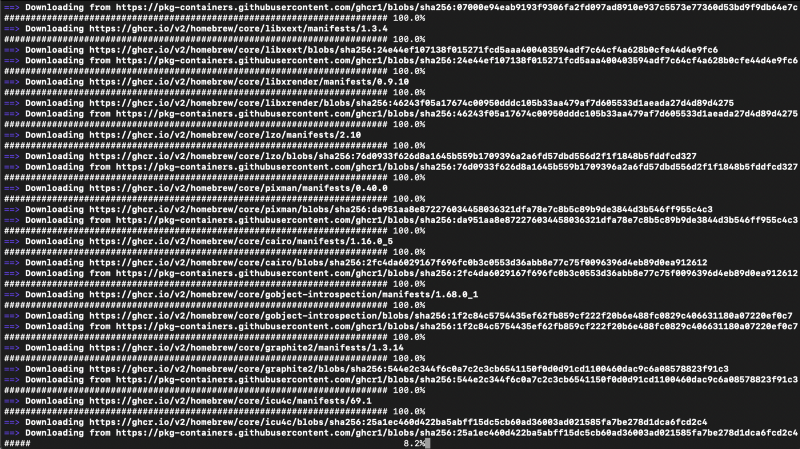
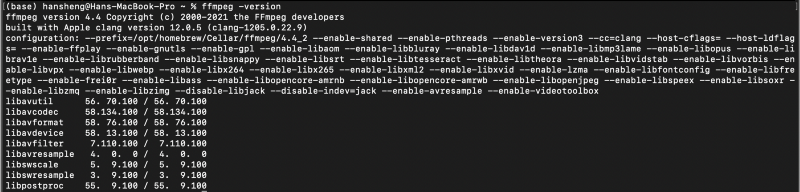
- Nach Abschluss der Installation, du kannst Tippen
ffmpeg -versionim Terminal. Wenn die FFmpeg-Version gedruckt wird, es bedeutet, dass FFmpeg erfolgreich installiert wurde.
Fenster
Im Gegensatz zu APT unter Ubuntu und Homebrew unter macOS, es gibt keinen bekannten Paketmanager in Windows, die Sie verwenden können, um FFmpeg schnell zu installieren. Für Windows, Sie müssen es deaktivieren und manuell konfigurieren.
Es gibt 4 Verfügbare Windows FFmpeg-Build-Varianten, die gefunden werden können hier:
git full– aufgebaut aus einem Master-Zweig mit einer großen Anzahl von Bibliotheken.git essentials– erstellt aus einem Master-Zweig mit häufig verwendeten Bibliotheken.release full– erstellt aus dem neuesten Zweig der Veröffentlichung mit einer großen Auswahl an Bibliotheken.release essentials– erstellt aus dem neuesten Zweig der Version mit häufig verwendeten Bibliotheken.
Wir werden in unserem Fall FFmpeg-Release-Essentials verwenden.
- Laden Sie die Grundlagen der FFmpeg-Version herunter hier.
- Extrahieren Sie die Dateien an einen Ort, an dem Sie sie in Zukunft verwenden werden. In meinem Fall, Ich habe sie auf mein E-Laufwerk gelegt.
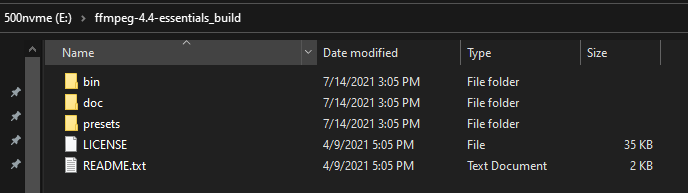
- Innerhalb Abteil Der Ordner enthält die ausführbaren Dateien, die wir wollen.
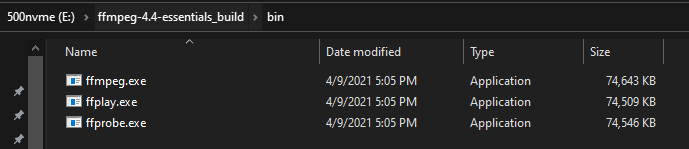
- Hinzufügen Abteil Ordner a VariableIn Statistik und Mathematik, ein "Variable" ist ein Symbol, das einen Wert darstellt, der sich ändern oder variieren kann. Es gibt verschiedene Arten von Variablen, und qualitativ, die nicht-numerische Eigenschaften beschreiben, und quantitative, numerische Größen darstellen. Variablen sind grundlegend in Experimenten und Studien, da sie die Analyse von Beziehungen und Mustern zwischen verschiedenen Elementen ermöglichen, das Verständnis komplexer Phänomene zu erleichtern.... Windows-Umgebungsweg damit wir dieses Tool ausführen können, ohne jedes Mal den vollständigen Pfad angeben zu müssen. Suche Umgebungsvariablen in der Suchleiste und klicken Sie auf Umgebungsvariablen…
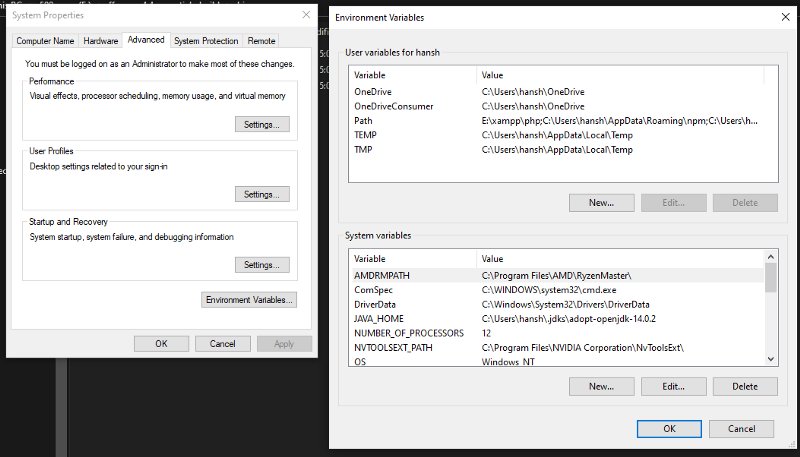
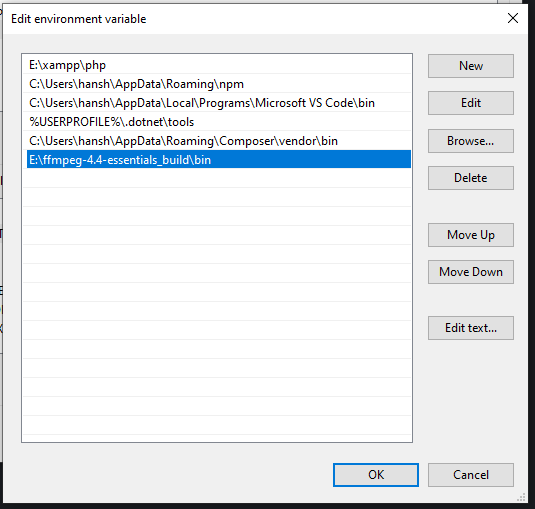
- Klicke auf Weg In Benutzervariable, klicken Neu, und fügen Sie den vollständigen Pfad der Abteil Datei.
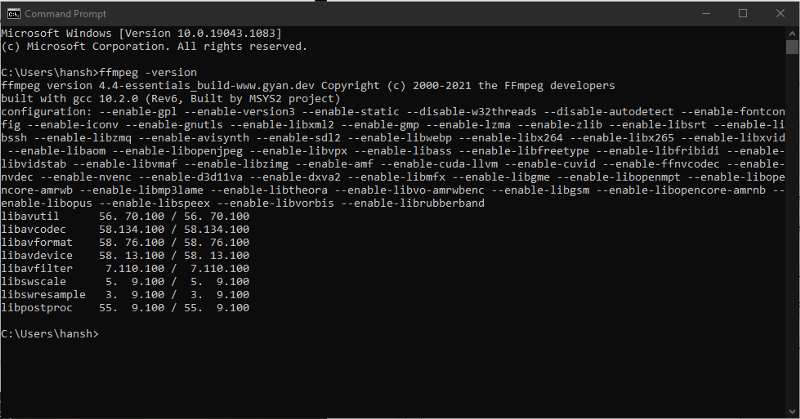
- Geöffnet Eingabeaufforderung und Typ
ffmpeg -version. Wenn Sie sehen, dass die Version von FFmpeg gedruckt wird, es bedeutet, dass FFmpeg erfolgreich installiert wurde. Wir können auch prüfenffprob -versionJaffplay -version.
FFmpeg-Bibliotheken
FFmpeg verfügt über mehrere wertvolle Bibliotheken, die Sie direkt aus Ihrem Anwendungscode verwenden können. Jede Bibliothek enthält verschiedene Funktionen, die sich auf einen bestimmten Bereich beziehen.
Einige der berühmten Bibliotheken sind:
- libavcodec: enthält alle Encoder und Decoder, die FFmpeg unterstützt.
- libavformat: hat alle Muxer und Demuxer, um mit verschiedenen Containerformaten zu arbeiten.
- libavfilter: Es besteht aus vielen Filtern, mit denen Sie das Audio oder Video entsprechend den Anforderungen ändern können.
- libavgerät: unterstützt mehrere verschiedene Eingabe- und Ausgabegeräte.
- libavutil: unterstützt tragbare Multimedia-Programmierung.
- libswscale: führt hochoptimierte Bildskalierung und Farbraum- und Pixelformatkonvertierungsvorgänge durch.
- libswresample: führt Resampling-Operationen durch, hochoptimiertes Remixen und Konvertieren von Audio-Sample-Formaten.
FFmpeg-Tools
Zusätzlich zu Bibliotheken, die Bibliotheken von anderen Anwendungen verwenden können, das FFmpeg-Paket enthält einige eigene Tools.
Einige der Werkzeuge sind:
- FFmpeg: Haupttranscoding-Engine. Wird oft über eine Befehlszeile oder einen anderen Prozess aufgerufen.
- ffplay: ein minimales Tool zum Abspielen von Audio oder Video.
- ffprobe: schnelle Medieninspektion, um wertvolle Informationen zu extrahieren, wie viele Streams gibt es in den Medien, die Bildrate eines Videos, etc.
Beispiele und Anwendung von FFprobe
Verwenden
ffprobe [OPTIONS] [INPUT_FILE]
man ffprobe– Siehe Handbuch.ffprobe -h– Beispielhilfe enthalten.-v error– Datensätze ausblenden, es sei denn, es liegt ein Fehler vor.-show_format– Mit Tag formatierte Videometadaten anzeigen.show_streams– Zeigt alle Streams im Archiv an (sowohl Video als auch Audio).-print_format—Metadaten in einem bestimmten Format drucken (CSV / XML / JSONJSON, o JavaScript-Objekt-Notation, Es handelt sich um ein leichtgewichtiges Datenaustauschformat, das für Menschen leicht zu lesen und zu schreiben ist, und für Maschinen einfach zu analysieren und zu generieren. Es wird häufig in Webanwendungen verwendet, um Informationen zwischen einem Server und einem Client zu senden und zu empfangen. Seine Struktur basiert auf Schlüssel-Wert-Paaren, Dadurch ist es vielseitig einsetzbar und in der Softwareentwicklung weit verbreitet..).-select_streams
Die in diesem Artikel gezeigten Medien sind nicht Eigentum von DataPeaker und werden nach Ermessen des Autors verwendet.





