
Dieser Artikel wurde im Rahmen der Data Science Blogathon
Einführung
Daten werden oft als rohe Fakten definiert. Informationen beziehen sich auf jede Menge oder Menge an Daten, die verarbeitet wurden und mehr Wert haben als die Rohdaten selbst. Der Hauptunterschied besteht darin, dass Entscheidungen und Maßnahmen auf der Grundlage des Studiums der Informationen getroffen werden können. Nein Entscheidungen und Handlungen auf Daten stützen, nur informationen.
Quelle: lernbegierig
Zusammenfassung
Nach unserem Vorheriger Artikel und Computer Vision, Jetzt werden wir die Welt der Computer Vision in der Programmiersprache Python weiter erkunden, mit dem OpenCV Python-Paket. Dieser Artikel zeigt uns, wie Sie einige der vielen Operationen ausführen, die OpenCV in der Programmiersprache Python bietet.. Im vorherigen Artikel, Wir untersuchen den folgenden Codeblock und werden uns nun in diesem Artikel einige weitere Aspekte ansehen.
CV2 importieren
# im GRAYSCALE-Farbmodus laden...
image = cv2.imread("""C:/Benutzer/Shivek/Bilder/487px-OpenCV_Logo_with_text_svg_version.svg.png""", 0)
cv2.imshow('DataPeaker Computer Vision', Bild)
cv2.waitKey(0)
cv2.destroyAllWindows()
Quelle: Halb
Grundlagen des Lebenslaufs verstehen
Wie Sie vielleicht gesehen haben, in unserem vorherigen Artikel, wir haben gelesen (geladen) das Bild des OpenCV-Logos in unserem Systemspeicher, mit der integrierten Methode der OpenCV-Bibliothek, imlesen (). Mit dieser Methode, Wir übergeben zwei Argumente, nämlich, ein Dateiname und ein Flag. Der Dateiname gibt den Namen und den Speicherort der Datei auf Ihrem PC an, während die Flagge wie die Bildfarbeinstellung aussehen könnte. Sich daran erinnern, Wir erinnern uns, dass wir das Bild in unserem Gedächtnis in einem GRAUEN-Farbformat gelesen haben.
Jetzt, der wichtigste Aspekt, um OpenCV zu verstehen:
Bilder sind Daten. Wenn Sie die Imread-Methode verwenden () de OpenCV, Sie konvertieren die Rohbilddaten in einen anderen Datentyp. Der neue Datentyp ist einer, mit dem jeder bei DataPeaker bestens vertraut ist Ein NumPy-Array mit ganzen Zahlen. Jedes Element des Arrays stellt die Intensität der Pixelfarbe dar und kann ein oder mehrere Elemente enthalten. Da wir unsere Matrix im GRAYS SCALE Farbformat geladen haben, man wird feststellen, dass jedes Pixel als ein einzelner Wert dargestellt wird, der einen gleichen Wert annehmen kann und der von Null ausgeht (0) bis zweihundertfünfundfünfzig (255 ). Wie man geht von 0 bei höheren Werten, die Intensität eines bestimmten Pixels nimmt zu, was macht es attraktiver für das auge.
0 = Schwarze Farbe.
255 = Weiße Farbe.
Grundsätzlich, was ich zu vermitteln versuche ist folgendes (Ich habe die Schriftart weggelassen, da sie die gleiche wie im vorherigen Artikel ist, und auch um den Informationsfluss zu ermöglichen):
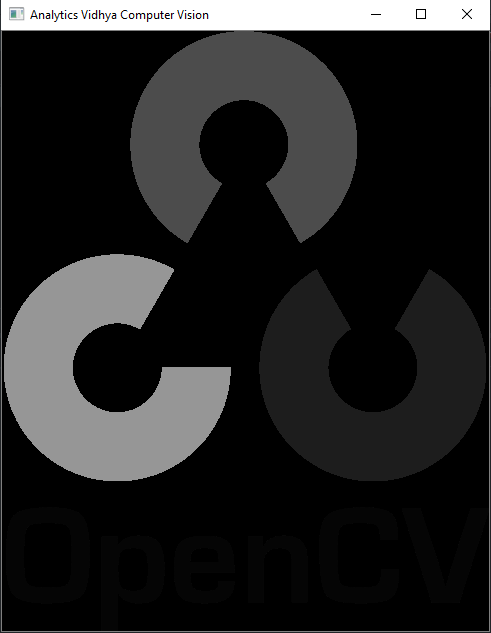
Wir beginnen mit dem folgenden Bild:

Dann, Wir haben das Bild in GRAUSTUFE zurückgegeben und das Bild in einem neuen Format wie unten gezeigt erhalten:
Ahora imprimiremos el contenido de la VariableIn Statistik und Mathematik, ein "Variable" ist ein Symbol, das einen Wert darstellt, der sich ändern oder variieren kann. Es gibt verschiedene Arten von Variablen, und qualitativ, die nicht-numerische Eigenschaften beschreiben, und quantitative, numerische Größen darstellen. Variablen sind grundlegend in Experimenten und Studien, da sie die Analyse von Beziehungen und Mustern zwischen verschiedenen Elementen ermöglichen, das Verständnis komplexer Phänomene zu erleichtern.... que está almacenando nuestra imagen en ESCALA DE GRISES:
# Variable Bild unser GRAYSCALE-Bild gespeichert
drucken(Bild)
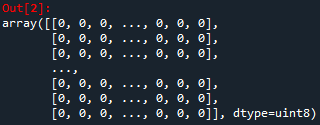
-Wir erhalten die Ausgabe des obigen Codes wie folgt:

Jetzt drucken wir den variablen Bildtyp:
drucken(Typ(Bild))
Die Ausgabe sieht wie folgt aus:

Grundsätzlich, OpenCV hat unser Image in eine NumPy-Matrix verwandelt, in denen es Werte von gibt 0 ein 255 repräsentiert die Intensität der Pixel, die den Farben entsprechen, die wir im Bild GRAUSTUFE sehen. Denken Sie daran, dass GREY SCALE-Bilder immer ein Array zurückgeben, in dem jedes Pixel einen eindeutigen Wert hat, der von reicht 0 (Neger) ein 255 (Weiß).
Rückgabe der Form des Arrays.
Lassen Sie uns die NumPy-Matrixform auf die Konsole drucken.
drucken(image.shape)
Die Ausgabe sieht wie folgt aus:

Unsere Matrix hat 600 Reihen und 487 Säulen. In der Bildterminologie, es würde sagen, dass das Bild Abmessungen von hat 600 Pixel (Alt) von 487 Pixel (Breite).
Drucken des Bildes mit Pixeln
Da OpenCV die Pixel unseres Bildes in ein NumPy-Array mit ganzen Zahlen umgewandelt hat, Wir können NumPy-Operationen für das Array ausführen, das die Bildpixelwerte enthält, und das Array manipulieren.
Unsere Matrix ist zweidimensional. Das bedeutet, dass es Zeilen und Spalten hat. Lassen Sie uns das Array indizieren und dividieren, und wir werden den Inhalt zurückgeben.
cv2.imshow("VON", Bild[0:100])

cv2.waitKey()

cv2.destroyAllWindows()
Wenn man mit der Indexier- und Schneidetechnik vertraut ist, Sie können sehen, dass wir versuchen, einen Teil unserer Bildmatrix auszuschneiden (NumPy). Nochmal, Es ist wichtig zu verstehen und sich dessen bewusst zu sein, dass die OpenCV-Bibliothek in der Programmiersprache Python ihre Bilder und zugehörigen Objekte als NumPy nd-Arrays darstellt.
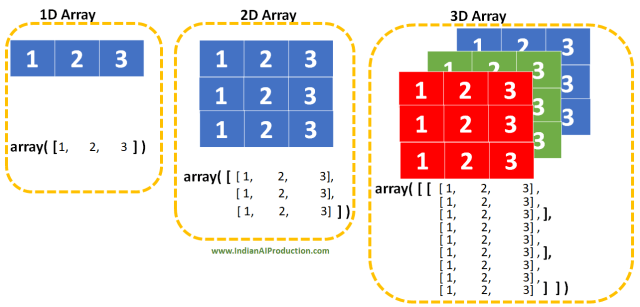
Quelle: KI-Produktion in Indien.
Erklärung des Codes.
Die zeilenweisen Erklärungen für den obigen Codeblock lauten wie folgt:
cv2.imshow („DataPeaker Computer Vision“, Bild[0:100])
Die Imshow-Methode () Wird verwendet, um ein Bild auf dem Bildschirm mit einer GUI anzuzeigen. Aber trotzdem, in diesem speziellen Fall übergeben wir einen Namen für das GUI-Fenster, Ja nur eine Portion der Pixelmatrix, Schnitt verwenden. Speziell, wir wollen den ersten zurückgeben 100 Reihen (Höhe) Vom image.
cv2.waitKey()
Dies wird unendlich warten, bis das GUI-Fenster geschlossen wird, nämlich, die Aktion / Benutzerinteraktion schließt dieses Fenster. Sie können einen ganzzahligen Wert als Argument übergeben, das die Dauer darstellt (in Millisekunden), das GUI-Fenster sollte warten, bevor es automatisch beendet wird.
cv2.destroyAllWindows()
Die obige Codezeile beendet alle aktiven OpenCV GUI-Fenster / offen. Sie können den Namen eines bestimmten GUI-Fensters als String übergeben.
Die Ausgabe sieht wie folgt aus:
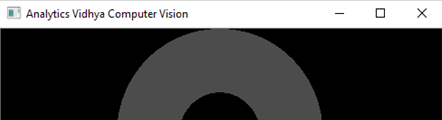
Deswegen, wir haben das erste erfolgreich zurückgegeben 100 Pixelreihen unseres Bildes. Fühlen Sie sich frei, mit dem Bild zu experimentieren und zu sehen, ob das Pixel an einer bestimmten Position mit der Farbe im Bild selbst übereinstimmt..
Damit endet mein Artikel über Computer Vision mit Python. Ich hoffe, es hat Ihnen Spaß gemacht, diesen Artikel zu lesen und ein neues Konzept kennengelernt zu haben.
Bitte, melde dich gerne bei mir LinkedIn.
Vielen Dank für Ihre Zeit.
Die in diesem Artikel gezeigten Medien sind nicht Eigentum von DataPeaker und werden nach Ermessen des Autors verwendet.





