
Überblick
- Verstehen, wie man kartenbasierte Visualisierungen in Power BI erstellt
- Erkunden und vergleichen Sie Bing-Karten und ArcGIS in Power BI
Einführung
In diesem Artikel, Wir werden lernen, wie man kartenbasierte Visualisierungen in Power BI erstellt. Obwohl es viele Möglichkeiten gibt, Karten in Power BI zu erstellen, Wir werden die von Bing Maps und ArcGIS bereitgestellten Funktionen erkunden.
In den vergangenen Jahren, Digitale Kartographie hat zu einem Paradigmenwechsel in der Informationsvisualisierung geführt. Die Entwicklung und das Wachstum von GIS-Tools (Geografische Informationssysteme) haben beigetragen. Heute, Es ist schwer, ein Dashboard zu finden, das keine kartenbasierte Visualisierung enthält. Zum Beispiel, Suchen Sie COVID-19-Statistiken im Internet. Lo más probable es que llegue a una página web que tenga un mapa de una región en la que se muestran las cifras.
Producto patentado de Microsoft Power BI es una poderosa herramienta de inteligencia empresarial que le brinda la capacidad de preparar visualizaciones basadas en mapas con unos pocos clics. Además de la facilidad de uso, también le brinda una gran cantidad de opciones para elegir para hacer mapas. Zum Beispiel, Bing Maps con tecnología de Microsoft sirve la mayoría de nuestras tareas de creación de mapas en Power BI.
Aber trotzdem, Power BI tiene un complemento adicional para De ESRI ArcGIS mapas que le brindan una experiencia completamente diferente para trazar datos espaciales. Mientras exploramos las características de estos dos proveedores de servicios de mapas, dejo a discreción del usuario atender su llamada mientras creamos la visualización de datos espaciales.
Notiz: Asumiré cierta familiaridad previa con el uso de la plataforma Power BI Desktop. Para obtener una introducción a Power BI para principiantes, consulte estos blogs:
Inhaltsverzeichnis
- Die Daten verstehen
- Importación de datos a Power BI
- Configuración de la ubicación geográfica
- Crear un mapa de Bing en Power BI
- Dar formato a mapas de Bing
- Mapa de ArcGIS en Power BI
- Capas de mapas con ArcGIS
Die Daten verstehen
Antes de sumergirnos en la creación de visualizaciones basadas en mapas, veamos el conjunto de datos que usaremos para nuestro análisis. Quienes hayan trabajado con Tableau ya deben estar familiarizados con los datos de muestra de Superstore de EE. UU. Der Datensatz erfasst die von Kunden in der Superstore-Filialkette in den USA getätigten Bestellungen. UU.
Die im Datensatz enthaltenen Variablen sind die Bestell-ID (Bestellidentifikationsnummer), Bestell- und Versanddatum, Versandart, der Kunde, an den die Bestellung versandt wurde, die geografische Lage des Kunden, das gekaufte Produkt und die Verkaufsfinanzen. Im folgenden Bild, Wir zeigen einen Schnappschuss der Daten des US-Superstores. UU. Zu Übungszwecken, habe ich den Datensatz hochgeladen. hier. Wir werden das Arbeitsblatt 'Bestellungen' der Excel-Datei.
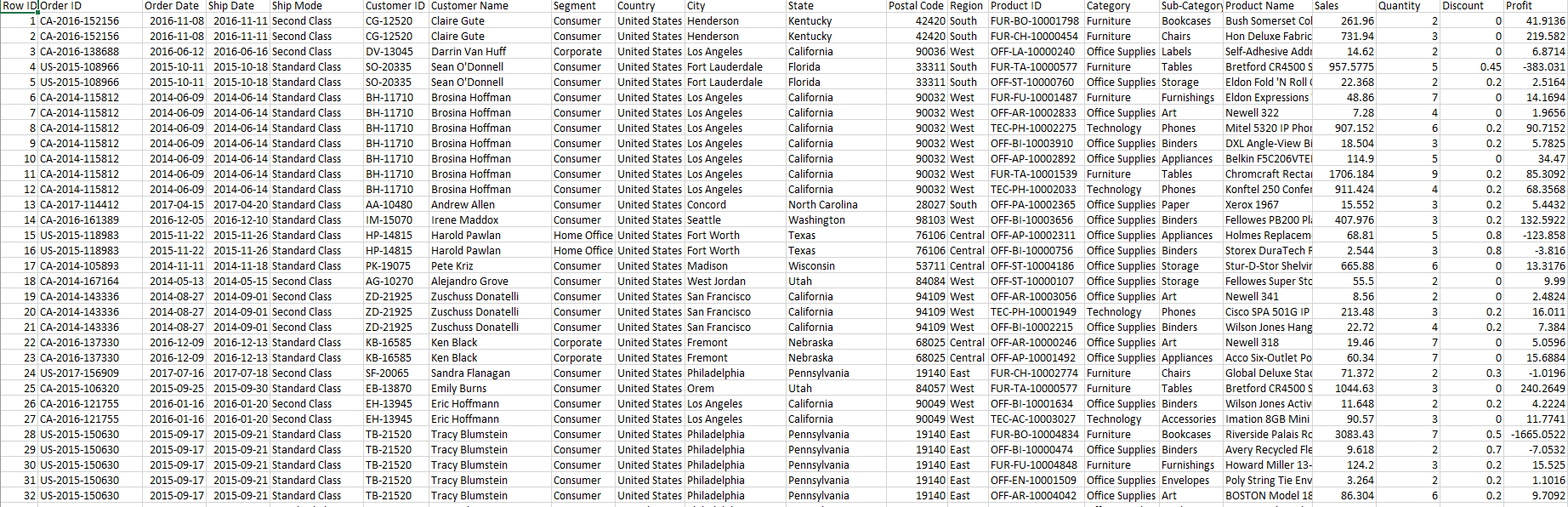
Wie Sie vielleicht schon erraten haben, verwenden wir die geografischen Informationen der Kunden, um unsere Analyse zu zeigen. Zum Beispiel, Unsere interessierenden Spalten sind der Bundesstaat, die Stadt und die Postleitzahl, zusammen mit dem Land (Vereinigte Staaten), Natürlich. Usaremos esta información para mostrar qué regiones de EE. UU. Son las que más contribuyen a las ventas y dónde Superstore puede mejorar su rendimiento.
Los ingresos por ventas y el RandMargin ist ein Begriff, der in einer Vielzahl von Zusammenhängen verwendet wird, wie z.B. Buchhaltung, Wirtschaft und Druck. In der Buchhaltung, bezieht sich auf die Differenz zwischen Umsatz und Kosten, die es ermöglicht, die Rentabilität eines Unternehmens zu bewerten. Im Bereich Publishing, Der Rand ist der Leerraum um den Text auf einer Seite, Das macht es gut lesbar und sorgt für eine ästhetische Darstellung. Die korrekte Verwaltung ist unerlässlich.. bruto se utilizarán para rastrear el desempeño de estas regiones. Deswegen, nuestra primera tarea sería importar esta hoja de Excel a Power BI. In diesem Fall, estoy usando la versión de escritorio de Power BI, comúnmente conocida como Power BI Desktop; aber trotzdem, puede utilizar la versión en la nube (Power BI-Dienst) para visualizar los indicadores clave de rendimiento (KPIKennzahlen, o Wichtige Leistungsindikatoren, Dabei handelt es sich um Kennzahlen, die von Organisationen verwendet werden, um ihren Erfolg beim Erreichen bestimmter Ziele zu bewerten. Diese Indikatoren ermöglichen es Ihnen, den Fortschritt zu überwachen und fundierte Entscheidungen zu treffen. Es gibt verschiedene Arten von KPIs, die je nach Branche und den strategischen Zielen des Unternehmens variieren kann. Die korrekte Umsetzung ist unerlässlich, um die Effizienz und Effektivität der Abläufe zu verbessern....) por regiones geográficas de EE. UU.
Importación de datos a Power BI Desktop
Wie bereits erwähnt, primero importaremos el archivo de Excel usando el menú Importar datos en Power BI Desktop. Una vez que inicie la aplicación de escritorio de Power BI, klicke auf Informationen bekommen> Alle> Excel> Verbinden.
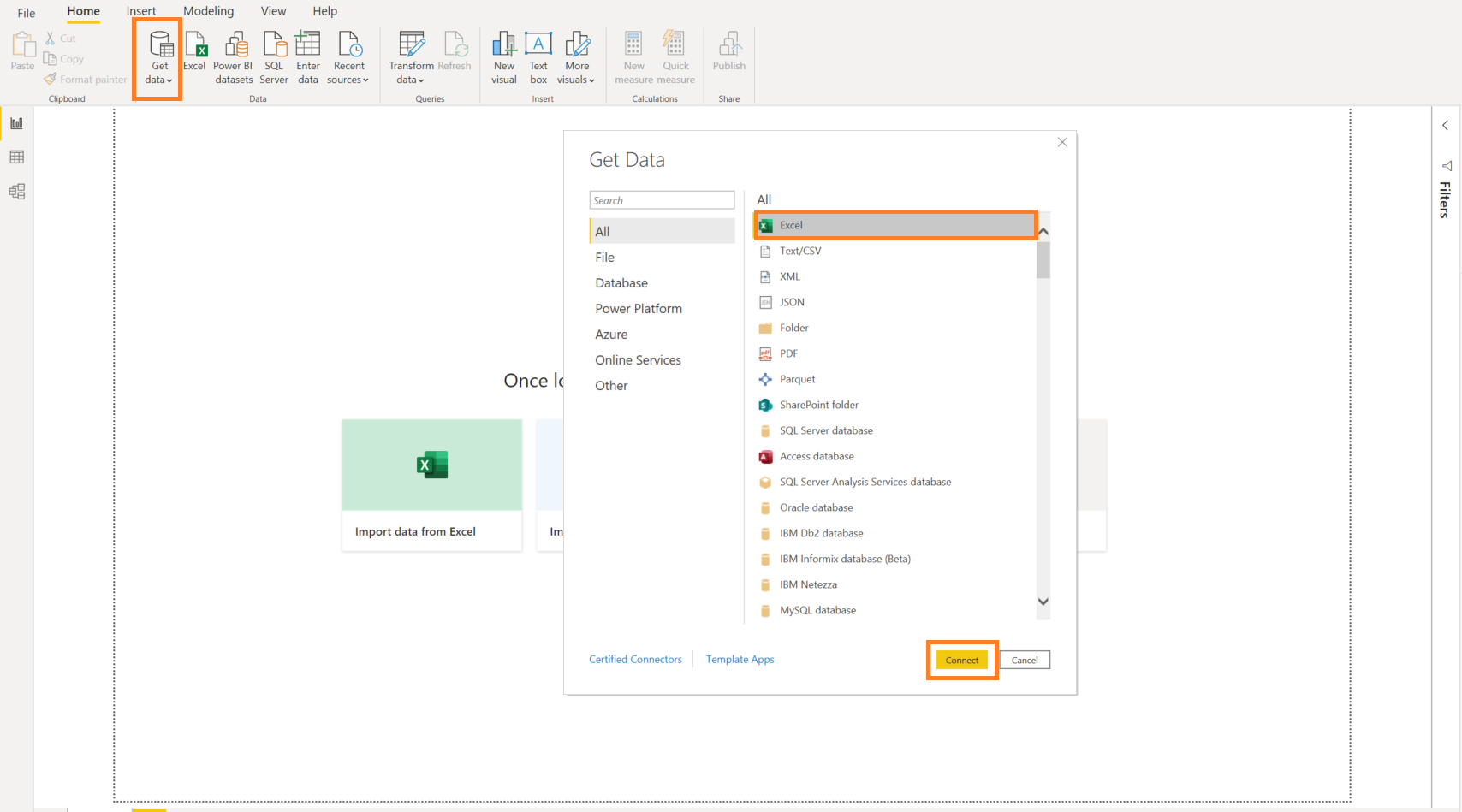
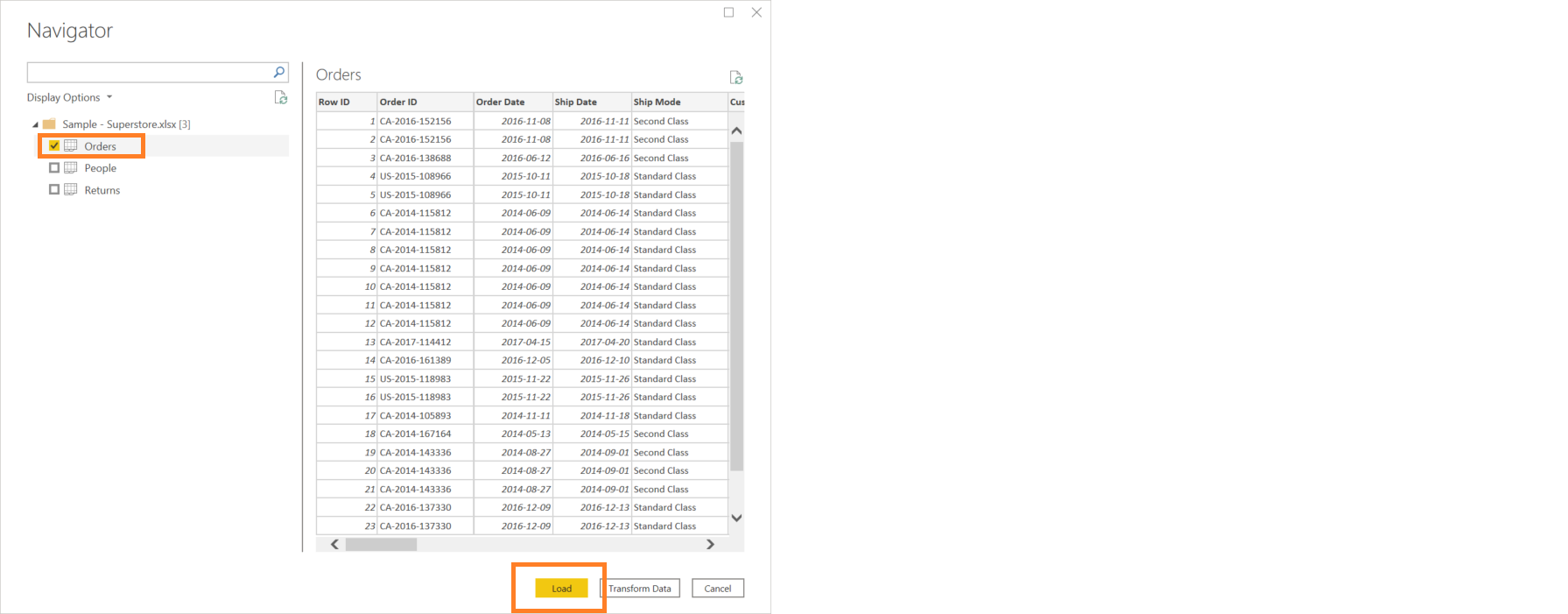
Suchen Sie die Datei Sample Superstore.xlsx auf Ihrem Computer und klicken Sie auf Geöffnet. Dies zeigt das Browser, wo Sie die Blätter auswählen können, die Sie in Ihren Arbeitsbereich importieren möchten. Klicken Sie auf die Bestellungen Blatt, überprüfen Sie die angezeigte Datenschnappschau für das ordnungsgemäße Laden der Datei, und dann klick Belastung.
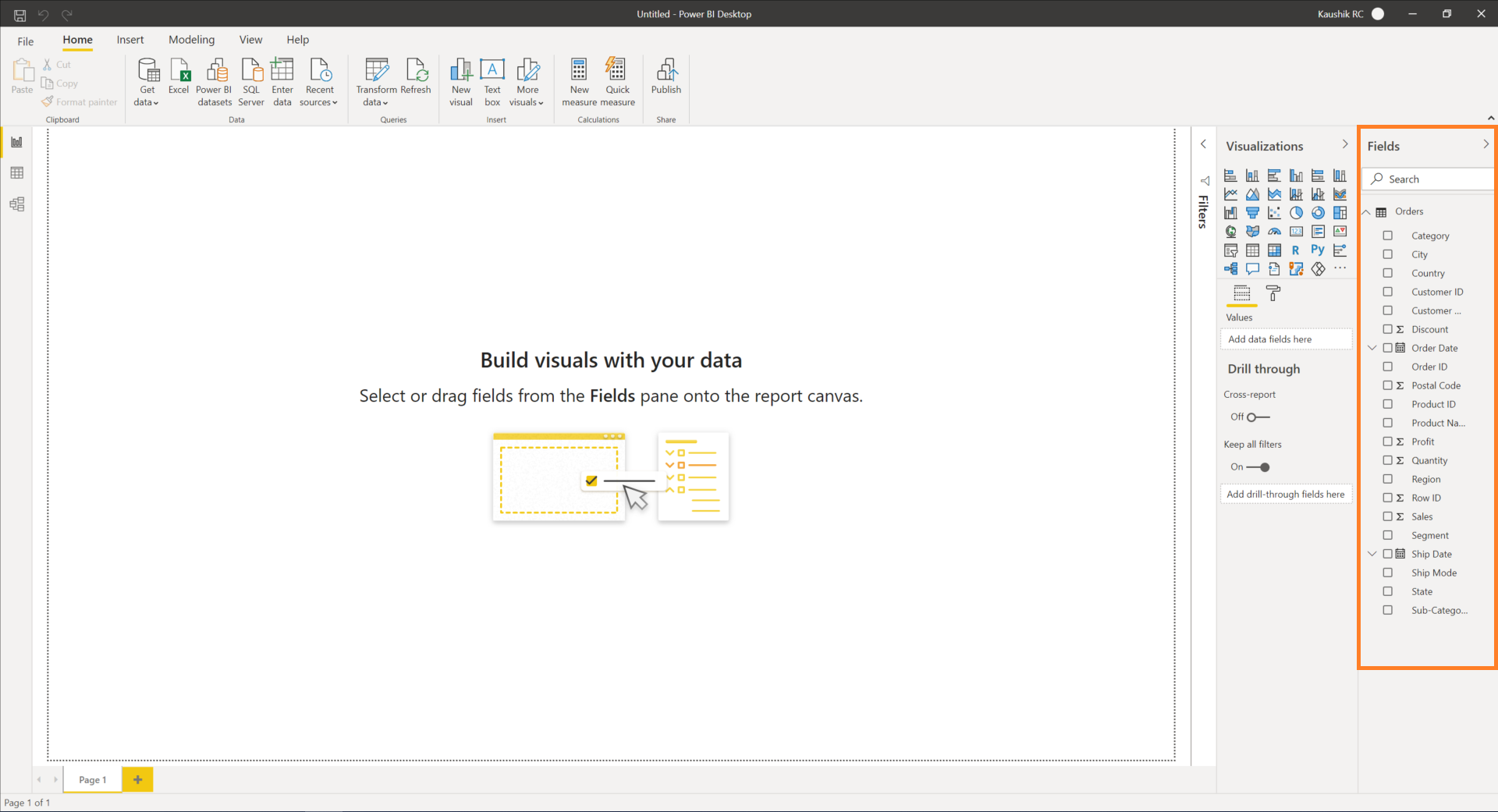
Sobald sie in Ihrem Power BI-Arbeitsbereich geladen ist, sehen Sie die im Datensatz vorhandene Spalte in den PanelEin Panel ist eine Gruppe von Experten, die sich trifft, um ein bestimmtes Thema zu diskutieren und zu analysieren. Diese Foren sind bei Konferenzen üblich, Seminare und öffentliche Debatten, wo die Teilnehmer ihr Wissen und ihre Perspektiven teilen. Panels können eine Vielzahl von Bereichen abdecken, Von der Wissenschaft bis zur Politik, Ziel ist es, den Gedankenaustausch und die kritische Reflexion unter den Teilnehmern zu fördern.... Anwendungsfelder. Sie können auch zu DatenansichtDas "Datenansicht" ist ein unverzichtbares Werkzeug in der Datenanalyse, das die Visualisierung und Strukturierung von Daten klar und prägnant ermöglicht. Ermöglicht die Identifizierung von Mustern, Trends und Zusammenhängen innerhalb großer Datenmengen. Ihre Implementierung auf verschiedenen Plattformen hilft den Nutzern, fundierte Entscheidungen zu treffen, Optimierung von Prozessen und Förderung eines tieferen Verständnisses der verfügbaren Daten.... para ver las observaciones.
Configuración de la ubicación geográfica
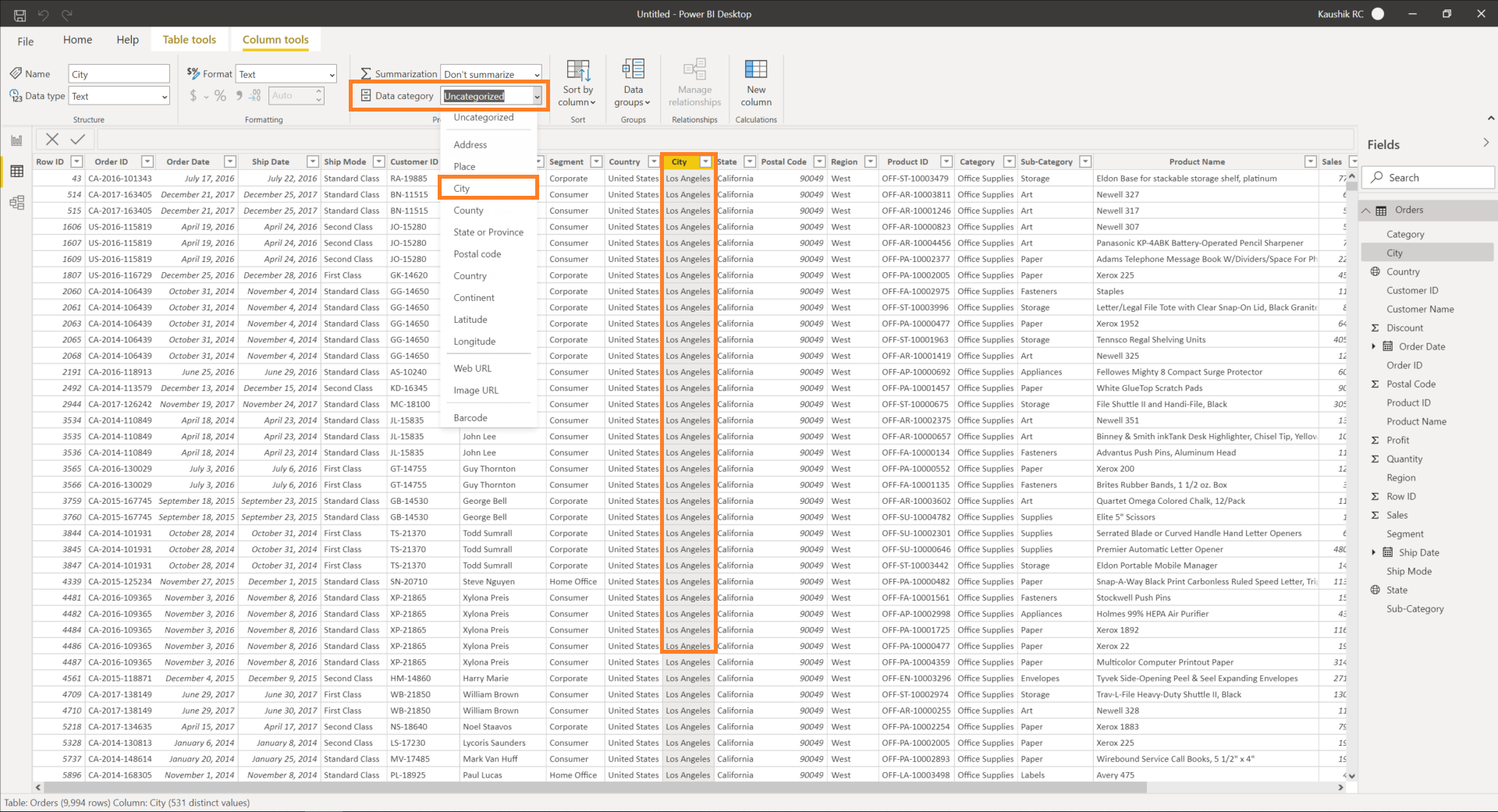
Power BI ha detectado todos los campos de ubicación basados en texto como País, Estado y Ciudad como campos de texto; y el Código Postal como campo numérico. Pero estas son ubicaciones geográficas. Para cambiar la forma en que Power BI identifica estas columnas, debemos ir a la Daten Vista, seleccione la columna apropiada y cambie las Propiedades de estos campos. Convierta el Categoría de datos de la columna País a País, la columna Estado como Estado o provincia, la columna Ciudad a Ciudad (unten gezeigt) Und die Spalte Postleitzahl zu Postleitzahl.
Power BI wird diese Felder als geografische Standorte erkennen. Deswegen, Jetzt können wir eine auf Karten basierende Visualisierung verwenden, um die Leistung in allen Regionen zu beobachten. Sie können auch das Felder Dashboard konsultieren, um ein geografisches Standortetikett zu sehen, das vor jedem dieser Felder angezeigt wird.
Schließlich, Wir müssen ein Messen % des Bruttogewinns (Der Umsatz / Nutzen) erstellen, um die Rentabilität des Unternehmens auf jeder Zusammenfassungsebene zu verfolgen (in unserem Fall, Stadtebene). Um das zu erreichen, klicken Sie auf die Neue Maßnahme Symbol im Table Tools Menü und geben Sie die folgende Formel ein.

Crear un mapa de Bing en Power BI
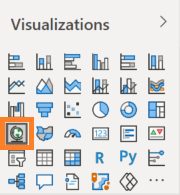
Jetzt sind wir bereit, unsere erste Karte in Power BI zu erstellen. Gehen Sie zur Berichtsansicht und klicken Sie auf Karte Anzeige. Dies vervollständigt eine Microsoft Bing-gestützte Karte in Ihrem Bericht.
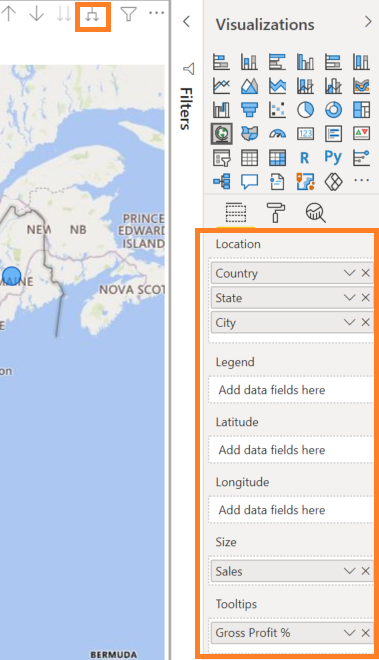
Über ihn Ort gut, ziehen Sie die Felder Land, Bundesstaat und Stadt los. Obwohl Karten besser gezeichnet werden, wenn wir Breitengrad- und Längengradfelder haben, Power BI kann Grafiken nach den Namen der Regionen darstellen. Über ihn Größe gut, ziehen Sie das Feld Umsatz los. Über ihn Werkzeuginformationen gut, ziehen Sie das Feld Bruttogewinn % los. Dies erstellt eine Karte der USA. UU. Die bis auf Stadtebene aufgeschlüsselt werden kann (Sehen Sie sich die unten hervorgehobene Schaltfläche zum Aufschlüsseln an). Die Größe der Blasen stellt den Umsatz der Regionsebene dar, in der wir die Karte betrachten.
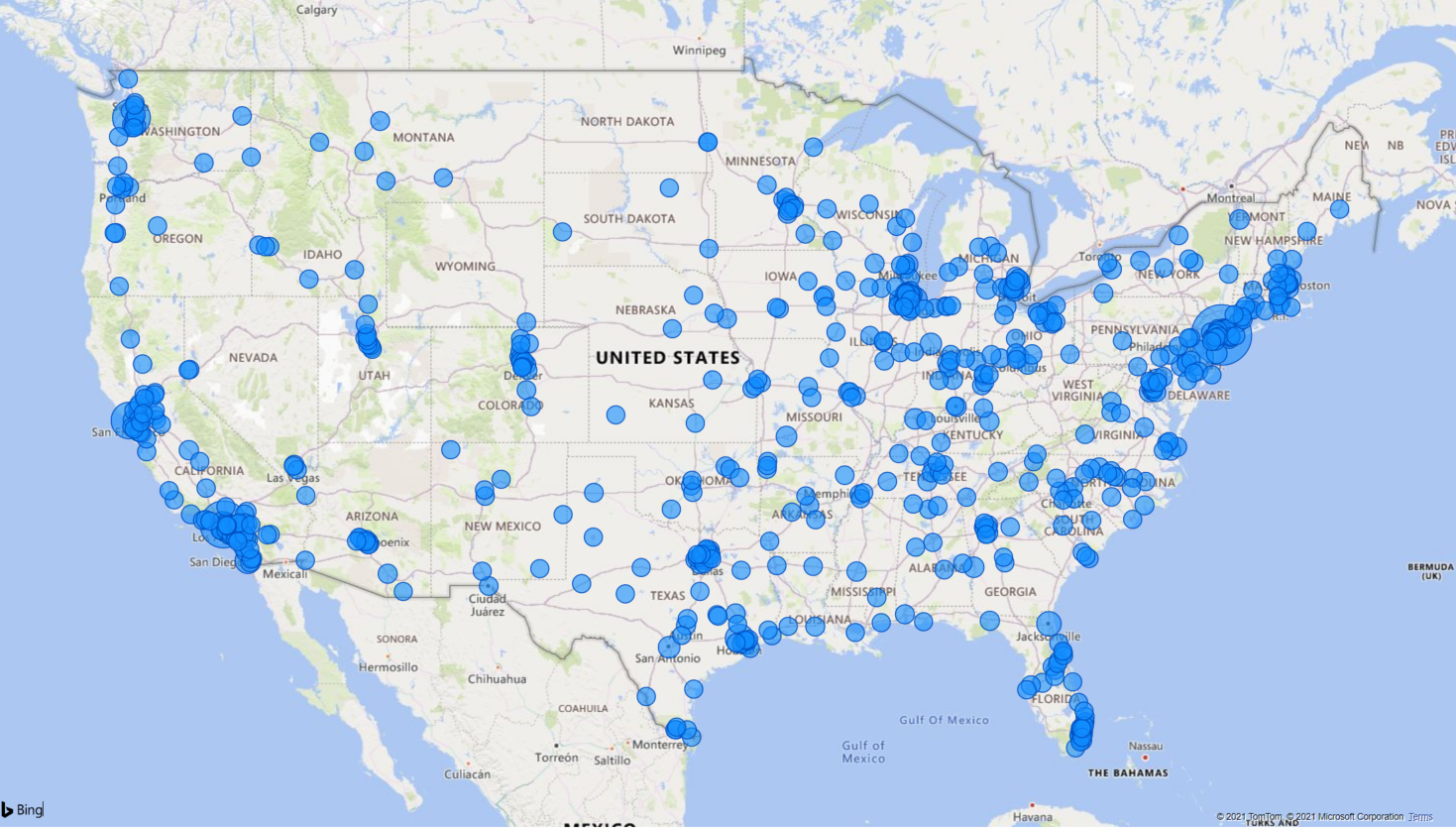
Wir werden die Karte auf Stadtebene sehen, die der unten gezeigten ähnelt. Wenn Sie über die Blasen fahren, können wir die Städte mit hohem Verkaufswert sehen; New York City an der Ostküste, San Francisco, Seattle y Los Ángeles en la costa oeste.
Dar formato a mapas: agregar otra dimensión
Aunque el tamaño de las burbujas representa las ventas totales de la ciudad, podemos usar el color de las burbujas para trazar otra Abmessungen"Dimension" Es handelt sich um einen Begriff, der in verschiedenen Disziplinen verwendet wird, wie z.B. Physik, Mathematik und Philosophie. Er bezieht sich auf das Ausmaß, in dem ein Objekt oder Phänomen analysiert oder beschrieben werden kann. In der Physik, zum Beispiel, Es ist die Rede von räumlichen und zeitlichen Dimensionen, während es sich in der Mathematik auf die Anzahl der Koordinaten beziehen kann, die notwendig sind, um einen Raum darzustellen. Es zu verstehen, ist grundlegend für das Studium und... del% de beneficio bruto. Um das zu erreichen, gehe zum Format pestaña del gráfico y debajo de la Colores de datos Optionen, haga clic en el botón de funciones que define el esquema de color de las burbujas. Notarás que el Color predeterminado muestra el color azul de las burbujas.
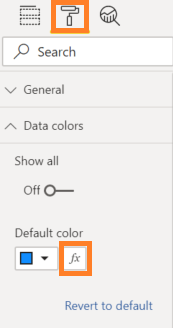
El botón de funciones controla la forma en que se definen los colores de las burbujas. Puede elegir la escala de colores o la coloración basada en reglas en% de beneficio bruto; nämlich, el porcentaje de margen representaría el color de las burbujas. Dann, Ich habe eine Regel definiert, die die Farbe der Blasen auf einer linearen Skala des Bruttogewinns beschränkt. Alle gemeinnützigen Städte sind rot gefärbt und die hochprofitablen Städte sind grün gefärbt.
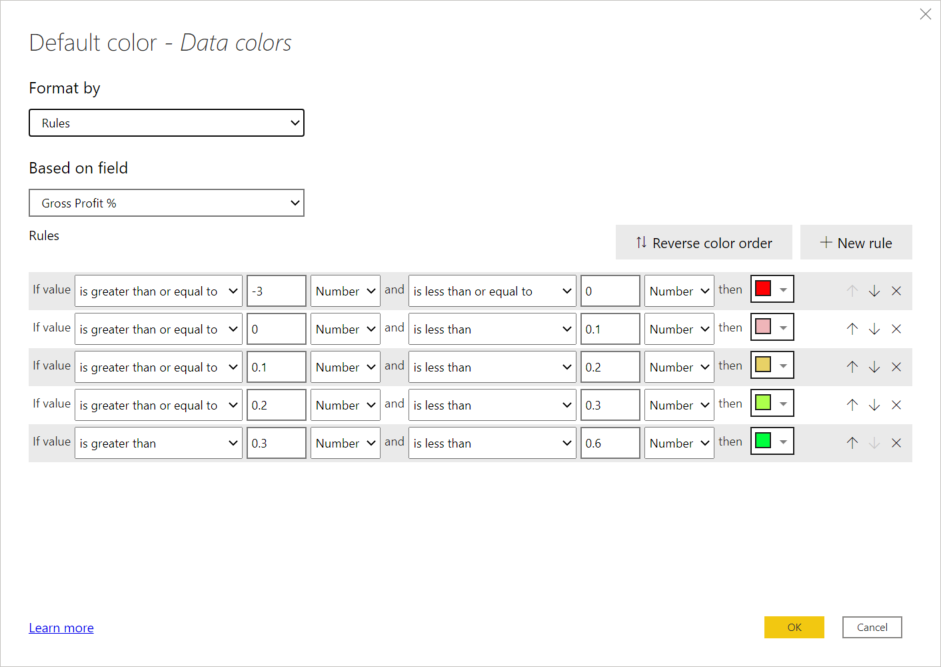
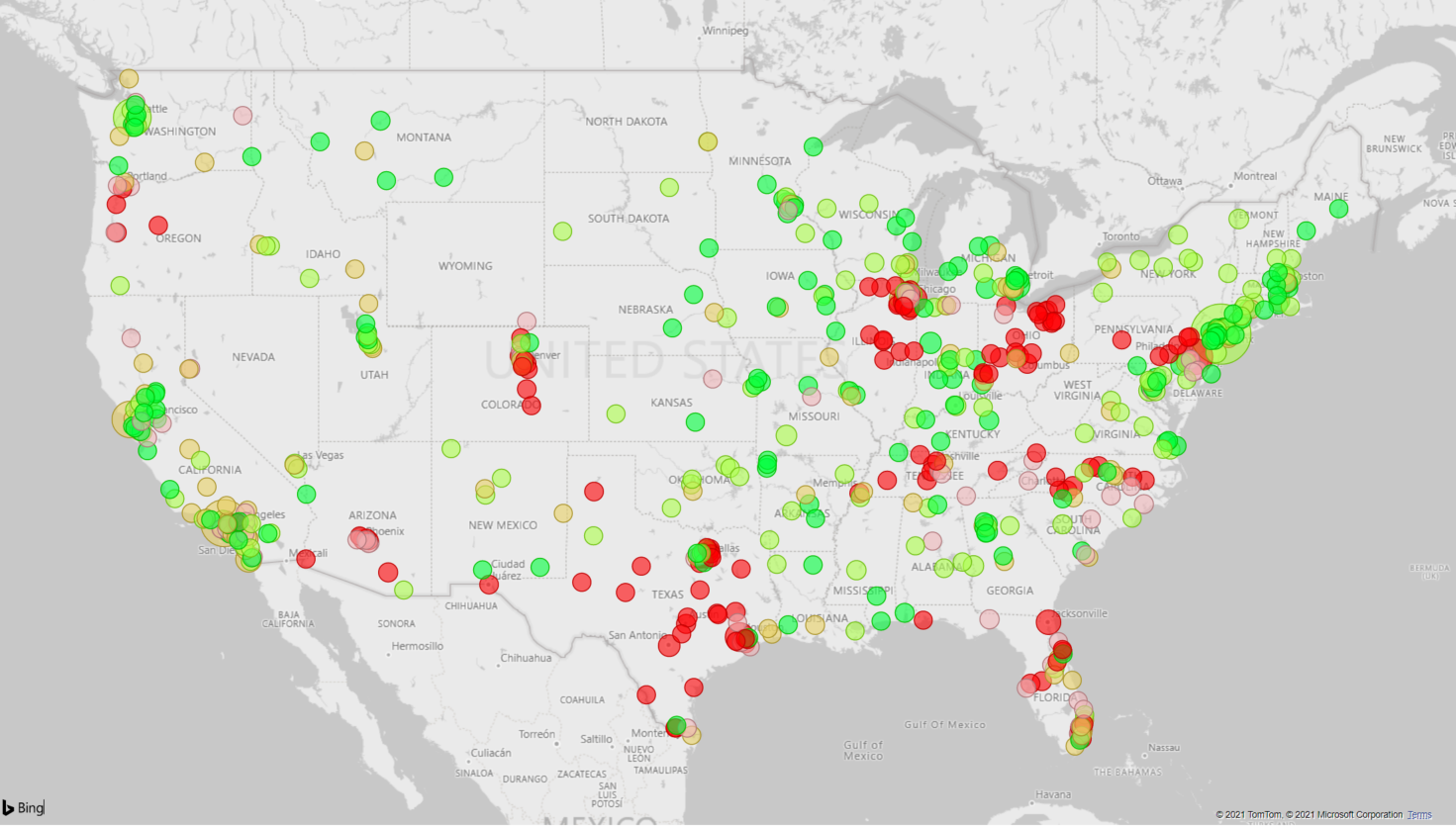
Beim Anwenden dieser Regel, um die Farben der Blasen festzulegen, wird die Karte wie unten gezeigt angezeigt. Was fällt dir in der folgenden Tabelle auf??
- Die Städte im nördlichen Teil der Ostküste sind am profitabelsten, insbesondere die Stadt New York mit hohen Einnahmen und hoher Rentabilität.
- San Francisco und Los Angeles erzielen hohe Einnahmen, aber ihre Marge beträgt 10% al 20%.
- Die meisten Regionen von Texas, Florida, Pennsylvania und Colorado zählen zu den leistungsschwächsten, da sie negative Margen aufweisen.
Deswegen, visualizaciones basadas en mapas como esta pueden identificar las ciudades que están generando más negocios para la empresa, las que son rentables y aquellas en las que la empresa necesita generar cambios estratégicos.
Mapa de ArcGIS en Power BI
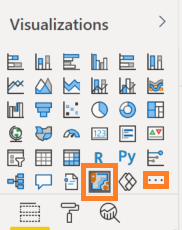
ArcGIS es una herramienta patentada de ESRI que proporciona herramientas GIS para crear, administrar y analizar información geográfica en un mapa o DatenbankEine Datenbank ist ein organisierter Satz von Informationen, mit dem Sie, Effizientes Verwalten und Abrufen von Daten. Einsatz in verschiedenen Anwendungen, Von Unternehmenssystemen bis hin zu Online-Plattformen, Datenbanken können relational oder nicht-relational sein. Das richtige Design ist entscheidend für die Optimierung der Leistung und die Gewährleistung der Informationsintegrität, und erleichtert so eine fundierte Entscheidungsfindung in verschiedenen Kontexten.... geográfica. Es uno de los programas informáticos más utilizados por los expertos en SIG. Teniendo en cuenta eso, ESRI ha integrado ArcGIS Maps para Power BI. Para crear un mapa de ArcGIS en Power BI, haga clic en la visualización del mapa de ArcGIS. Si no lo encuentra, haga clic en el botón de acción para Obtenga más imágenes y busque mapas de ArcGIS.
Denken Sie daran, dass, im Gegensatz zu Bing Maps, ArcGIS-Karten es Ihnen nicht erlauben, hierarchische Karten zu erstellen. Deswegen, Sie können nur das Feld Stadt im Ort gut. Dies kann Blasen auf der ganzen Welt zeichnen, wo Städtenamen ähnlich denen in den Superstore-Daten vorkommen. Um nur US-amerikanische Städte zu zeichnen. UU., Klicken Sie auf die Kartenwerkzeuge erweitern in der oberen linken Ecke des Diagramms und klicken Sie auf Ebenenliste. Was ist mehr, klicken Sie auf die Aktionsschaltfläche neben dem Feld Stadt und klicken Sie auf Standorttyp. Hier, Sie können ArcGIS mitteilen, dass der Standort nur zu einem Land gehört, die Vereinigten Staaten, dann klick OK.
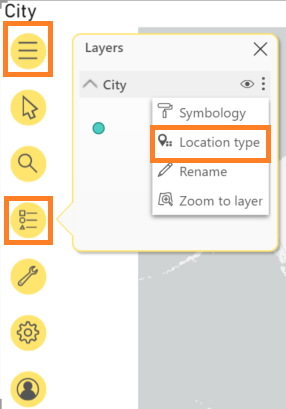
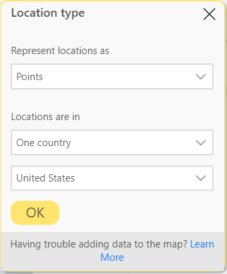
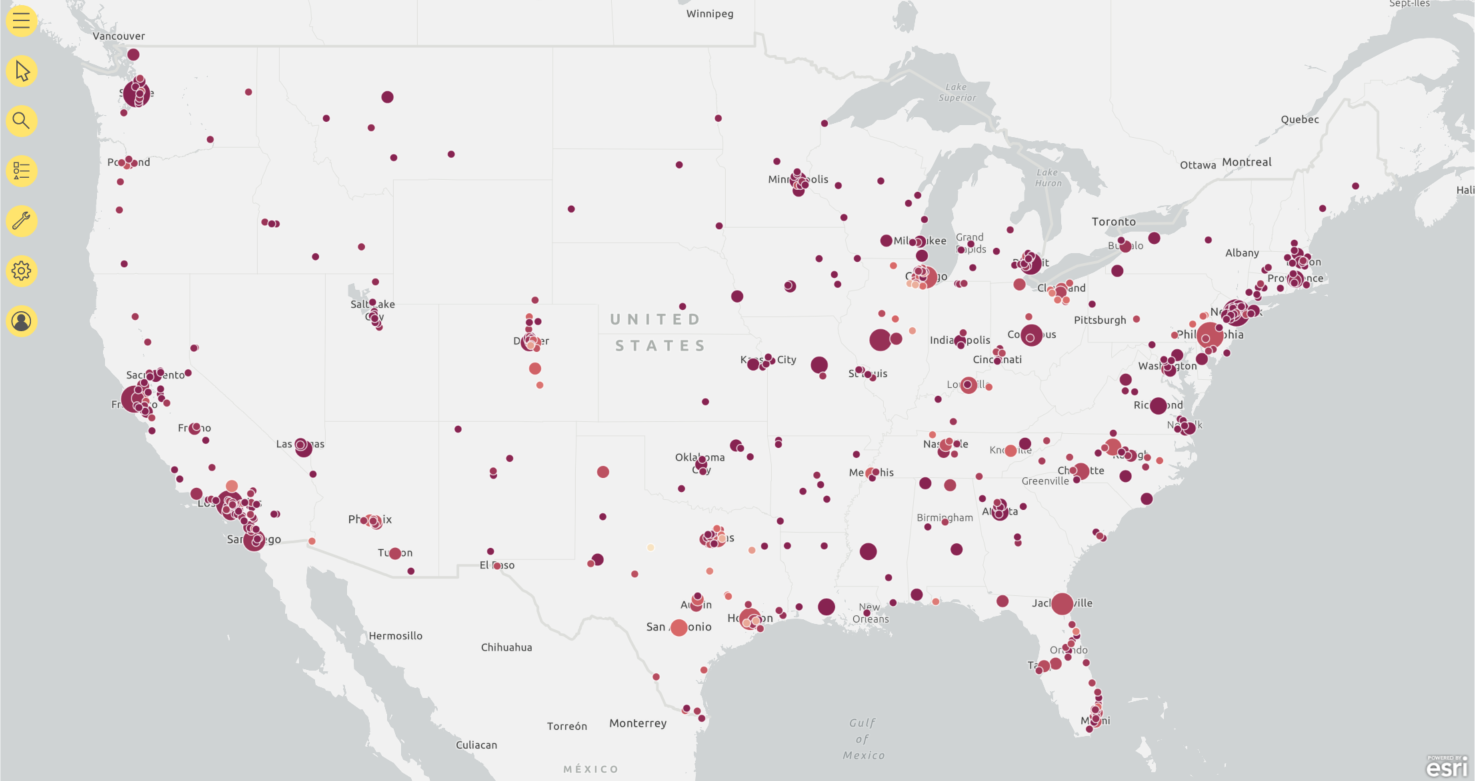
Dieser Vorgang zeichnet alle Punkte innerhalb der USA. UU. Wir können den % Bruttogewinn als dritte Dimension verwenden, um die Farbskala der Blasen darzustellen. So sieht das Standarddiagramm von ArcGIS aus. Die Farbtöne helfen uns nicht, zwischen profitableren und weniger profitablen Städten zu unterscheiden. Wir haben auch keine Regeln festgelegt, um die Farbschemata zu definieren.
ArcGIS Maps formatieren
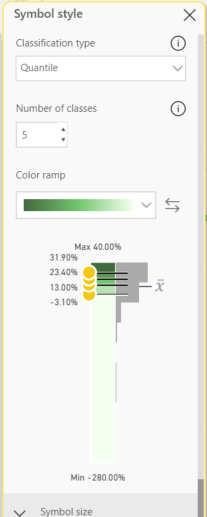
Um ArcGIS Maps zu formatieren, müssen wir das verwenden Ebenenliste in der linken Ecke des Diagramms. Klicke auf Symbolik um das aktuelle Format des Diagramms zu kennen.
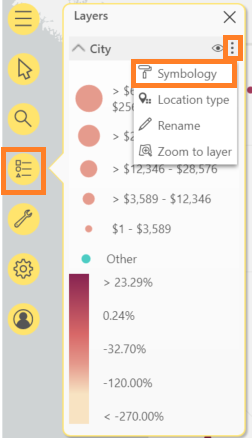
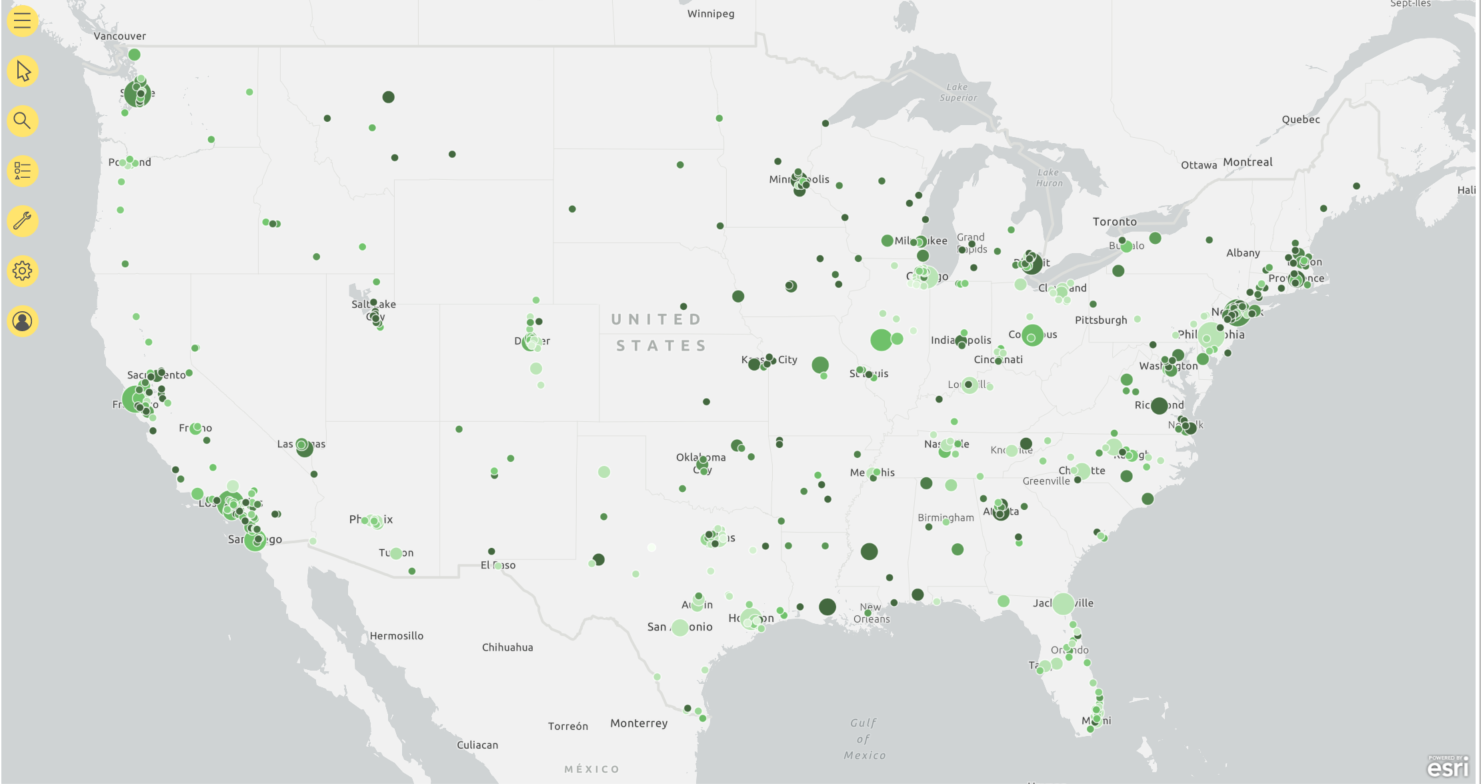
Die ausgewählte divergente Farbskala zur Anzeige des % Bruttogewinns basiert derzeit auf der Verteilung von VariableIn Statistik und Mathematik, ein "Variable" ist ein Symbol, das einen Wert darstellt, der sich ändern oder variieren kann. Es gibt verschiedene Arten von Variablen, und qualitativ, die nicht-numerische Eigenschaften beschreiben, und quantitative, numerische Größen darstellen. Variablen sind grundlegend in Experimenten und Studien, da sie die Analyse von Beziehungen und Mustern zwischen verschiedenen Elementen ermöglichen, das Verständnis komplexer Phänomene zu erleichtern..... Angenommen, wir möchten die Farbskala basierend auf Rentabilität oder Quantilen ändern; Das können wir unter Farbe des Symbols, wobei helle Töne unrentable Städte darstellen und dunklere Grüntöne rentable Städte, die rentablen.
Die folgende Karte zeigt gut die Verteilung von Umsatz und Gewinn nach Stadt.
Capas de mapas con ArcGIS
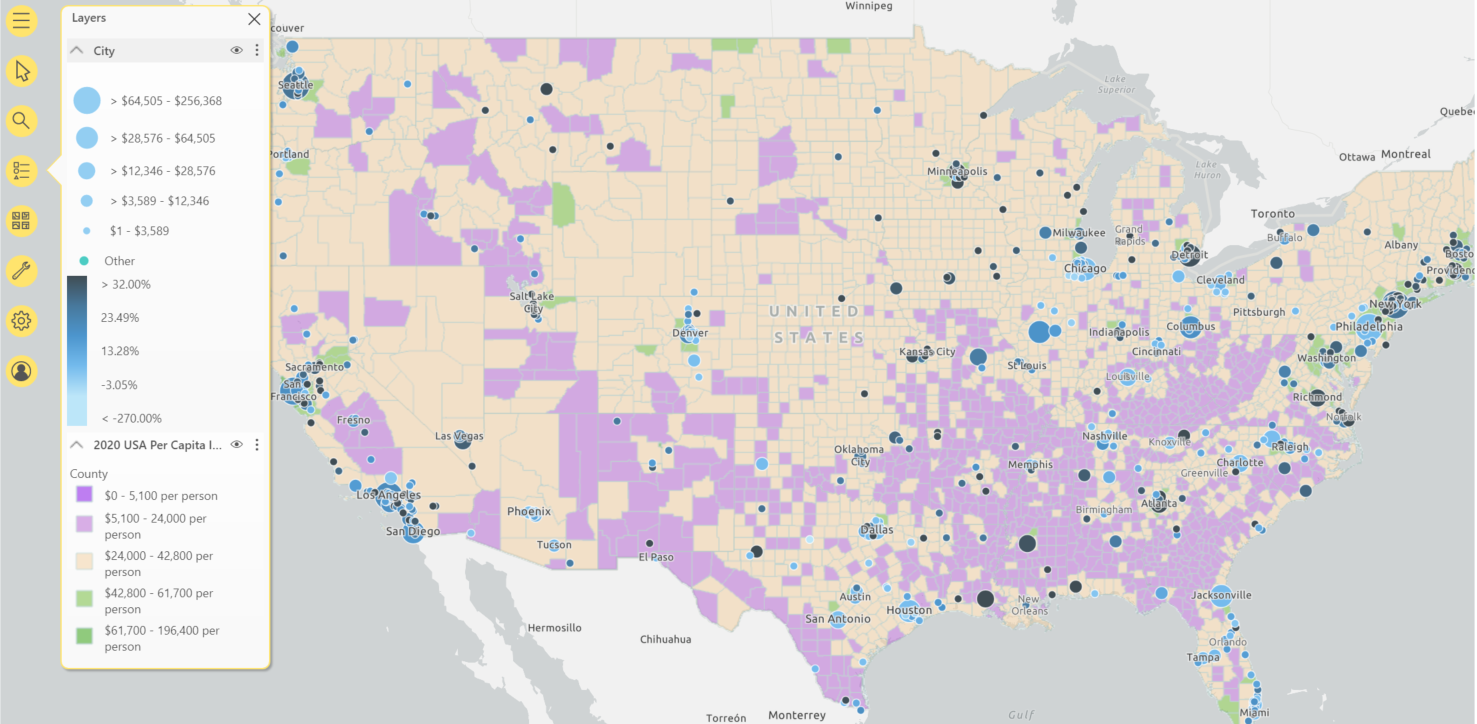
Eine weitere interessante Funktion, die ArcGIS Maps bietet, sind Referenzebenen für demografische Daten innerhalb einer Stadt oder eines Bundesstaates. Dies bietet Kontext zu den Daten. Hilft dem Unternehmen, spezifische Strategien für jede Region zu entwickeln. Eine Referenzebene für das Einkommen der Bevölkerung in einer Region kann darauf hindeuten, dass sich das Unternehmen auf Gebiete mit höherem verfügbarem Einkommen konzentriert. Sie können demografische und Referenzebenen basierend auf dem Einkommen hinzufügen, die Bevölkerungszahl oder das Klima, die bereits kostenlos mit der ArcGIS-Verteilung enthalten sind.
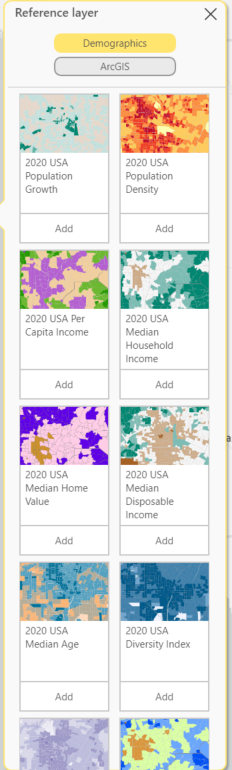
Um Referenzebenen hinzuzufügen, klicke auf Analysetools und gehe zu Referenzebene, wo viele Optionen verfügbar sind.
Die folgende Karte wird angezeigt, nachdem das Pro-Kopf-Einkommen in den USA ausgewählt wurde. UU. Angesichts der Referenzebene, ist es ziemlich einfach, Regionen wie Pennsylvania zu erkennen (hohes Pro-Kopf-Einkommen) wo das Unternehmen Produkte mit hoher Marge bewerben kann. Was ist mehr, das Unternehmen kann auch darauf abzielen, seine Präsenz in Denver zu erhöhen, um höhere Einnahmen zu erzielen. Deswegen, wird die Nutzung von Referenzebenen bei der Verwendung von kartenbasierten Visualisierungen zu schätzen wissen.
Abschließende Anmerkungen
In diesem Beitrag, analizamos algunas formas interesantes de trazar imágenes basadas en mapas utilizando Microsoft Bing Maps y ArcGIS Maps. Siento que Bing proporciona imágenes limpias cuando la tarea es informar los KPI en un mapa simple.
Aber trotzdem, cuando necesite profundizar y encontrar áreas de mejora o tomar iniciativas estratégicas basadas en visualizaciones geográficas, ArcGIS Maps puede ayudar. No dudes en hacerme saber lo que sientes. Puede explorar más ArcGIS Maps y hacerme saber qué más funciones admite.





