
¿Desarrolló una aplicación de aprendizaje automático o tiefes LernenTiefes Lernen, Eine Teildisziplin der Künstlichen Intelligenz, verlässt sich auf künstliche neuronale Netze, um große Datenmengen zu analysieren und zu verarbeiten. Diese Technik ermöglicht es Maschinen, Muster zu lernen und komplexe Aufgaben auszuführen, wie Spracherkennung und Computer Vision. Seine Fähigkeit, sich kontinuierlich zu verbessern, wenn mehr Daten zur Verfügung gestellt werden, macht es zu einem wichtigen Werkzeug in verschiedenen Branchen, von Gesundheit... utilizando Streamlit y no sabe cómo implementarla en Heroku? Mach dir keine Sorgen, Ich bedecke seinen Rücken. In diesem Artikel, Ich bespreche, wie Sie Ihre ML-Anwendung implementieren / DL Streamlit und Heroku. Dann legen wir los!
Notiz: Dieser Artikel geht davon aus, dass der Leser bereits eine optimierte Anwendung entwickelt hat und wir werden in diesem Artikel eine Demo-Anwendung verwenden.
Inhaltsverzeichnis
- Erstellen Sie eine Demo-Anwendung
- Erforderliche Software
- Implementierung in Heroku
- Abschließende Anmerkungen
Erstellen Sie eine Demo-Anwendung
Lass uns eine Demo-App erstellen. Wir verwenden ein einfaches und berühmtes Hauspreisvorhersage Anwendung. Sie können die Datensätze herunterladen von hier. Unten ist der Code.
Pandas als pd importieren
numpy als np importieren
streamlit als st . importieren
Importzeit
aus sklearn.preprocessing importieren StandardScaler
aus sklearn.linear_model import LinearRegression
aus sklearn.model_selection import train_test_split
def main():
    df = load_data()
    df = preprocess_data(df)
    st.titel('House Price Prediction for Silicon Valley of India - Bangalore')
    st.abschlag('Geben Sie einfach die folgenden Angaben ein und wir sagen den Preis Ihres **Traumhauses**')
    st.sidebar.title('Entwicklerkontakt')
    st.sidebar.markdown('[![Harsh-Dhamecha]'
                        '(https://img.shields.io/badge/Author-Harsh Dhamecha-brightgreen)]'
                        '(https://www.linkedin.com/in/harsh-dhamecha/)')
    st.warnung('Geben Sie nur numerische Werte in die folgenden Felder ein')
    bhk = st.text_input("Gesamt-BHK")
    Bereich = st.text_input("Fläche in Quadratmetern")
    Bäder = st.text_input("Gesamtbadezimmer")
    balkon = st.selectbox("Gesamt Balkon", ['0', '1', '2', '3'])
    abschicken = st.button('Preisprognosen')
    wenn einreichen:
        wenn bhk und bereich und bad und balkon:
            mit st.spinner('Vorhersagen...'):
                zeit.schlaf(2)
                bhk, Bereich, Bad, Balkon = int(bhk), int(Bereich), int(Bad), int(Balkon)
                x_test = np.array([[bhk, Bereich, Bad, Balkon]])
                Vorhersage = vorhersagen(df, x_test)
                st.info(F"Ihr **Traumhaus**-Preis ist {Vorhersage} lacs")
        anders:
            st.fehler('Bitte geben Sie alle Details ein')
@st.cache
def train_model(df):
    globaler Skalierer
    x, y = df.iloc[:, :-1].Werte, df.iloc[:, -1].Werte
    Scaler = StandardScaler().fit(x)
    X = scaler.transform(x)
    X_Zug, X_test, y_train, y_test = train_test_split(x, Ja, test_size=0.2, random_state=23)
    Modell = LinearRegression().fit(X_Zug, y_train)
    Rückgabemodell, Scaler
auf jeden Fall vorhersagen(df, x_test):
    Modell, Scaler = train_model(df)
    X_test = scaler.transform(x_test)
    y_pred = model.predict(X_test)
    Rückrunde(y_pred[0], 2)
def load_data():
    pd.read_csv zurückgeben('Datensätze/house-price-prediction.csv')
def preprocess_data(df):
    df = df.loc[:, ['Größe', 'total_sqft', 'Bath', 'Balkon', 'Preis']]
    df.dropna(inplace=Wahr)
    df = df[df['Größe'].str.enthält('BHK', na = Falsch)]
    df['Größe'] = df['Größe'].str.ersetzen(r'D', '').astyp(int)
    df['total_sqft'] = df['total_sqft'].str.auszug(r'(d+)', expand=Falsch)
    df['Bath'] = df['Bath'].astyp(int)
    df['Balkon'] = df['Balkon'].astyp(int)
    df['total_sqft'] = df['total_sqft'].astyp(int)
    return df
if __name__ == '__main__':
    hauptsächlich()
Sie können Ihre streamlit-Anwendung lokal mit dem folgenden Befehl ausführen.
Streamlit-Lauf app.py
Notiz: app.py ist die Datei, die wir ausführen möchten.
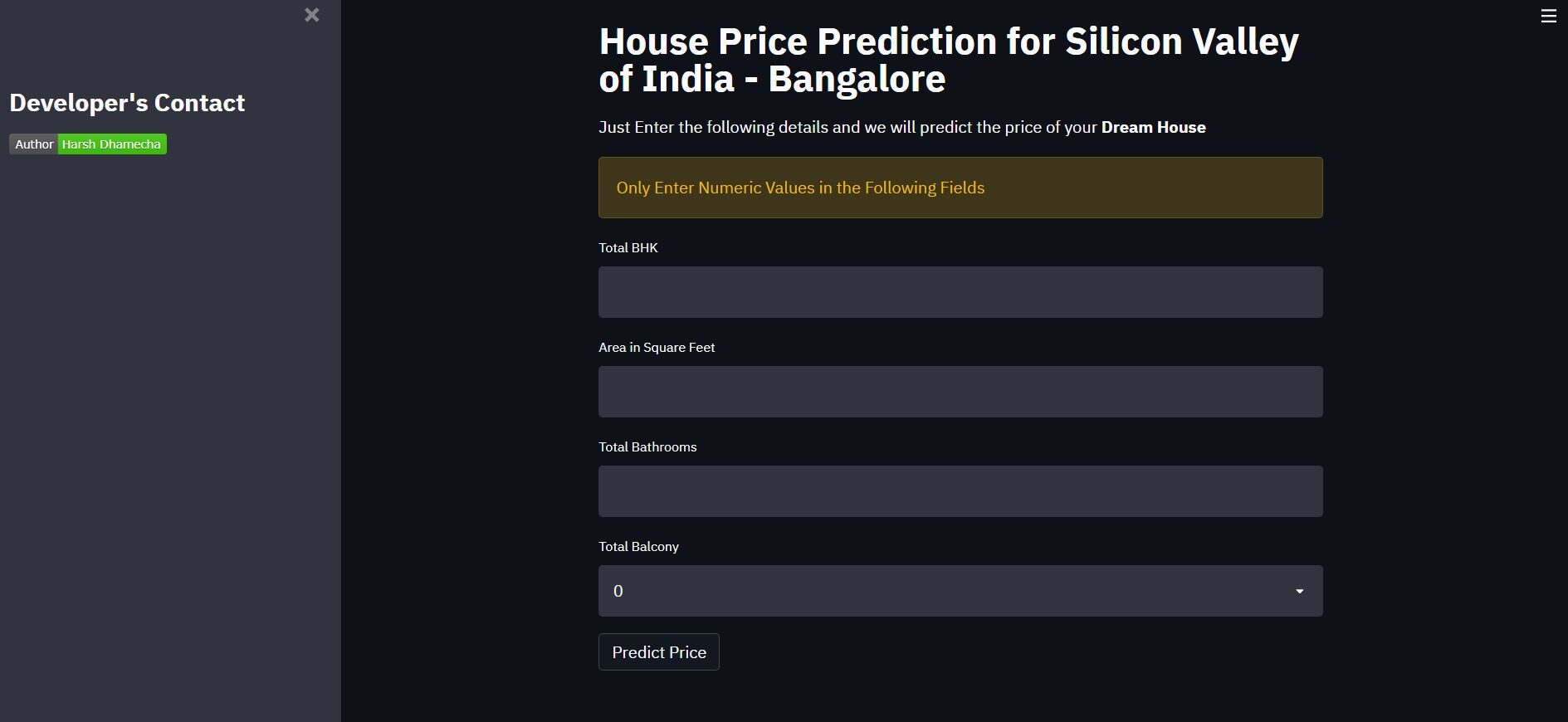
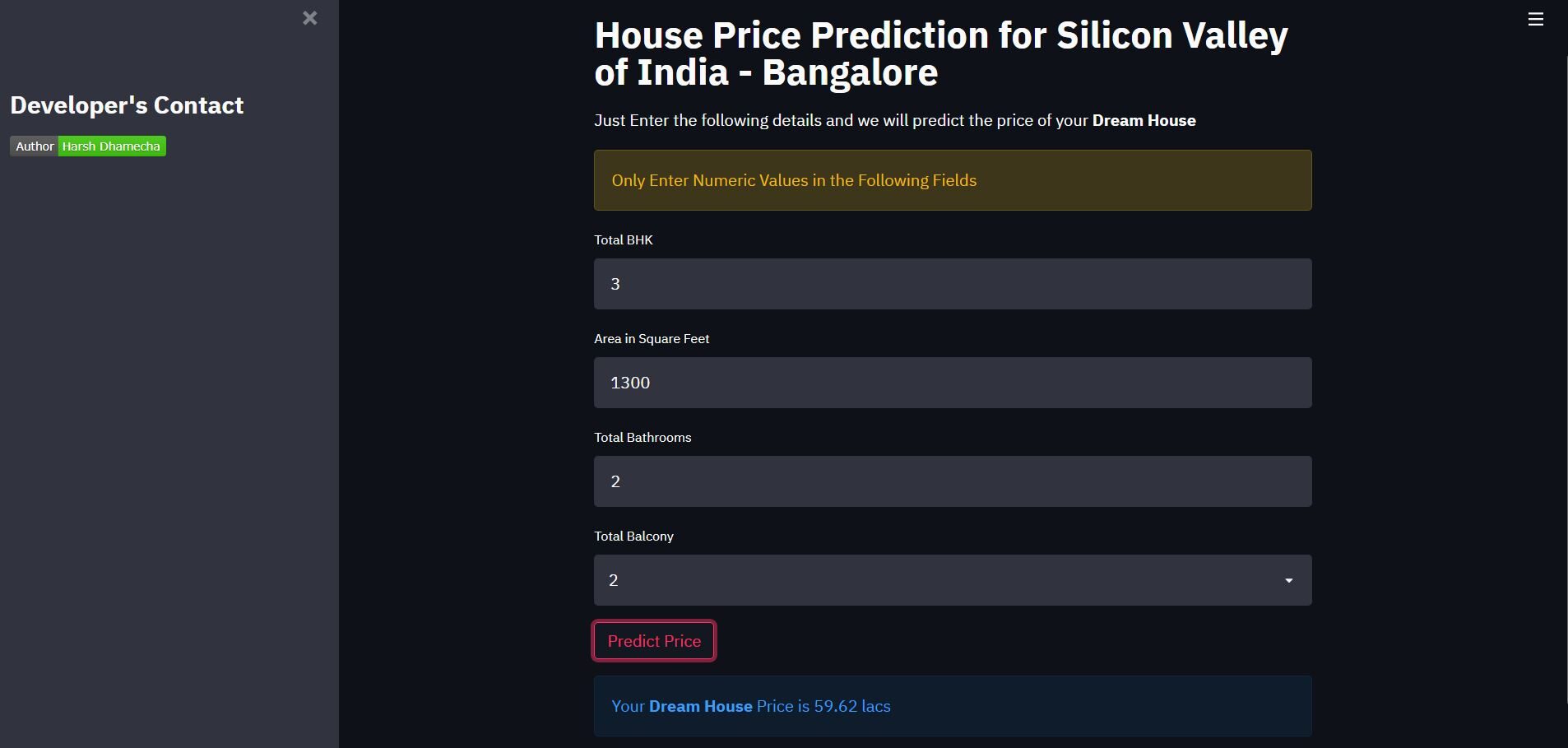
Unsere Bewerbung sieht wie folgt aus.
Vor der Eingabe der Daten:
Nach Eingabe der Daten:
Erforderliche Software
Um unsere optimierte Anwendung zu implementieren, Wir brauchen folgende Software:
- Git Von hier herunterladen
- Heroku CLI Von hier herunterladen
- Kostenloses Heroku-Konto hier erstellen
und folgen Sie den Anweisungen auf dem Bildschirm.
Implementierung in Heroku
Jetzt haben wir unsere Demo-Anwendung und die notwendige Software in unseren Händen, implementieren wir unsere Anwendung auf Heroku.
Erforderliche Dateien
Zuerst, Wir müssen einige Dateien hinzufügen, die es Heroku ermöglichen, alle erforderlichen Bibliotheken zu installieren und unsere Anwendung auszuführen.
requisito.txt
Diese Datei enthält alle notwendigen Bibliotheken, die installiert werden, damit das Projekt funktioniert. Diese Datei kann manuell erstellt werden, indem Sie das Projekt überprüfen und alle Bibliotheken auflisten, die im Projekt verwendet wurden. Aber wir werden verwenden die pipreqs Modul dazu, wodurch automatisch eine Requirements.txt-Datei erstellt wird. Installieren Sie es mit dem folgenden Befehl, wenn Sie es noch nicht getan haben.
pip installiere pipreqs
Jetzt, Navigieren Sie zu Ihrem Projektverzeichnis und geben Sie den folgenden Befehl ein.
pipreqs ./
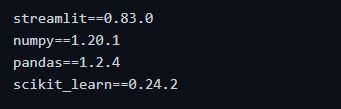
Unsere Datei Requirements.txt ist fertig!! Es sollte in etwa wie folgt aussehen.
Profil und setup.sh
Verwenden dieser beiden Dateien, Wir teilen Heroku die notwendigen Befehle mit, um unsere Anwendung zu starten.
In der Datei setup.sh erstellen wir einen Streamlit-Ordner mit Credentials.toml und einer config.toml-Datei. Unten ist der Befehl, der in die Datei setup.sh eingefügt wird.
mkdir -p ~/.streamlit/
Echo "
[Allgemeines]n
E-Mail = "[E-Mail geschützt]"n
" > ~/.streamlit/credentials.toml
Echo "
[Server]n
kopflos = wahr
enableCORS=falsen
port = $PORTn
" > ~/.streamlit/config.toml
Das Procfile wird verwendet, um zuerst setup.sh auszuführen und dann aufzurufen beleuchtetes Rennen um die Anwendung auszuführen. Ihr Profil sollte ungefähr wie folgt aussehen.
Netz: sh setup.sh && Streamlit-Lauf app.py
Notiz: app.py ist die Datei, die wir zuerst ausführen möchten (enthält die Hauptfunktion). Wenn Sie Ihre Hauptfunktion in einer anderen Datei definiert haben, Übergeben Sie es anstelle von app.py.
Erstellen Sie ein Git-Repository
Heroku bietet verschiedene Möglichkeiten der Implementierung, aber wir werden git verwenden, da es einfach ist.
Geben Sie den folgenden Befehl ein, um ein leeres Git-Repository zu initialisieren. Stellen Sie sicher, dass Sie sich im Stammverzeichnis Ihres Projekts befinden.
git init
Einführen SitzungDas "Sitzung" Es ist ein Schlüsselbegriff im Bereich der Psychologie und Therapie. Bezieht sich auf ein geplantes Treffen zwischen einem Therapeuten und einem Klienten, wo Gedanken erforscht werden, Emotionen und Verhaltensweisen. Diese Sitzungen können in Länge und Häufigkeit variieren, und ihr Hauptzweck ist es, persönliches Wachstum und Problemlösung zu erleichtern. Die Wirksamkeit der Sitzungen hängt von der Beziehung zwischen dem Therapeuten und dem Therapeuten ab.. en Heroku
Dann, wir müssen uns bei Heroku . einloggen. Das können wir mit dem folgenden Befehl tun.
Heroku-Login
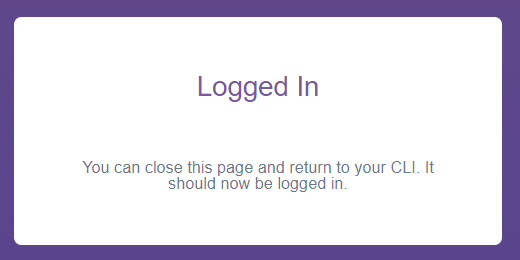
Sie werden aufgefordert, eine Taste zu drücken und, sobald ich es geschafft habe, Sie werden zu einem Anmeldebildschirm in Ihrem Standardbrowser weitergeleitet.
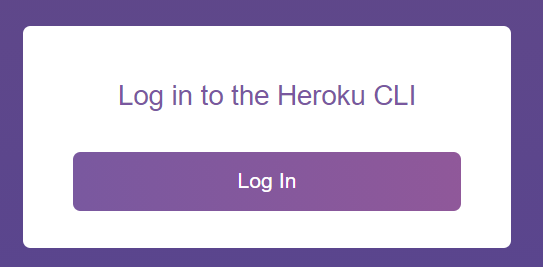
Nach Eingabe Ihrer Zugangsdaten, Sie sollten etwas wie das Folgende sehen.
Stellen Sie die Anwendung bereit
Schließlich, wir können unsere Anwendung in Heroku implement implementieren. Lassen Sie uns zuerst eine Instanz unserer Anwendung erstellen. Das können wir mit dem folgenden Befehl tun.
heroku erstellt Häuser-Preis-Prädiktor
Hauspreis-Prädiktor ist ein Name, den ich für meine Bewerbung gewählt habe. Sie können nicht denselben Namen verwenden, den ich bereits verwendet habe. Wählen Sie also Ihren App-Namen entsprechend aus.
Schließlich, Senden Sie den Code mit den folgenden Befehlen an diese Instanz.
git hinzufügen .
git commit -m "eine Nachricht"
git push heroku meister
Beim Ausführen von git push Heroku Master, Sie sollten beachten, dass es automatisch erkennen sollte, dass Sie eine Python-Anwendung haben und alle Pakete in der Datei Requirements.txt installieren sollten. Nachdem der Befehl beendet ist, Sie sollten etwas wie das Folgende sehen.
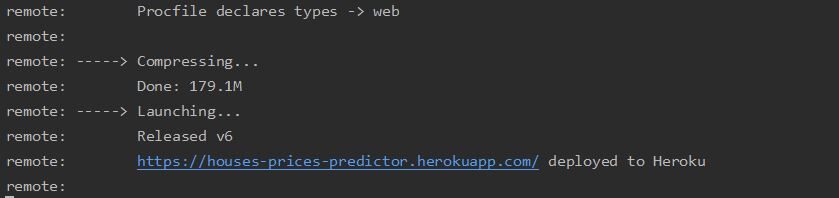
Notiz: Wie ich den Namen gewählt habe Hauspreis-Prädiktor, Ich habe diese URL. Sie erhalten eine URL entsprechend Ihrem App-Namen.
Klicken Sie auf die URL, um Ihre live bereitgestellte Anwendung anzuzeigen.
Herzliche Glückwünsche! Verfügen über Ich habe unsere erste Anwendung erfolgreich bereitgestellt.
Bonus-Tipps
Wenn du dich ändern willst / Dateien nach der Bereitstellung bearbeiten, Sie können dies in Ihren Dateien tun und die folgenden Befehle ausführen, damit diese Änderungen in Ihrer live bereitgestellten Anwendung widergespiegelt werden.
git hinzufügen .
git commit -m "eine Nachricht"
git push heroku meister
Sie erhalten wieder die gleiche URL wie im Bild oben gezeigt, klick darauf und voila!
Abschließende Anmerkungen
Damit ist die heutige Diskussion abgeschlossen.
Danke, dass du das gelesen hast!
Ich hoffe, Ihnen hat der Artikel gefallen und Sie haben Ihre erste Streamlit-App erfolgreich auf Heroku implementiert!!
Klicken Sie hier, um unsere erste live beleuchtete App zu sehen. Fühlen Sie sich frei, Ihren ersten Live-App-Link in den Kommentarbereich unten zu setzen.
Habe ich etwas Wichtiges verpasst oder wollte ich deine Gedanken teilen? Kommentiere unten und ich antworte dir.
Über den Autor
Ich bin Harsh Dhamecha, ein angehender Datenwissenschaftler. Ich bin letztes Jahr Student des Informatikstudiums mit Spezialisierung auf Künstliche Intelligenz. Ein motivierter Student, der der Data-Science-Community so viel wie möglich helfen möchte.
Wenn Sie eine Frage haben, kann direkt Email mich oder verbinde dich mit mir auf LinkedIn Ö Twitter.
Wenn es dir gefällt, wie ich schreibe, Sie können auch die anderen Artikel durchsuchen, die ich geschrieben habe.
Weiter lesen! Ein besonderes Dankeschön an dich 🙌
Die in diesem Artikel gezeigten Medien zur Implementierung der Streamlit-App auf Heroku sind nicht Eigentum von DataPeaker und werden nach Ermessen des Autors verwendet.





