
Cet article a été publié dans le cadre du Blogathon sur la science des données.
introduction
Dans ce billet, nous verrons comment utiliser le modèle de machine learning pré-entraîné disponible en ligne pour les problèmes liés à la vision par ordinateur des services cognitifs Azure.
Approche du probléme
Et si nous devions analyser cette seule image?

Nous voulons des informations concernant cette image, Quoi: –
- Légende appropriée pour cette image.
- Nombre total de visages humains et leurs coordonnées.
- Sexe et âge des personnes sur l'image.
- Nombre total d'objets dans l'image et leurs coordonnées.
Nous devons prendre l'aide de modèles préalablement formés. Discutiremos cómo podemos lograr esto con la ayuda de Microsoft Services cognitifs AzureAzure Cognitive Services es un conjunto de APIs y herramientas de inteligencia artificial que permite a los desarrolladores integrar capacidades de visión, lenguaje y toma de decisiones en sus aplicaciones. Ofrece soluciones para el reconocimiento de imágenes, análisis de texto y traducción automática, entre autres. Con su implementación, las empresas pueden mejorar la interacción con los usuarios y optimizar procesos, aprovechando el poder del aprendizaje automático y la IA.... usando API en Python.
Microsoft Azure Cognitive Services nous donne l'utilisation de ses modèles pré-entraînés pour divers problèmes commerciaux liés à l'apprentissage automatique.
Liste des différents services sont: –
- Décision
- langage
- Parle
- Vue
- recherche Internet
Il existe également des sous-catégories pour chaque catégorie mentionnée ci-dessus. Veuillez explorer ici.
Nous nous concentrerons sur Vision par ordinateur et les problèmes liés aux images et à l'utilisation des services d'API Azure. Nous pouvons utiliser les services cognitifs Azure pour gratuit jusqu'à 30 jours.
Commençons par configurer un compte Azure.
Configuration du compte Azure
Initier sessionLa "Session" C’est un concept clé dans le domaine de la psychologie et de la thérapie. Fait référence à une rencontre programmée entre un thérapeute et un client, où les pensées sont explorées, Émotions et comportements. La durée et la fréquence de ces séances peuvent varier, et son objectif principal est de faciliter la croissance personnelle et la résolution de problèmes. L’efficacité des séances dépend de la relation entre le thérapeute et le thérapeute.. dans Portail Azure.
Si vous n'avez pas de compte Microsoft, il suffit d'en créer un et de se connecter.
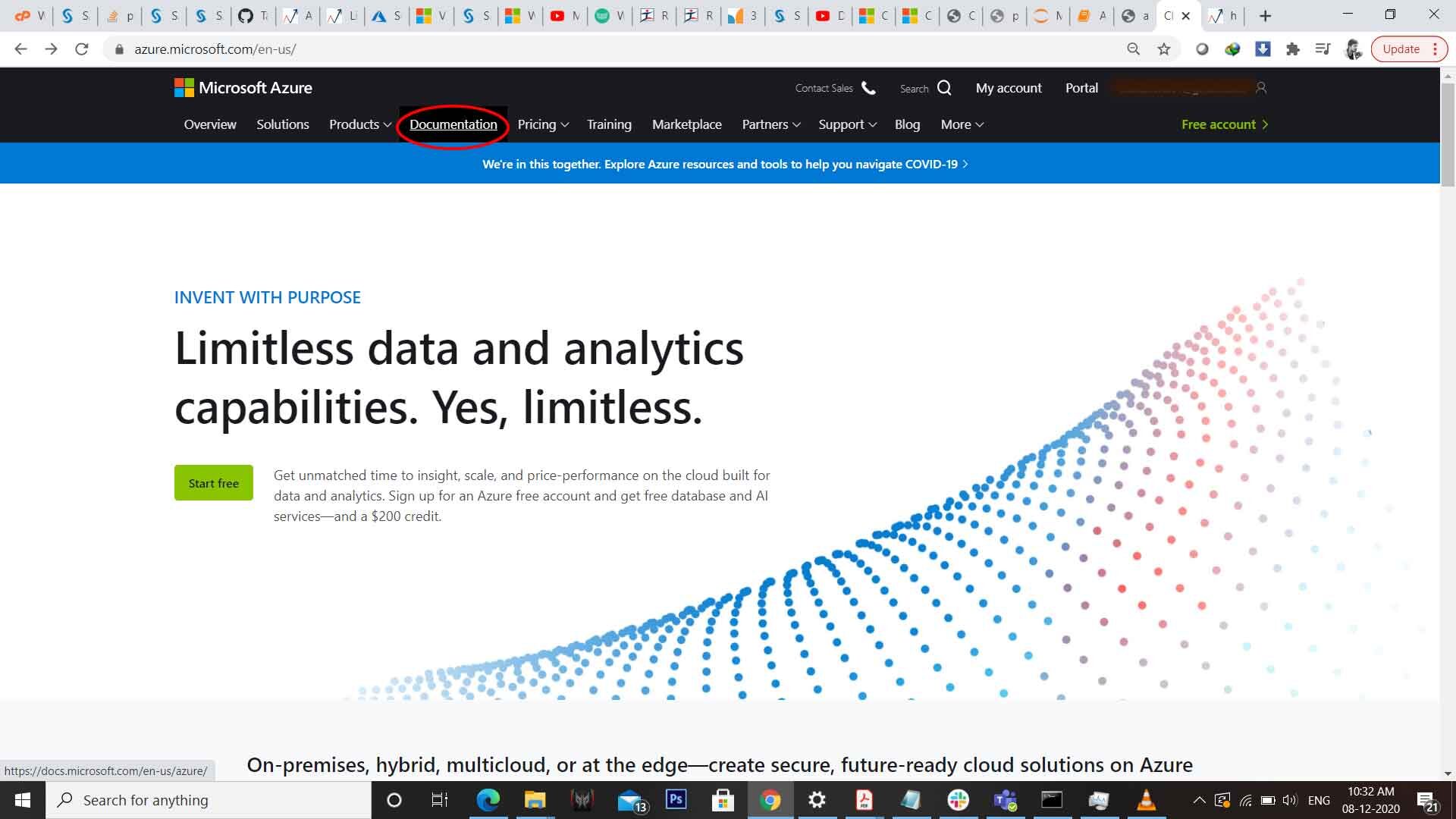
Après cela, aller vers Documentation sur la page d'accueil.
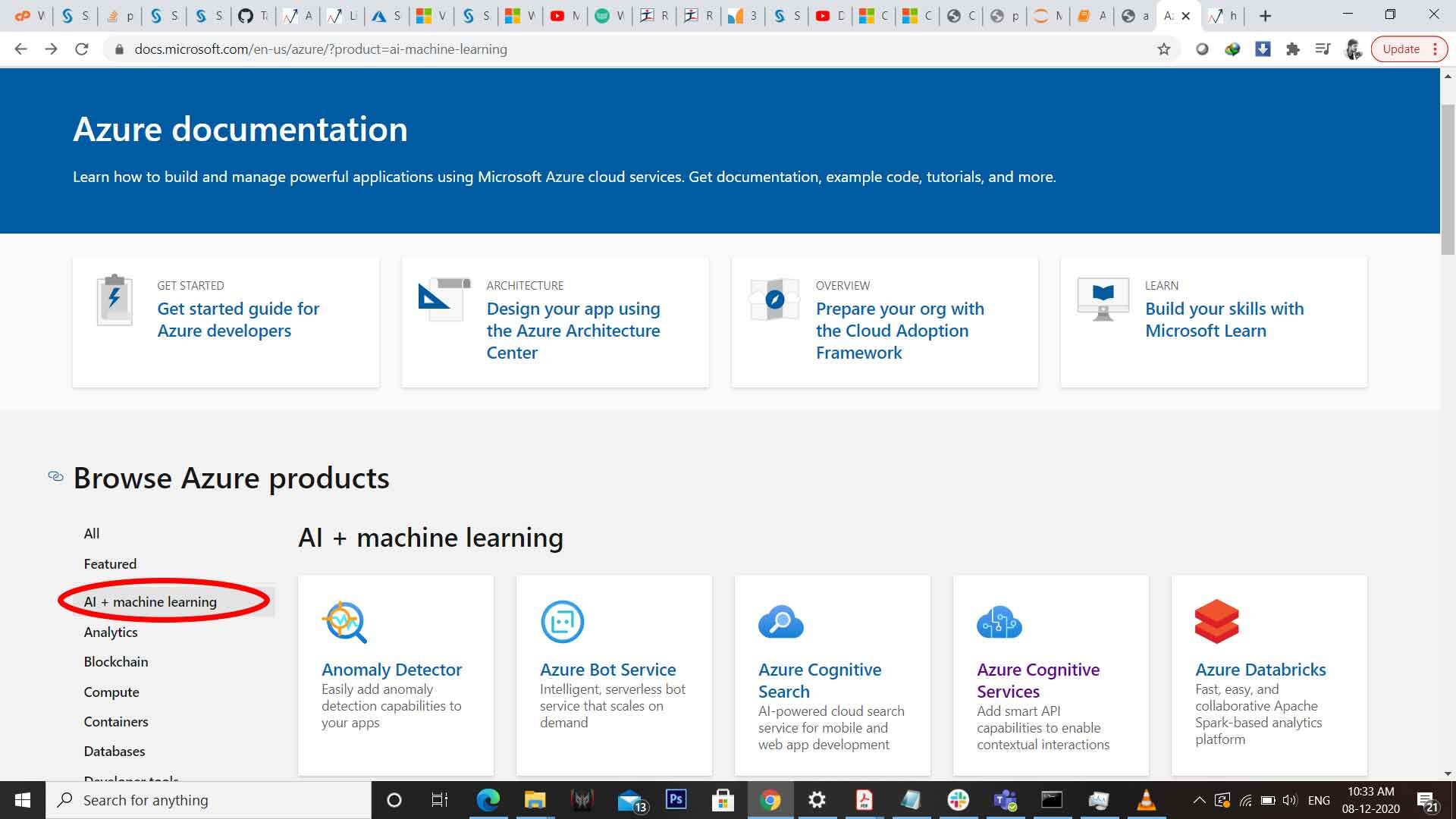
Alors choisi À LA + Apprentissage automatique à partir de l'onglet à gauche.
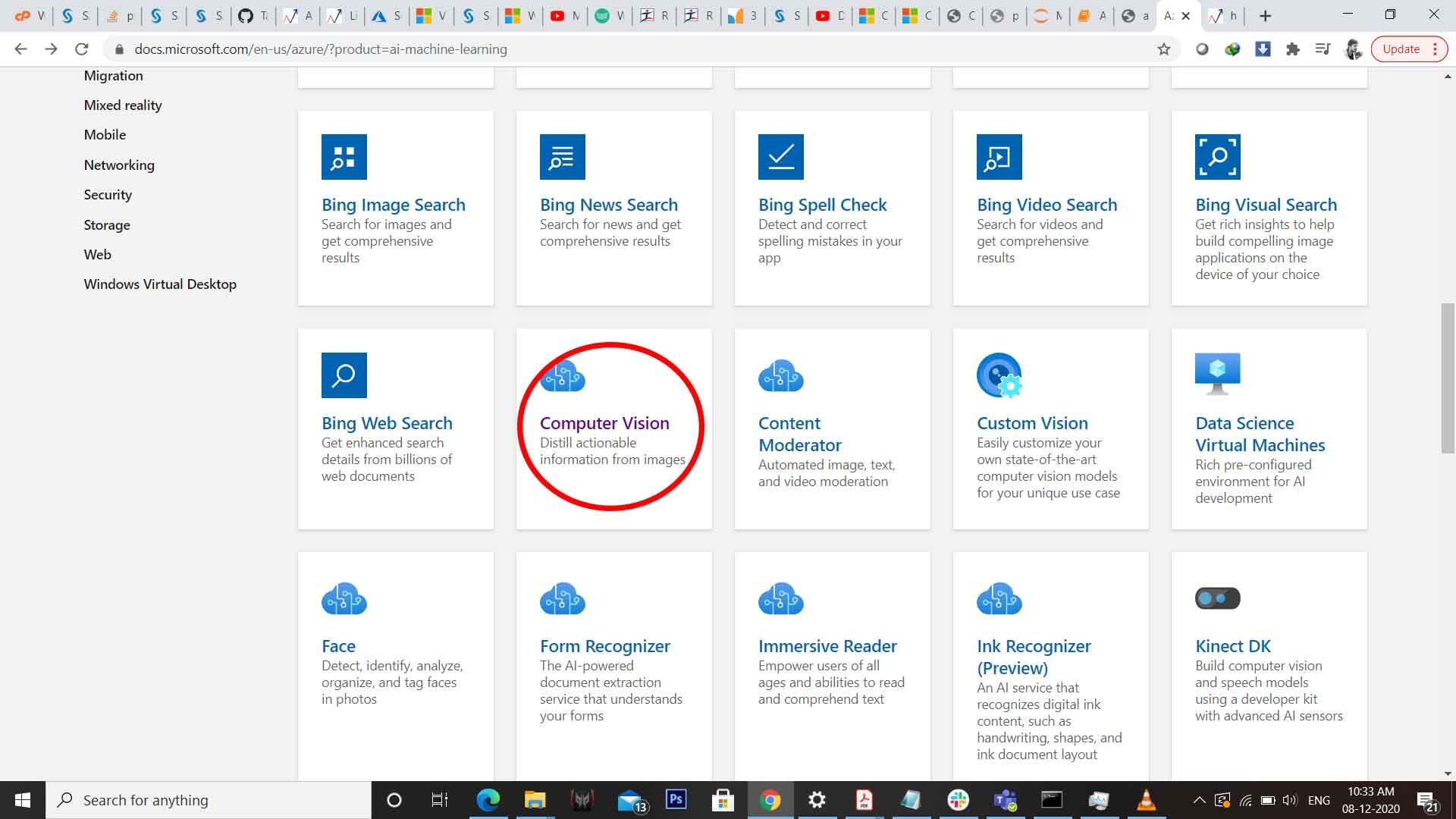
Faites défiler vers le bas puis cliquez sur Vision par ordinateur.
Faites défiler vers le bas et cliquez API de vision par ordinateur v3.
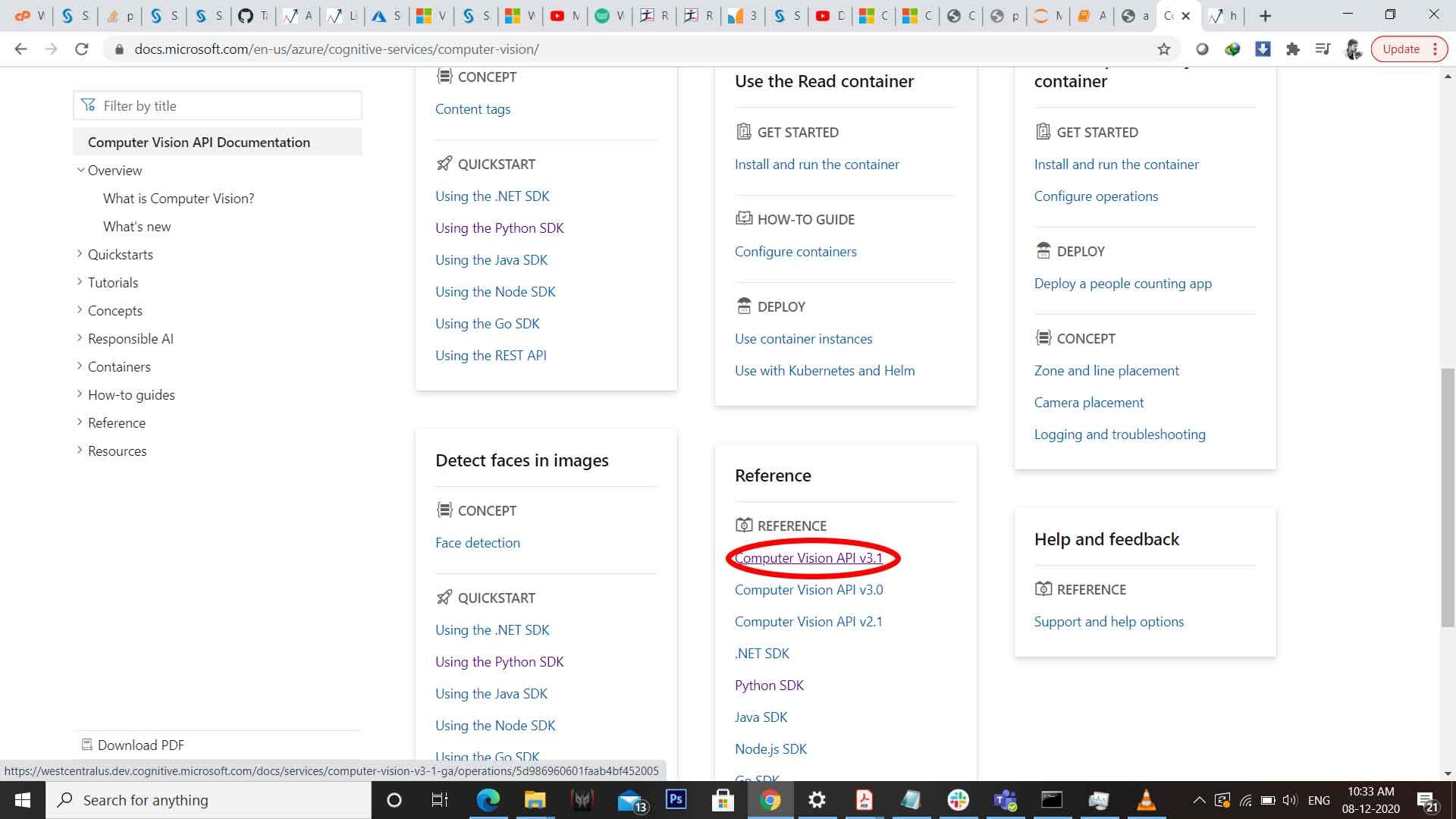
Vous obtiendrez cette page.
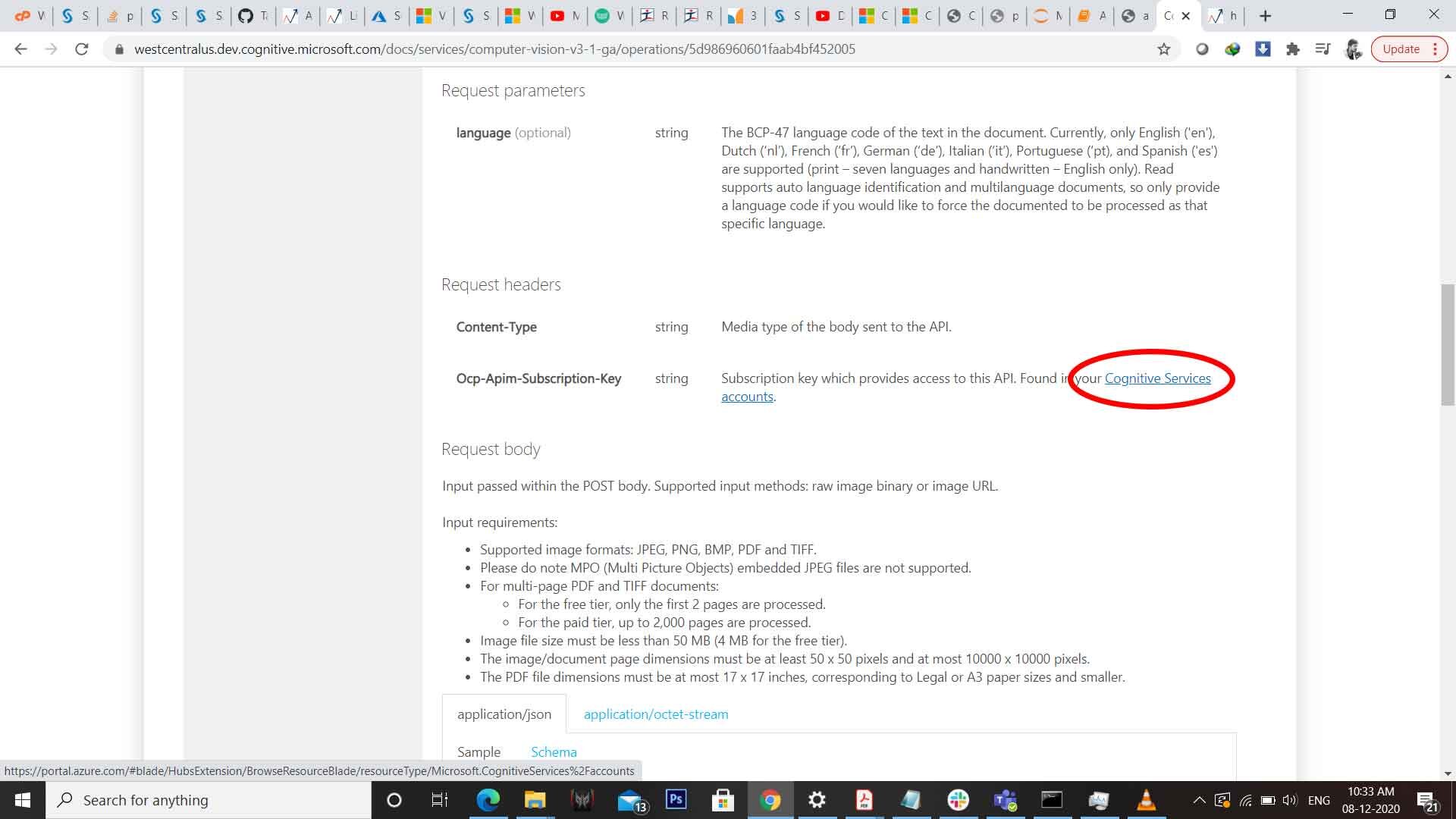
Cette page contient toutes les informations relatives aux appels d'API. Nous devons générer un Clé d'abonnement pour appeler l'API. Pour cela, nous devons créer un compte Cognitive Services. Alors cliquez sur Compte de services cognitifs.
4. Créer un compte de service cognitif
La page suivante aura trois options:
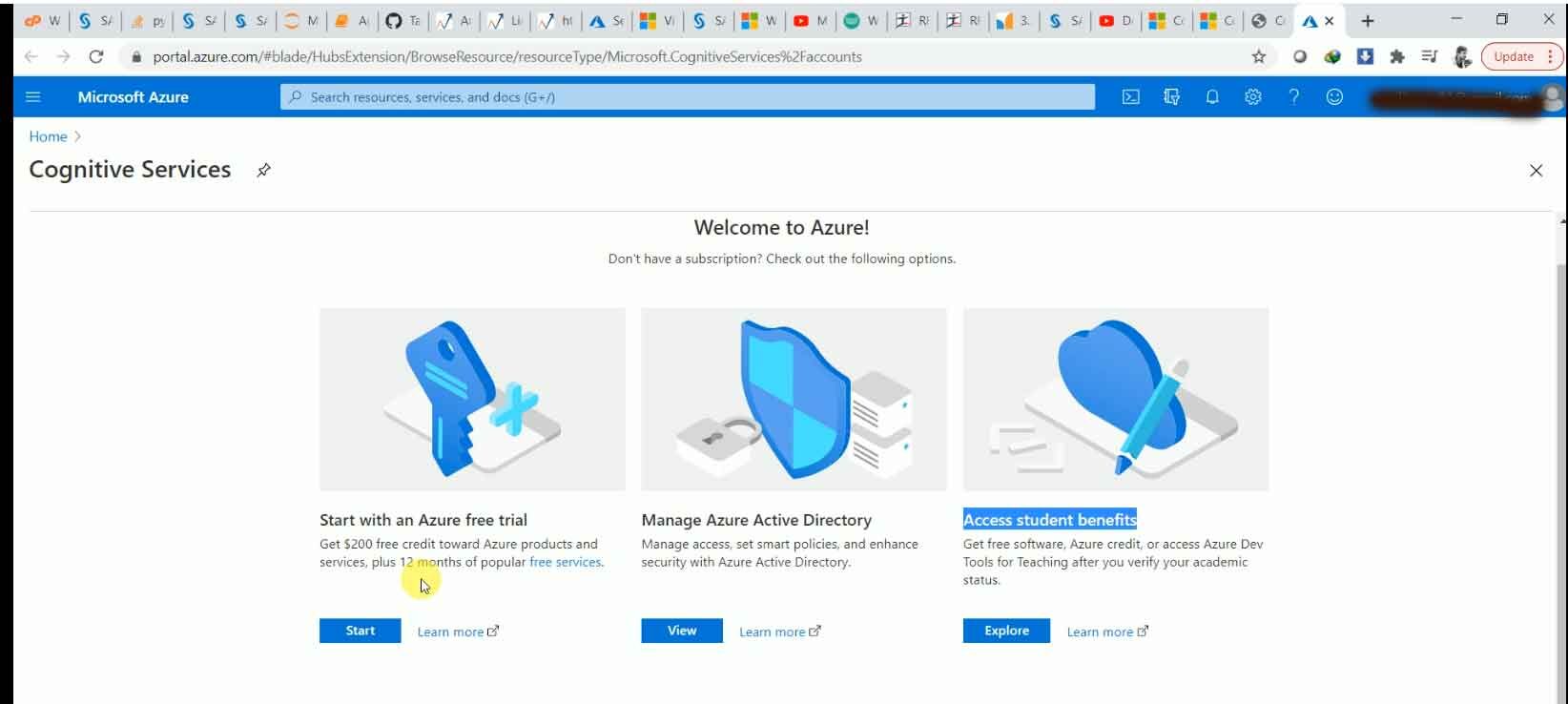
Pour la première option commencer avec l'essai gratuit d'Azure, ils vous demanderont les détails de votre carte de crédit. Ils ne factureront rien à moins que vous ne vous abonnez ou n'achetez. Si vous avez une carte de crédit, vous pouvez créer un compte avec la première option.
Celui sur lequel je veux me concentrer est Accédez aux avantages étudiants. Il ne demandera pas les détails de la carte. Vous devez entrer les détails de l'e-mail de l'école / l'université pour montrer que vous êtes étudiant. Ils enverront un lien dans cet e-mail et votre compte sera activé pendant 30 jours avec $ 100 dans votre compte utilisable via le portail azur.
Une fois que vous avez terminé la configuration du compte. La page d'accueil de votre compte Azure ressemblera à ceci. Cliquez sur Créer une ressource.
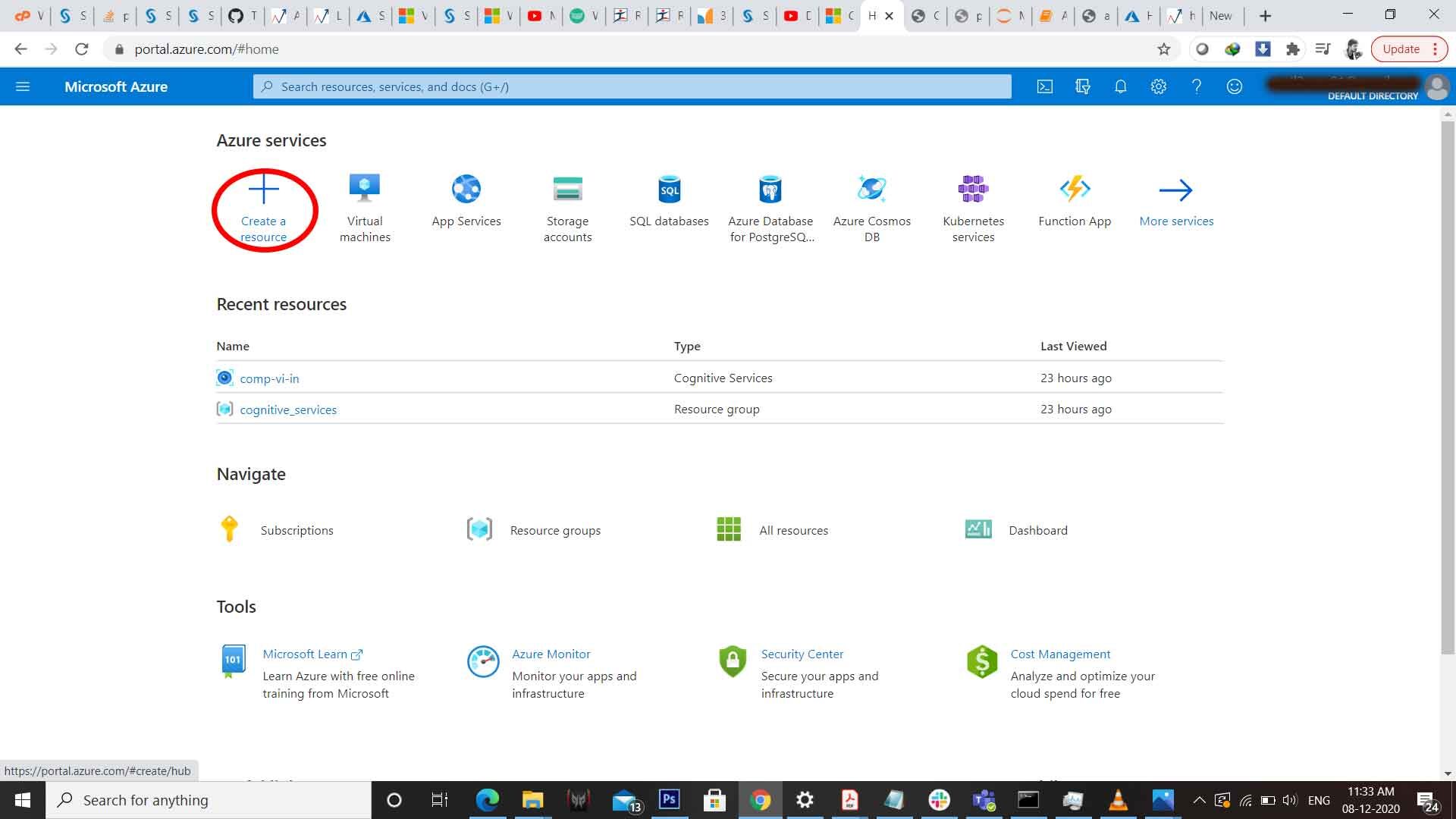
Après cela, choisir À LA + Apprentissage automatique dans l'onglet latéral, puis cliquez sur vision par ordinateur.
Ne cliquez pas sur les didacticiels de démarrage rapide +
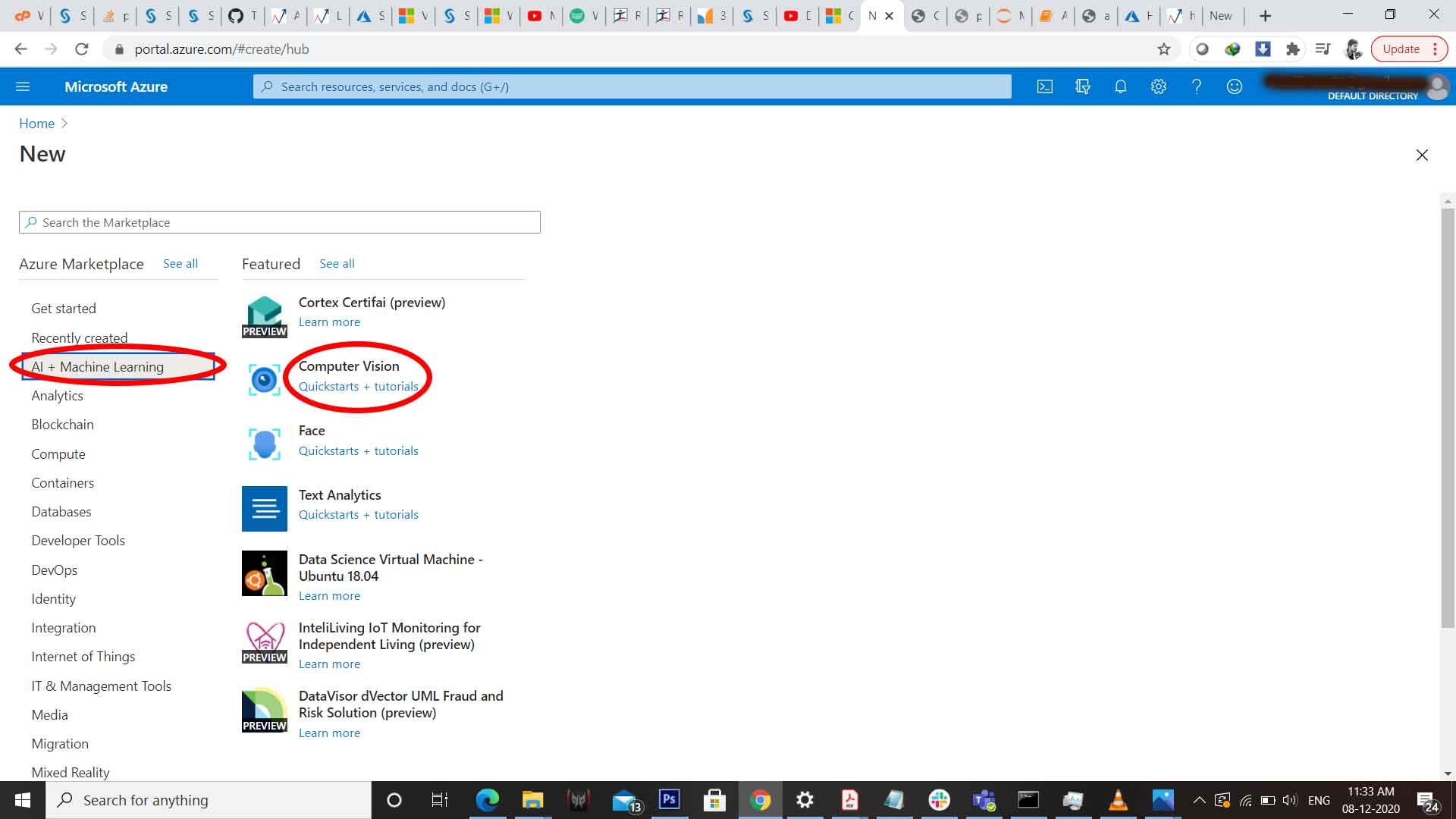
Vous obtiendrez ce formulaire
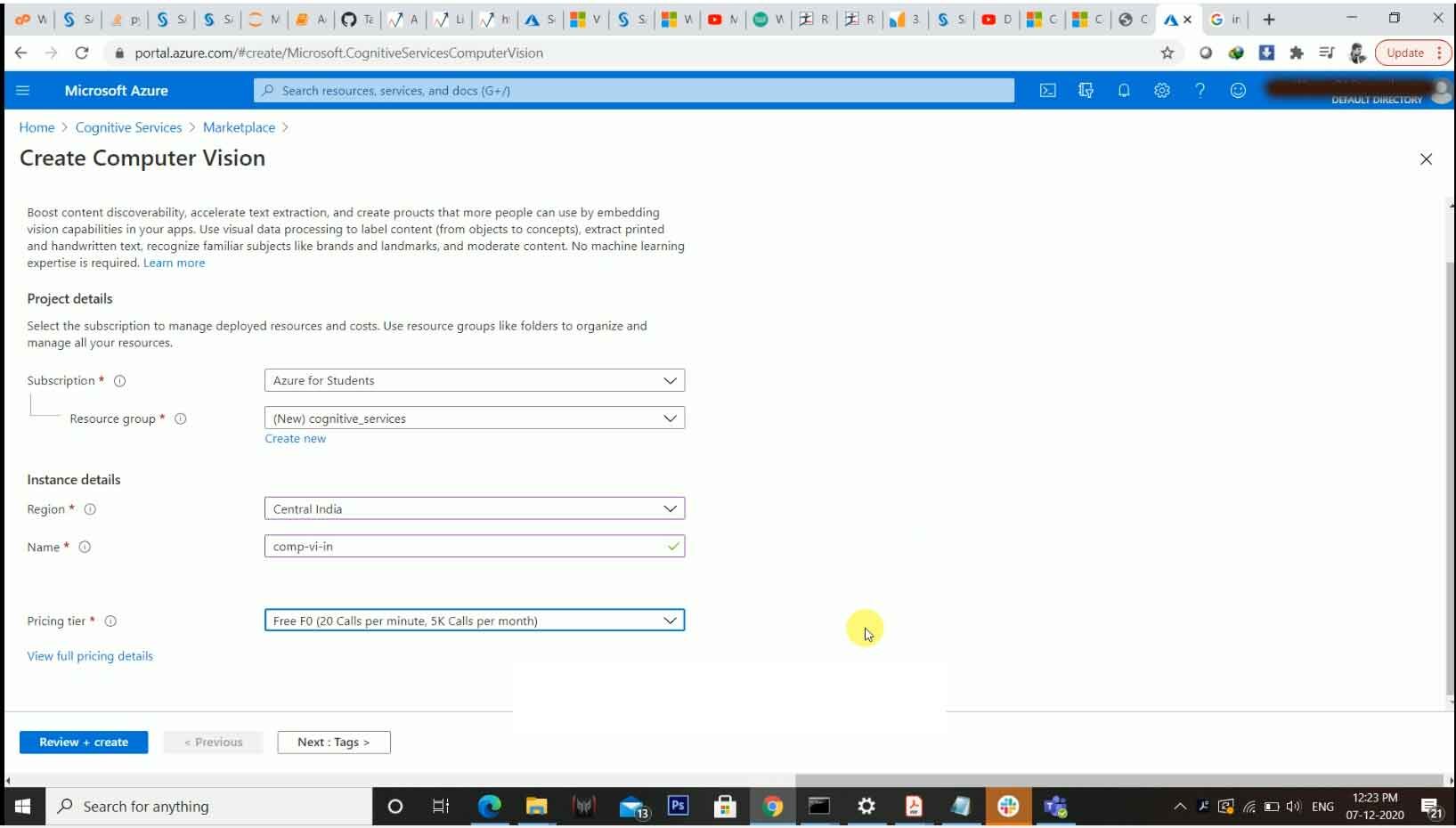
Vous devez créer un groupe de ressources, cliquez sur créer un nouveau et créez simplement un. Sélectionnez votre région en conséquence. Le nom doit être unique dans mon cas est "Comp-vi-in". Choisissez un niveau de prix et cliquez Réviser et créer. Ce validera et après validation cliquer sur créer. La mise en œuvre prendra un certain temps.
Une fois cela fait, clique sur le trois tirets en haut à gauche. Choisir Toutes les ressources et cliquez sur le nom, c'est-à-dire, dans mon cas c'est « comp-vi-in ». Alors choisi clés et points de terminaison.
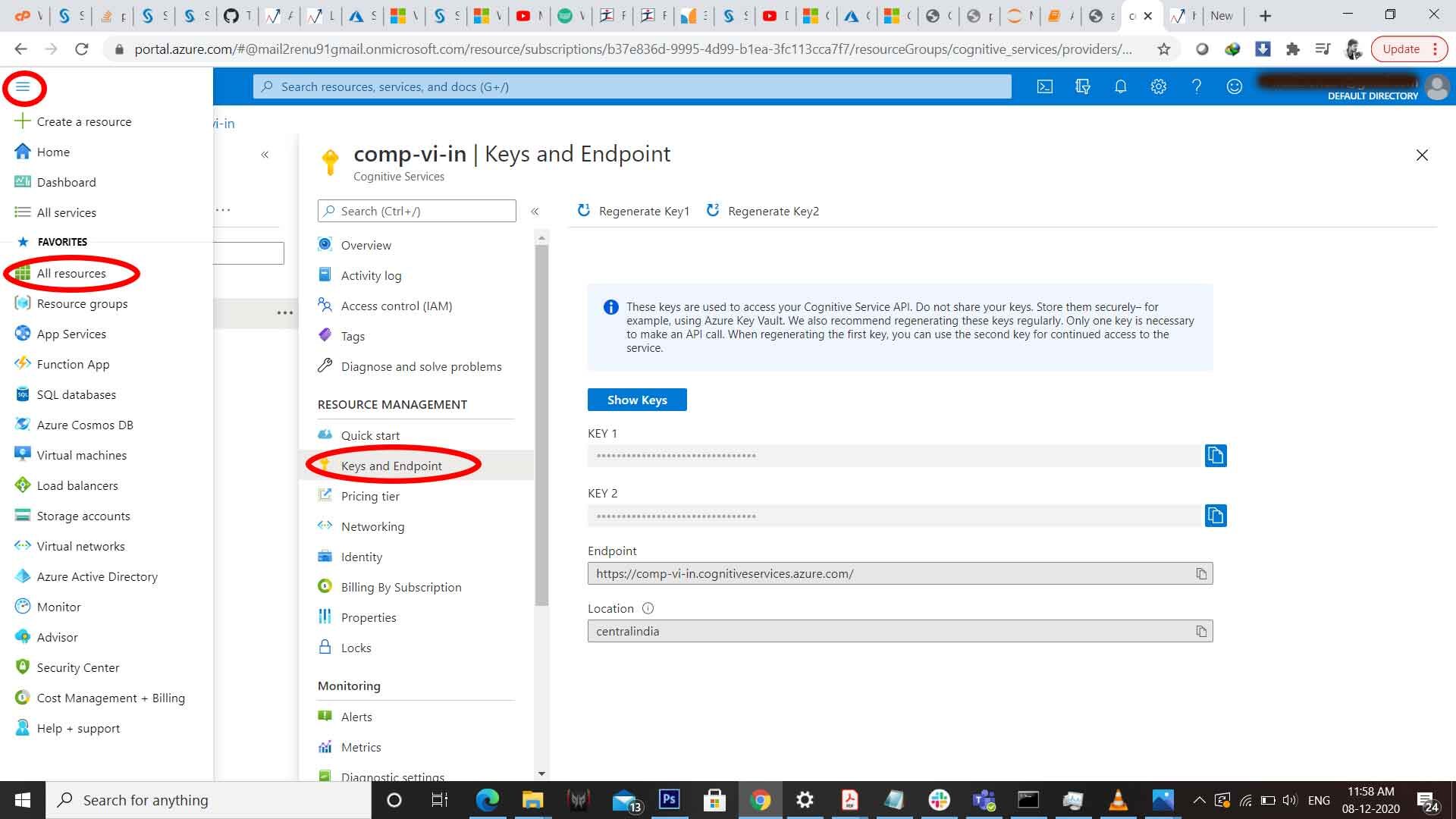
Vous disposez de deux clés KEY1 et KEY2 qui sont toutes deux votre clé d'abonnement, peut utiliser n'importe quel.
Vous aurez également besoin d'une URL de point de terminaison pour appeler l'API.
Appel d'API avec Python
voyons le code.
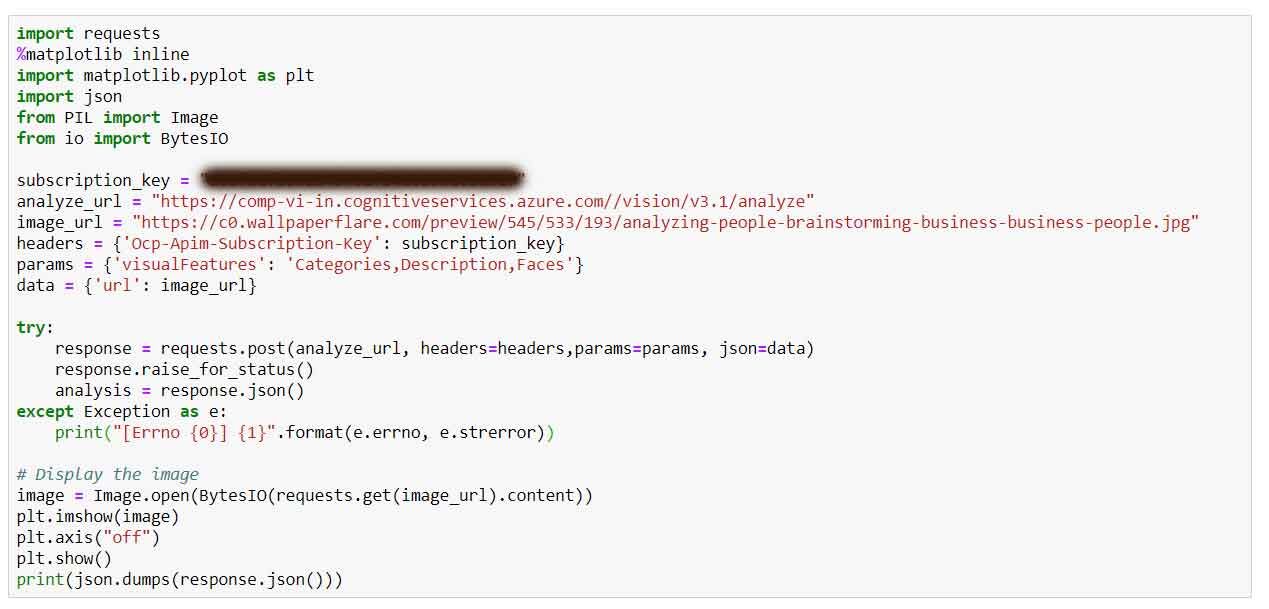
Subscription_key contiendra des informations sur vos clés.
La variableEn statistique et en mathématiques, ongle "variable" est un symbole qui représente une valeur qui peut changer ou varier. Il existe différents types de variables, et qualitatif, qui décrivent des caractéristiques non numériques, et quantitatif, représentation de grandeurs numériques. Les variables sont fondamentales dans les expériences et les études, puisqu’ils permettent l’analyse des relations et des modèles entre différents éléments, faciliter la compréhension de phénomènes complexes.... Analyze_url es la URL de su punto final, concaténer « /vision/v3.1/analyser » avec l'url de votre point de terminaison.
Image_url est le lien de téléchargement de l'image.
Les en-têtes de variables contiendront des informations sur votre clé d'abonnement.
les paramètres variables auront le paramètre lié à l'image que vous souhaitez explorer dans cette image, solo proporcione todos los paramètresLes "paramètres" sont des variables ou des critères qui sont utilisés pour définir, mesurer ou évaluer un phénomène ou un système. Dans divers domaines tels que les statistiques, Informatique et recherche scientifique, Les paramètres sont essentiels à l’établissement de normes et de standards qui guident l’analyse et l’interprétation des données. Leur sélection et leur manipulation correctes sont cruciales pour obtenir des résultats précis et pertinents dans toute étude ou projet.... séparé par des virgules.
Pour connaître tous les paramètres possibles, visite ici.
Nous enverrons une demande, "Assurez-vous d'avoir une connexion Internet et qu'elle fonctionne correctement".
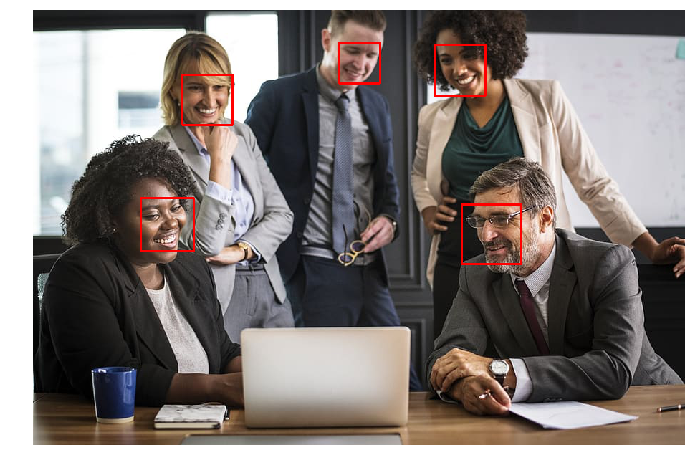
Almacene la salida como JSONJSON, o Notation d’objet JavaScript, Il s’agit d’un format d’échange de données léger, facile à lire et à écrire pour les humains, et facile à analyser et à générer pour les machines. Il est couramment utilisé dans les applications Web pour envoyer et recevoir des informations entre un serveur et un client. Sa structure est basée sur des paires clé-valeur, ce qui le rend polyvalent et largement adopté dans le développement de logiciels.., maintenant nous pouvons obtenir les visages et les objets dans l'image.
Analyse de sortie
Visualisons la sortie.

Merci beaucoup d'avoir lu. j'espère que c'est utile.
Obtenez le code complet sur mon Page GitHub.
Connectez-vous avec moi – LinkedIn.





