
Cet article a été publié dans le cadre du Blogathon sur la science des données
introduction
Tableau à deux dimensions ou un tableau avec des lignes et des colonnes. Les DataFrames sont plus largement utilisés en science des données, apprentissage automatique, le calcul scientifique et de nombreux autres domaines tels que l'exploration de données, analyse de données, prise de décision et bien d'autres.
Les DataFrames Pandas sont au format tabulaire et nous pouvons également appliquer des styles à ces DataFrames pour les rendre plus interactifs et faciles à comprendre.. Par exemple, si nous voulons mettre en évidence une valeur ou un tuple particulier présent dans le DataFrame, nous pouvons le concevoir à l'aide de la classe de style Pandas DataFrame.
Style DataFrame Pandas
Nous pouvons appliquer n'importe quel type de formatage conditionnel au DataFrame et afficher le style d'un DataFrame en fonction de l'état des données à l'intérieur, en utilisant la propriété DataFrame.Style. Cette propriété renvoie des pandas. Objet Styler qui a plusieurs façons utiles de formater les données et d'afficher les DataFrames.
Le style est réalisé par CSS. Nous écrirons « fonctions de style » qui serait pris comme scalaires (valeurs uniques représentant une unité de données), DataFrame ou chaîne, et nous vous rembourserons indexé comme DataFrames ou Series avec des paires « attribut: valeur » CSS pour ces valeurs.
Ces fonctions sont progressivement passées à la classe Styler qui collecte tous les styles à travers les fonctions avant le rendu.
Comprenons les différents styles à ajouter à Pandas DataFrame un par un:
Par exemple, nous allons créer un DataFrame qui contient le résultat des étudiants comme leurs noms, Matière et Marques. Nous allons appliquer les différents types de styles au DataFrame et à ses valeurs. Commençons.
Définir le style de la table DataFrame
Pour ajouter du style à la table, nous utiliserons la méthode set_table_style () de la classe Styler dans le module Pandas. Voyons l'exemple:
#importer le module pandas
importer des pandas au format pd
#créer un DataFrame simple
Résultat = {'Nom': ['Ram', 'Shyam', 'David', 'Albert', 'Riya', 'Jiya', 'Tarun'],
          'Subject': ['Physique', 'Maths', 'Chemistry', 'History', 'Maths', 'English', 'Civics'],
      'Marks': [80, 90, 87, 65, 92, 89, 56]}
df = pd.DataFrame(Résultat)
#Afficher df
df
#ajout de couleur à la bordure du tableau
df.style.set_table_styles([{'selector' : '','props' : [('border','5px solid green')]}])
Production:
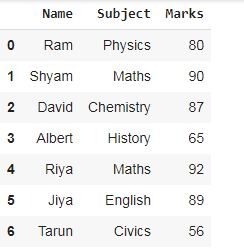
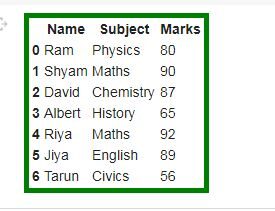
Dans l'exemple, nous pouvons voir que la couleur de la bordure est appliquée. Et quand nous avons vu le code, nous avons également compris que le style est appliqué sous forme de CSS comme nous appliquons CSS à n'importe quelle page HTML.
Appliquer la couleur d'arrière-plan à DataFrame
Pour appliquer la couleur d'arrière-plan au DataFrame, nous utiliserons la méthode Styler.set_properties. Voyons l'exemple:
#importer le module pandas
importer des pandas au format pd
#créer un DataFrame simple
Résultat = {'Nom': ['Ram', 'Shyam', 'David', 'Albert', 'Riya', 'Jiya', 'Tarun'],
          'Subject': ['Physique', 'Maths', 'Chemistry', 'History', 'Maths', 'English', 'Civics'],
      'Marks': [80, 90, 87, 65, 92, 89, 56]}
df = pd.DataFrame(Résultat)
#appliquer la couleur de fond
df.style.set_properties(**{'background-color': 'black',
                           'color': 'cyan',
                           'border-color': 'white'})
Production:
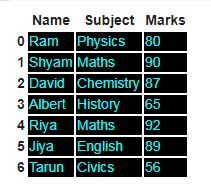
Dans cet exemple, la couleur d'arrière-plan est définie sur le noir, la couleur de la police est définie sur cyan et la couleur de la bordure est blanche. Encore, le code est écrit au format CSS.
Mettre en évidence des valeurs spécifiques:
Nous pouvons également mettre en évidence toute valeur spécifique présente dans le DataFrame avec style. J'aime, ajouter une couleur spécifique à la valeur ou à votre arrière-plan. Dans cet exemple, nous mettrons en évidence les notes minimales et maximales des étudiants. Voyons l'exemple:
#importer le module pandas
importer des pandas au format pd
#créer un DataFrame simple
Résultat = {'Nom': ['Ram', 'Shyam', 'David', 'Albert', 'Riya', 'Jiya', 'Tarun'],
          'Subject': ['Physique', 'Maths', 'Chemistry', 'History', 'Maths', 'English', 'Civics'],
      'Marks': [80, 90, 87, 65, 92, 89, 56]}
df = pd.DataFrame(Résultat)

#application de Highlight_max()
df.style.highlight_max()
#application de Highlight_min()
df.style.highlight_min()
Production:
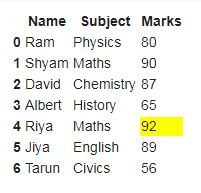
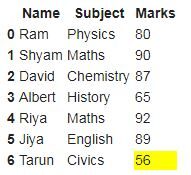
Nous pouvons voir que la note la plus élevée est 92 donné à Ria en mathématiques et la note la plus basse est 56 décerné à Tarun en éducation civique. Les opérations max et min ne peuvent être appliquées qu'aux colonnes numériques.
Ajouter des graphiques à barres au DataFrame:
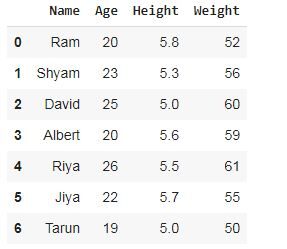
Nous pouvons ajouter des graphiques à barres dans le DataFrame en fonction des valeurs des colonnes. Dans cet exemple, nous avons des informations sur les étudiants comme Nom, Âge, Hauteur et largeur. Agregaremos un graphique à barresLe graphique à barres est une représentation visuelle des données qui utilise des barres rectangulaires pour montrer des comparaisons entre différentes catégories. Chaque barre représente une valeur et sa longueur est proportionnelle à celle-ci. Ce type de graphique est utile pour visualiser et analyser les tendances, faciliter l’interprétation des informations quantitatives. Il est largement utilisé dans diverses disciplines, tels que les statistiques, Marketing et recherche, En raison de sa simplicité et de son efficacité.... a las columnas numéricas. Voyons l'exemple:
#importer le module pandas
importer des pandas au format pd
#créer un DataFrame simple
Infos = {'Nom': ['Ram', 'Shyam', 'David', 'Albert', 'Riya', 'Jiya', 'Tarun'],
        'Âge': [20, 23, 25, 20, 26, 22, 19],
        'Height': [5.8, 5.3, 5.0, 5.6, 5.5, 5.7, 5.0],
        'Weight': [52, 56, 60, 59, 61, 55, 50]}
df = pd.DataFrame(Info)
#Afficher df
df
#ajout d'un graphique à barres
df.style.bar(sous-ensemble =['Âge', 'Height', 'Weight'], couleur="vert gazon")
Production:
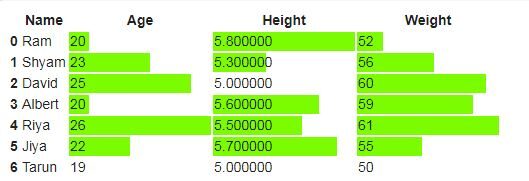
Les graphiques à barres sont agrégés en fonction des valeurs des colonnes.
Ajouter un arrière-plan dégradé à DataFrame:
Nous ajoutons également des dégradés de couleurs à l'arrière-plan du DataFrame. Pour ajouter des dégradés de couleurs, nous devons également importer le module seaborn. Voyons l'exemple:
#importer le module pandas
importer des pandas au format pd
#créer un DataFrame simple
Infos = {'Nom': ['Ram', 'Shyam', 'David', 'Albert', 'Riya', 'Jiya', 'Tarun'],
        'Âge': [20, 23, 25, 20, 26, 22, 19],
        'Height': [5.8, 5.3, 5.0, 5.6, 5.5, 5.7, 5.0],
        'Weight': [52, 56, 60, 59, 61, 55, 50]}
df = pd.DataFrame(Info)
#importation du module Seaborn
importer seaborn comme sns
#obtenir la palette de couleurs
cm = sns.light_palette("Orange", as_cmap=Vrai)
#application sur dataframe
df.style.background_gradient (cmap = cm)
Sortir:
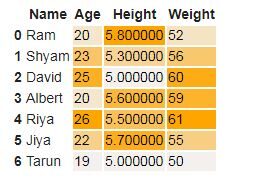
Le style de couleur de dégradé ajouté à l'arrière-plan du DataFrame.
Dans ce blog, nous avons vu différents styles qui peuvent être ajoutés à un DataFrame pour un affichage plus interactif des DataFrames. Laissez-moi comprendre s'il y a des commentaires ou des commentaires.
Merci pour la lecture.
Les médias présentés dans cet article ne sont pas la propriété de DataPeaker et sont utilisés à la discrétion de l'auteur.





