
Vue d'ensemble
- Microsoft Excel est l'un des outils les plus utilisés pour l'analyse de données.
- Découvrez les fonctions essentielles d'Excel utilisées pour analyser les données à des fins d'analyse commerciale.
- L'analyse des données avec Excel sert de précurseur à la science des données avec R ou Python
* Cet article a été initialement publié le 2015 et a été mis à jour en avril 2020.
introduction
J'ai toujours admiré l'immense pouvoir de Se démarquer. Ce logiciel n'est pas seulement capable de calculs de données de base, mais vous pouvez également effectuer une analyse de données en l'utilisant. Il est largement utilisé à de nombreuses fins, y compris la modélisation financière et la planification d'entreprise. Puede convertirse en un buen trampolín para las personas que son nuevas en el mundo de la analytiqueL’analytique fait référence au processus de collecte, Mesurer et analyser les données pour obtenir des informations précieuses qui facilitent la prise de décision. Dans divers domaines, Comme les affaires, Santé et sport, L’analytique peut identifier des modèles et des tendances, Optimiser les processus et améliorer les résultats. L’utilisation d’outils et de techniques statistiques de pointe est essentielle pour transformer les données en connaissances applicables et stratégiques.... Entreprise.
Inclus avant d'apprendre Python, il est conseillé d'avoir une connaissance d'Excel. Cela ne fait pas de mal d'ajouter Excel à vos compétences. Exceller, avec son large éventail de fonctions, visualisations et matrices, vous permet de générer rapidement des informations à partir de données qui seraient difficiles à voir autrement. Et c'est un aspect crucial de tout projet d'analyse d'affaires..
En réalité, nous avons conçu un l'intégralité du programme Business Analytics complet pour vous, Avec Excel comme composant clé! Assurez-vous de le vérifier et offrez-vous le cadeau d'une carrière dans l'analyse d'affaires..
Je me sens chanceux que mon voyage ait commencé avec Excel. Au fil des ans, J'ai appris de nombreuses astuces pour travailler avec des données plus rapidement que jamais. Excel a de nombreuses fonctions. Parfois, il est difficile de choisir le meilleur.
Dans cet article, Je vais vous fournir quelques trucs et astuces pour travailler dans Excel et vous faire gagner du temps. Cet article est le mieux adapté pour les personnes intéressées à mettre à jour leurs compétences en analyse de données.
Fonctions couramment utilisées
1. Vlookup (): Aide à trouver une valeur dans un tableau et renvoie une valeur correspondante. Voyons le tableau ci-dessous (Politique et client). Dans le tableau des politiques, nous voulons mapper le nom de la ville des tables client en fonction de la clé commune « identité du client ». Ici, la fonction vlookup () aiderait à accomplir cette tâche.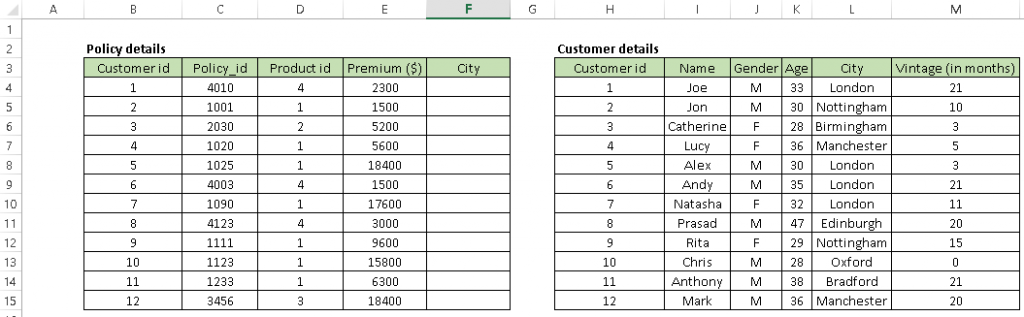
Syntaxe: =RECHERCHEV(Clé de recherche, table_source, colonne de la table source, êtes-vous d'accord avec la correspondance relative?)
Pour le problème ci-dessus, on peut écrire la formule dans la cellule « F4 » as = RECHERCHEV (B4, $ H $ 4: $ L $ 15, 5, 0) et cela renverra le nom de la ville pour tous les ID client 1 et publiera cette copie de cette formule pour tous les ID client.
Conseil: N'oubliez pas de verrouiller la plage de la deuxième table avec une pancarte « $ », une erreur courante lors de la copie de cette formule. C'est ce qu'on appelle une référence relative..
2. CONCATENAIRE (): Il est très utile de combiner le texte de deux ou plusieurs cellules en une seule. Par exemple, nous voulons créer une URL basée sur la saisie du nom d'hôte et du chemin de la demande.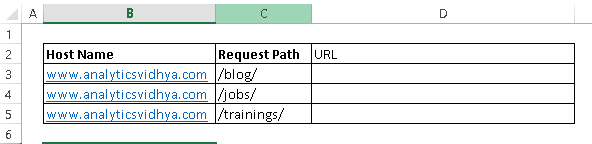
Syntaxe: =Concaténer(Texte 1, Texte2,.....Texten)
Le problème ci-dessus peut être résolu en utilisant la formule, = concaténaire (B3, C3) et copiez-le.
Conseil: Je préfère utiliser le symbole « & », car c'est plus court que d'écrire une formule de « concaténer » Achevée, et fait exactement la même chose. La formule peut s'écrire sous la forme « = B3 & C3 ».
3. LEN () – Cette fonction vous informe sur la longueur d'une cellule, c'est-à-dire, le nombre de caractères, y compris les espaces et les caractères spéciaux.
Syntaxe: = Len(Texte)
Exemple: = Len (B3) = 23
4. INFÉRIEUR (), SUPÉRIEUR () et ADAPTÉ () –Ces trois fonctions aident à changer le texte en majuscule, minuscules et phrases respectivement (Première lettre de chaque mot en majuscule).
Syntaxe: =Supérieur(Texte)/ Inférieur(Texte) / Correct(Texte)
Dans un projet d'analyse de données, ceux-ci sont utiles pour convertir des classes d'un cas différent en un seul cas, au contraire, sont considérés comme des classes différentes de la caractéristique donnée. Regardez l'instantané ci-dessous, la colonne A a cinq classes (Étiquettes) alors que la colonne B n'en a que deux car nous avons converti le contenu en minuscules.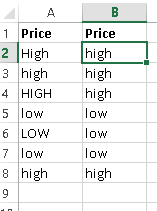
5. GARNITURE (): Il s'agit d'une fonction utile utilisée pour nettoyer le texte comportant des espaces blancs de début et de fin. Souvent, cuando obtiene un volcado de datos de una base de donnéesUne base de données est un ensemble organisé d’informations qui vous permet de stocker, Gérez et récupérez efficacement les données. Utilisé dans diverses applications, Des systèmes d’entreprise aux plateformes en ligne, Les bases de données peuvent être relationnelles ou non relationnelles. Une bonne conception est essentielle pour optimiser les performances et garantir l’intégrité de l’information, facilitant ainsi la prise de décision éclairée dans différents contextes...., le texte que vous traitez est rempli de blancs. Et si tu ne prends pas soin d'eux, ils sont également traités comme des entrées uniques dans une liste, ce qui n'est certainement pas utile.
Syntaxe: = Couper(Texte)
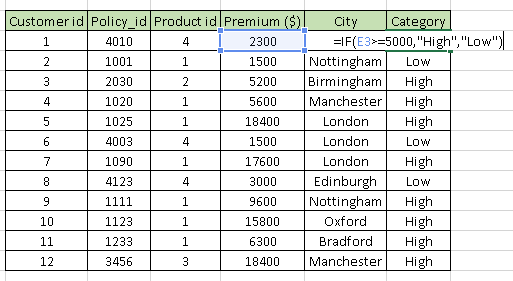
6. ET (): Je trouve que c'est l'une des fonctions les plus utiles d'Excel. Il vous permet d'utiliser des formules conditionnelles qui calculent d'une manière lorsqu'une certaine chose est vraie et d'une autre manière lorsqu'elle est fausse. Par exemple, vous voulez marquer chaque vente comme « Haute » Oui « Baja ». Si les ventes sont supérieures ou égales à $ 5000, ensuite « Alto » O « bas ».
Syntaxe: =SI(état, Vrai énoncé, Fausse déclaration)
Générer des inférences à partir de données
1. Table dynamiqueLe tableau croisé dynamique est un outil puissant dans les tableurs, tels que Microsoft Excel et Google Sheets. Vous permet de résumer, Analysez et visualisez efficacement de grands volumes de données. Grâce à son interface intuitive, Les utilisateurs peuvent réorganiser les informations, Appliquez des filtres et créez des rapports personnalisés, faciliter la prise de décisions éclairées dans divers contextes, Du domaine de l’entreprise à la recherche académique....: Chaque fois que vous travaillez avec des données d'entreprise, chercher des réponses à des questions comme « Quel est le chiffre d'affaires des succursales de la région nord ?? » O « Quel était le nombre moyen de clients pour le produit A? » et plein d'autres.
Le tableau croisé dynamique Excel vous aide à répondre à ces questions sans effort. Una tabla dinámica es una table de résuméLa "table de résumé" est un outil efficace qui condense les informations clés d'un sujet spécifique dans un format visuel et accessible. Utilisée dans divers domaines, comme l'éducation et la recherche, facilite la compréhension et l'analyse des données. Sa structure permet aux utilisateurs d'identifier rapidement les points essentiels, promoviendo una mejor retención del conocimiento y una comparación más sencilla entre diferentes conceptos o variables.... que le permite contar, moyenne, ajouter et effectuer d'autres calculs selon la fonction de référence que vous avez sélectionnée, c'est-à-dire, convertit une table de données en une table d'inférence qui nous aide à prendre des décisions. Regardez l'instantané ci-dessous: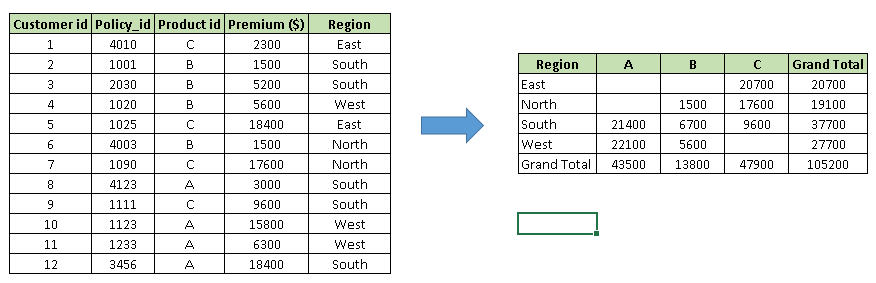 Dessus, vous pouvez voir que le tableau de gauche contient les détails des ventes pour chaque client avec une cartographie de la région et du produit. Dans le tableau à droite, Nous avons résumé les informations au niveau de la région qui nous aident maintenant à générer une inférence que la région du Sud a les ventes les plus élevées.
Méthodes pour créer un tableau croisé dynamique:
Paso 1: Cliquez quelque part dans la liste des données. Choisir la Insérer onglet et cliquez sur Table dynamique. Excel sélectionnera automatiquement la zone contenant les données, y compris les en-têtes. Si vous ne sélectionnez pas correctement la zone, faites glisser sur la zone pour la sélectionner manuellement. Il est préférable de placer le tableau croisé dynamique sur une nouvelle feuille, alors clique Nouvelle feuille de calcul pour l'emplacement, puis cliquez sur d'accord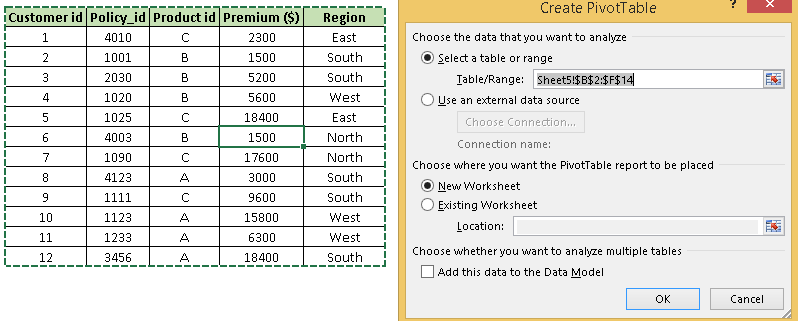 Paso 2: À présent, vous pouvez voir le panneauUn panel est un groupe d’experts qui se réunit pour discuter et analyser un sujet spécifique. Ces forums sont courants lors des conférences, Séminaires et débats publics, où les participants partagent leurs connaissances et leurs points de vue. Les panneaux peuvent aborder une variété de domaines, De la science à la politique, et son objectif est d’encourager l’échange d’idées et la réflexion critique entre les participants.... Lista de campos de la tabla dinámica, contenant les champs de votre liste; il suffit de les placer dans les cases en bas du panneau. Une fois que j'ai fait ça, le schéma de gauche devient votre tableau croisé dynamique.
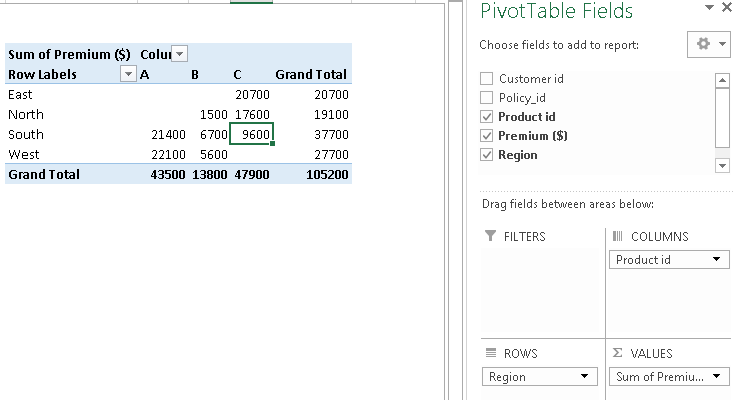 Dessus, vous pouvez voir que nous avons organisé « Région » En ligne, « Identifiant du produit« En colonne et somme de »Avant« Il est pris comme valeur. Vous êtes maintenant prêt avec le tableau croisé dynamique indiquant la somme de la prime par région et par produit. Vous pouvez également utiliser count, moyenne, le minimum, maximum et autres métriques récapitulatives.
2. Création de graphique: Créer une boîte / graphique dans Excel ne nécessite rien de plus que de sélectionner la plage de données que vous souhaitez tracer et d'appuyer sur F11. Cela créera un graphique Excel avec le style de graphique par défaut, mais vous pouvez le modifier en sélectionnant un style de graphique différent. Si vous préférez que le graphique soit sur la même feuille de calcul que les données, au lieu d'appuyer sur F11, appuyez sur ALT + F1.
Bien sûr, dans tous les cas, une fois que vous avez créé le graphique, vous pouvez le personnaliser selon vos besoins particuliers pour communiquer le message souhaité.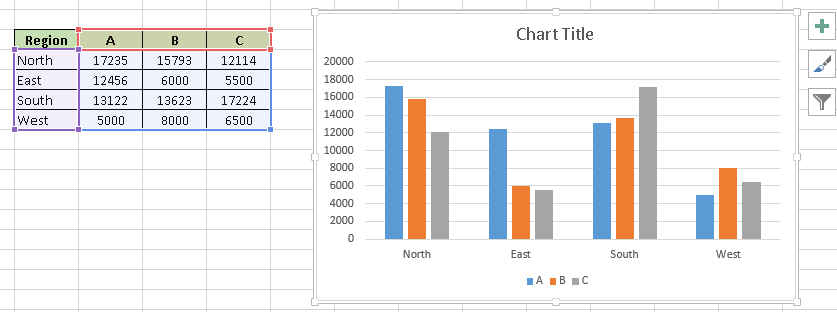
Nettoyage des données
1. Supprimer les valeurs en double: Excel a une fonction intégrée pour supprimer les valeurs en double d'un tableau. Supprimer les valeurs en double d'un tableau donné en fonction des colonnes sélectionnées, c'est-à-dire, si vous avez sélectionné deux colonnes, recherche une valeur en double qui a la même combinaison de données des deux colonnes.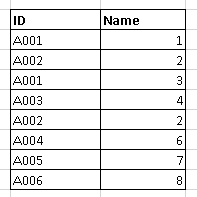
Dessus, vous pouvez voir que A001 et A002 ont une valeur en double, mais si nous sélectionnons les deux colonnes « identifiant » Oui « nom", Nous n'avons donc qu'une valeur en double (A002, 2).
Suivez ces étapes pour supprimer les valeurs en double: Sélectionnez les données -> Accédez au ruban Données -> Supprimer les doublons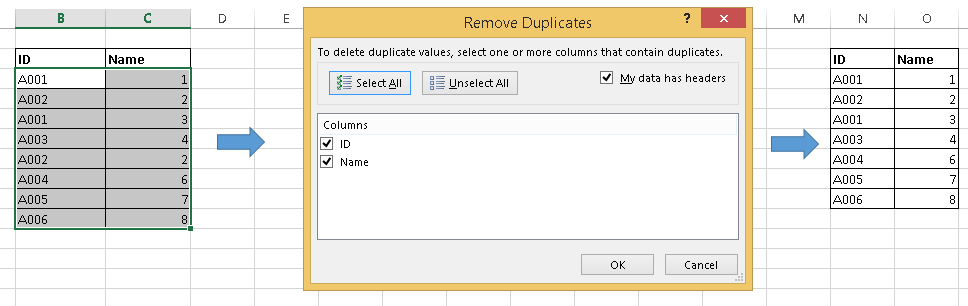
2. Texte aux colonnes: Supposons que vous ayez des données stockées dans la colonne comme indiqué dans l'instantané suivant.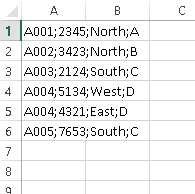 Dessus, vous pouvez voir que les valeurs sont séparées par des points-virgules « ; ». À présent, pour diviser ces valeurs dans une colonne différente, Je recommanderai d'utiliser le « Texte aux colonnes”Fonctionnalité dans Excel. Suivez les étapes ci-dessous pour le convertir en différentes colonnes:
- Sélectionnez la plage A1: A6
- Aller à la bande « Données » -> « Texte aux colonnes »
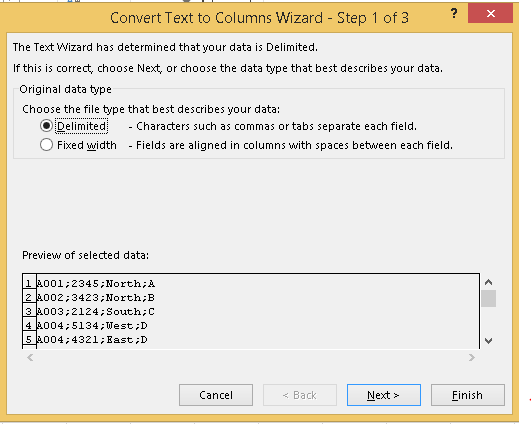 Dessus, nous avons deux options "Délimité" et "Largeur fixe". J'ai sélectionné délimité car les valeurs sont séparées par un délimiteur (;). Si nous voulions diviser les données en fonction de la largeur, comme les quatre premiers caractères de la première colonne, du 5 jusqu'au 10e caractère de la deuxième colonne, alors nous choisirions la largeur fixe.
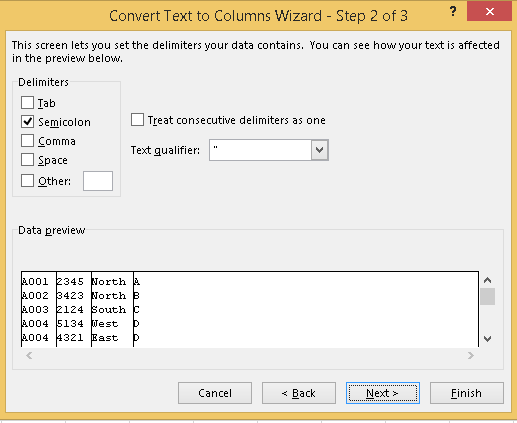
 - Cliquez sur Suivant -> Cochez la case pour « Point-virgule », puis Suivant et terminer.
Raccourcis clavier essentiels
Les raccourcis clavier sont le meilleur moyen de parcourir les cellules ou de saisir des formules plus rapidement. Ensuite, nous listons nos favoris.
- Ctrl +[Vers le bas|Flèche vers le haut]: Se déplace vers la cellule supérieure ou inférieure de la colonne actuelle et la combinaison de Ctrl avec Gauche | Flèche droite , se déplace vers la cellule la plus à gauche ou à droite de la ligne actuelle
- Ctrl + Changement + Flèche vers le haut / vers le bas: Sélectionnez toutes les cellules au-dessus ou en dessous de la cellule actuelle
- Ctrl + Début: Accédez à la cellule A1
- Ctrl + Fin: Accédez à la dernière cellule contenant des données
- Alt + F1: Créer un graphique basé sur le jeu de données sélectionné.
- Ctrl + Changement + L: Active le filtre automatique de la table de données
- Alt + Flèche vers le bas: Pour ouvrir le menu déroulant du filtre automatique
- Alt + ré + S: Pour trier l'ensemble de données
- Ctrl + O: Ouvrir un nouveau livre
- Ctrl + N: Créer un nouveau classeur
- F4: Sélectionnez la plage et appuyez sur la touche F4, changera la référence en absolu, mixte et relatif.
Noter: Ce n'est pas une liste exhaustive. N'hésitez pas à partager vos raccourcis clavier préférés dans Excel dans la section commentaires ci-dessous.. Littéralement, je fais le 80% Tâches Excel à l'aide de raccourcis.
Remarques finales
Excel est sans doute l'un des meilleurs outils jamais créés et est resté l'étalon-or pour presque toutes les entreprises du monde entier.. Mais que vous soyez un débutant ou un utilisateur avancé, il y a toujours quelque chose à apprendre. Ou pensez-vous que vous avez tout vu et tout fait? Dites-nous ce que nous avons manqué dans les commentaires..
Vous souhaitez vous lancer dans le domaine des données? Nous avons sélectionné pour vous le programme multi-cours parfait !! Revoir le Programme d'analyse d'affaires certifié et lancez votre carrière!





