
introduction
Une application avec un bon Front-end et un mauvais Back-end, c'est comme la Beauté sans cerveau. Au début ça t'étonne, mais avec le temps ça t'énerve. D'un autre côté, un back-end efficace avec un front-end médiocre peut ne pas encourager les utilisateurs à utiliser l'application. Dans le monde d'aujourd'hui, vous avez besoin d'excellence dans les deux aspects.
Malheureusement, de nombreuses personnes associent la visualisation des données uniquement à l'ingénierie frontale. Dans l'article d'aujourd'hui, Je veux souligner à quoi ressemble l'ingénierie back-end dans le cas de QlikView et comment elle peut ajouter une puissance énorme à vos histoires de données.
La progression naturelle dans un langage de programmation
Si vous avez appris à coder dans n'importe quelle langue, Auriez-vous vécu cette progression vous-même.
Les première étape de l'apprentissage d'une langue est de comprendre sa syntaxe, les moyens d'imprimer les résultats, effectuer des calculs mathématiques, etc. À ce stade, normalement rien de complexe n'est fait. Comme d'habitude, ce n'est pas très excitant ou utile. Après tout, vous n'apprenez pas un langage de programmation pour calculer 2 + 3!
Les deuxième étape de l'apprentissage d'une langue c'est quand vous commencez à utiliser des variables pour effectuer certaines des tâches les plus complexes. Avec l'utilisation de variables, peut créer une logique générique, ce qui est plus compliqué et utile. Ensuite, si tu veux comparer 2 colonnes avec un million de nombres chacune, vous ne pouvez pas le faire à moins d'utiliser des variables (Il se peut que vous puissiez, pas moi!). La beauté du processus est qu'une fois que vous avez appris à utiliser les variables, Il est impossible de penser qu'il y avait même une scène 1 impliqué dans le processus d'apprentissage!
Il y a quelques étapes supplémentaires dans l'apprentissage d'un nouveau langage de programmation, mais dans l'article d'aujourd'hui, nous allons nous concentrer sur ce que je viens de mentionner comme la deuxième étape de tout langage de programmation: l'utilisation de variables. Si vous êtes un débutant sur QlikView, vous devez d'abord apprendre les bases de notre parcours d'apprentissage: ressource pour apprendre Qlikview à partir de zéro et devenir un expert
Situation réelle: Les variables à ma rescousse!
J'ai commencé à utiliser QlikView au début de 2012 et je suis tombé amoureux de lui. Nous avions une équipe de développeurs passionnés et pour la prochaine 6 mois (avec beaucoup de nuits noires), nous avons pu remplacer les traditionnels rapports Excel maladroits / Access en un agradable panneauUn panel est un groupe d’experts qui se réunit pour discuter et analyser un sujet spécifique. Ces forums sont courants lors des conférences, Séminaires et débats publics, où les participants partagent leurs connaissances et leurs points de vue. Les panneaux peuvent aborder une variété de domaines, De la science à la politique, et son objectif est d’encourager l’échange d’idées et la réflexion critique entre les participants.... de control QlikView para todo el proceso de ventas de nuestra organización. Nous faisions maintenant l'envie d'autres unités de renseignement de notre organisation et nous étions qualifiés de transition réussie dans l'ensemble de l'Organisation..
En septembre 2012, le directeur des ventes m'a appelé. C'était le moment de la planification des ventes pour l'année prochaine. Ensuite, Je m'attendais à ce qu'il demande les plans pour la même. Et j'étais bien préparé pour ça. Pendant des années, nous avions créé une application basée sur Excel qui simulait de nombreux scénarios, puis crachait (au sens propre) objectifs pour tous les vendeurs.
Puis vint la bombe! Le directeur des ventes a déclaré que cette fois, il souhaitait que la planification ait lieu dans notre application QlikView.. Il a dit qu'il voulait une nouvelle feuille sur notre tableau, donde el personal de ventas pudiera ingresar paramètresLes "paramètres" sont des variables ou des critères qui sont utilisés pour définir, mesurer ou évaluer un phénomène ou un système. Dans divers domaines tels que les statistiques, Informatique et recherche scientifique, Les paramètres sont essentiels à l’établissement de normes et de standards qui guident l’analyse et l’interprétation des données. Leur sélection et leur manipulation correctes sont cruciales pour obtenir des résultats précis et pertinents dans toute étude ou projet.... para sus esfuerzos (par exemple, recevoir 10 appels commerciaux par jour) et l'application fournit une estimation de l'endroit où ils finiraient en tenant compte de la saisonnalité et des tendances passées.
Je ne savais pas comment faire cela dans QlikView, donc je l'ai entendu. Je ne voulais pas de tous les efforts du passé 6 les mois se sont écoulés et les gens revenaient à d'anciennes méthodes de gestion de l'intelligence d'affaires. Heureusement, J'ai trouvé des variables et leur utilisation pour exécuter des scénarios de simulation, que nous continuons à intégrer dans notre application.
Qu'est-ce qu'une variable? Quelles sont les méthodes pour le créer?
Les variables stockent des données (statique ou calculé) de tout type (nombres, chaîne, booléens, flottant) et ils sont référencés à l'aide d'expressions ou directement à l'aide de leur nom. Il existe quelques règles de base de la convention de nommage des variables dans QlikView:
Régner 1: Siempre que creamos una variableEn statistique et en mathématiques, ongle "variable" est un symbole qui représente une valeur qui peut changer ou varier. Il existe différents types de variables, et qualitatif, qui décrivent des caractéristiques non numériques, et quantitatif, représentation de grandeurs numériques. Les variables sont fondamentales dans les expériences et les études, puisqu’ils permettent l’analyse des relations et des modèles entre différents éléments, faciliter la compréhension de phénomènes complexes.... para el valor estático, nous préfixons le nom de la variable avec « v"(Minuscule).
Régner 2: Chaque fois que nous stockons une expression dans une variable, on fait précéder le nom de la variable par « moi"(Minuscule).
Après le premier caractère, nous devons garder les noms pertinents pour le rendre convivial pour les développeurs. Il existe plusieurs méthodes pour créer une variable. Les plus utilisés sont:
Méthode 1: Entrer dans le menu -> réglage / vue d'ensemble des variables
Méthode 2: Utilisation des instructions SET et LET.
Voyons-les un par un:
Méthode 1:
Allez dans le menu Paramètres -> Cliquez sur Aperçu des variables
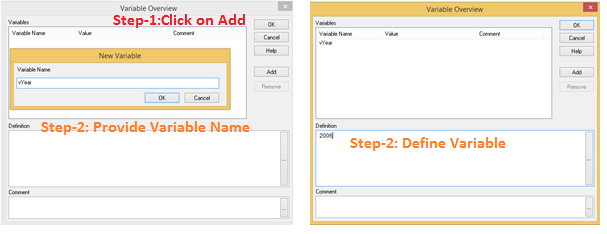
Noter: Vous pouvez également définir une variable avec une expression.
Méthode -2:
Chaque fois que vous démarrez un nouveau document et procédez à l'édition du script, vous devez avoir remarqué qu'il existe des valeurs prédéfinies que QlikView charge en fonction de la configuration de votre système. Droite ?
En effet, ce sont les variables que QlikView crée à l'aide Définir la déclaration. Vous pouvez aussi utiliser « Mettez”Déclaration pour définir la variable (s) dans le scénario.
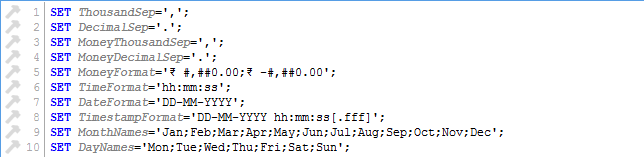
Voyons comment on fait. Regardez la syntaxe de définition de variable suivante:
Syntaxe: Définir Variable_Name=Valeur;
Exemple: Définir vPrevYr="2014";
Une autre méthode de création de variables consiste à utiliser « Laisser » déclaration. Laisser declaración evalúa la expresión en el lado derecho de ‘=’ y la asigna a la variable en el lado izquierdo de ‘=’.
Syntaxe: Let Variable_Name = Expression;
Exemple: Test de vol = 5 + 8;
Si vous allez utiliser Mettez déclaration pour stocker la sortie de l'expression dans une variable, stockera l'expression en tant que valeur. Je vais montrer l'effet détaillé de la définition d'une formule avec Laisser Oui Mettez déclaration dans les sections suivantes.
Exemple: Définir vTest1=5+8;
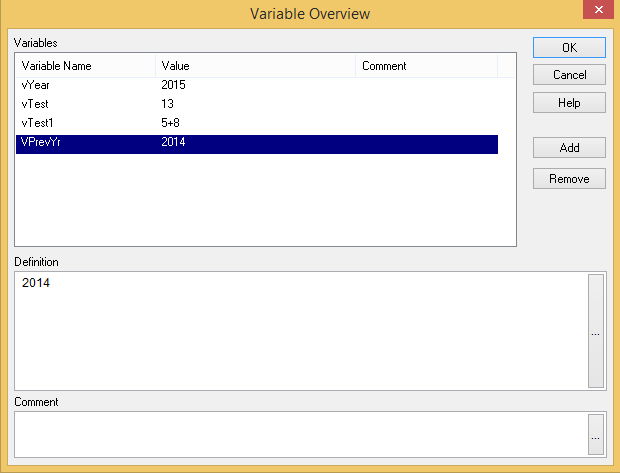
Dans la capture d'écran ci-dessous, peut voir toutes les variables définies (vAnnée précédente, vTest, vTest1) après avoir exécuté le script. De la même manière, ici vous pouvez également définir / trouver de nouvelles variables.
Lire aussi: Comment implémenter le chargement incrémentiel dans qlikview?
Comment accéder à la variable?
La valeur d'une variable est accessible par le signe égal (=). Si la variable a le préfixe « = », QlikView essaie d'évaluer la valeur sous forme de formule (Expression QlikView) puis afficher ou renvoyer le résultat au lieu du texte de la formule réelle.
Comprenons-le en accédant à la variable créée précédemment « vTest« (Créé avec Let) Oui »vTest1"(Créé avec Set).
Creemos un objeto de cadre de texteLe "cadre de texte" Il s’agit d’un outil courant dans les programmes de conception et de traitement de texte, qui vous permet d’insérer et de modifier du contenu textuel de manière indépendante. Cette fonctionnalité facilite l’organisation des informations, Améliorer la présentation visuelle des documents et des graphiques. La taille des zones de texte peut être ajustée, Forme et style, ce qui en fait une ressource polyvalente pour les designers, éducateurs et professionnels dans divers domaines.... y pongamos una expresión como « = VTest » et de même dans une autre zone de texte, nous mettons « = VTest1 » (Comme indiqué ci-dessous).
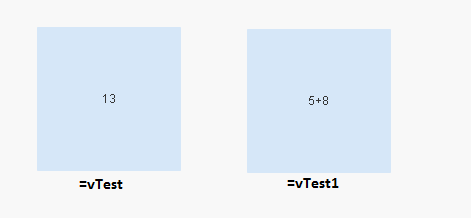
Observons juste que, la variable (vTest) créé à l'aide « Laisser« Il a été bien évalué. Au contraire, la variable (vTest1) créé avec « Mettez » possède n'a pas été évalué. C'est la différence entre créer une variable à l'aide de l'instruction Set ou Let.
À présent, pour évaluer la variable vTest1, on peut utiliser Expansion du signe dollar (DSE). C'est une méthode pour évaluer une formule. Regardons cette méthode d'utilisation de l'expansion du signe dollar. En outre, c'est aussi un moyen standard d'accéder à une variable dans QlikView.
Syntaxe: $(Nom de variable)
Je vais maintenant accéder à la variable « vTest1 ″ et vérifier la sortie.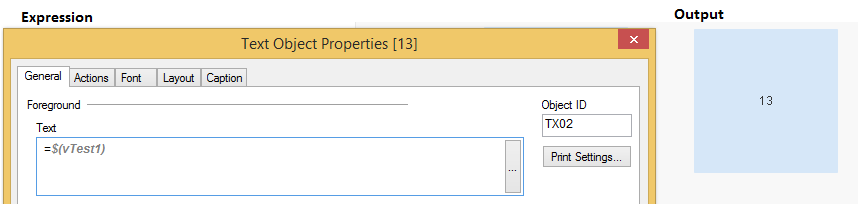
Lire aussi: Le concept de clés synthétiques dans Qlikview – Simplifié!
Quelles sont les utilisations les plus courantes des variables?
Les variables sont le pilier des logiciels de visualisation de données comme Qlikview, D3.js, etc. L'optimisation de l'utilisation des variables réduit toujours le temps de développement des applications. Regardons quelques utilisations courantes des variables:
- Portabilité: Les variables sont utilisées lorsque nous voulons stocker des valeurs et les utiliser dans plusieurs objets / graphiques tapant à nouveau ces valeurs par inadvertance. Les variables sont également utilisées lorsque nous voulons effectuer des calculs dynamiques. Par exemple: Une variable créée pour représenter l'année précédente sous la forme « vPrevYr = $ (= Max (Année) -1)", fait référence à un calcul dynamique basé sur la sélection actuelle et accessible par tous les objets du document.
- Utilisation dans les objets de graphique: Nous pouvons utiliser des variables dans les graphiques à plusieurs endroits en utilisant:
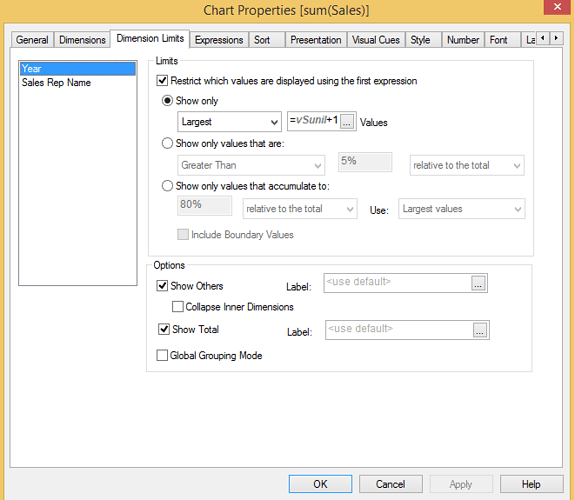
- Limiter dynamiquement la dimension: J'ai répondu à une question connexe dans portail de discussion concernant la fonctionnalité de graphique dans QlikView. Je l'ai résolu en créant une variable pour contenir l'entrée de l'utilisateur (combien de catégories voulez-vous voir) usando el cuadro de entrada y luego usé esta variable en la pestaña de límite de dimension"Dimension" C’est un terme qui est utilisé dans diverses disciplines, comme la physique, Mathématiques et philosophie. Il s’agit de la mesure dans laquelle un objet ou un phénomène peut être analysé ou décrit. En physique, par exemple, On parle de dimensions spatiales et temporelles, alors qu’en mathématiques, il peut faire référence au nombre de coordonnées nécessaires pour représenter un espace. Sa compréhension est fondamentale pour l’étude et... del gráfico. Vous pouvez voir la solution complète ici.
- Activer ou désactiver la dimension sous condition / expression / objet: Pensez à un scénario dans lequel vous avez séparé les objets de vos graphiques en deux catégories. Alors, vous souhaitez afficher une seule catégorie à la fois. Cela peut être fait sans effort à l'aide d'un bouton ou d'une variable. Suivons les étapes ci-dessous pour le faire:
-
- Paso 1: créer une variable « vVisible"Et attribuez la valeur à zéro (0).
- Paso 2: Créez un bouton puis allez dans les propriétés -> Action -> Type d'action (Externe) -> action (Définir la variable)
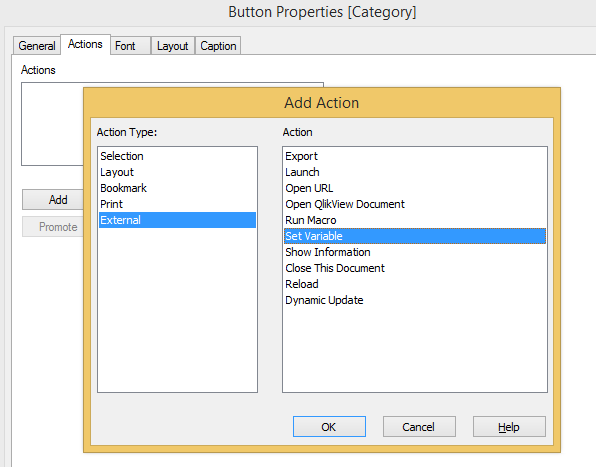
- Paso 3: Attribuer la valeur à la variable comme zéro (0) et donnez le nom à la variable comme "Catégorie1". de la même manière, créer une autre variable comme « Catégorie2 » et affecter la valeur de la variable (vVisible) Quoi 1.
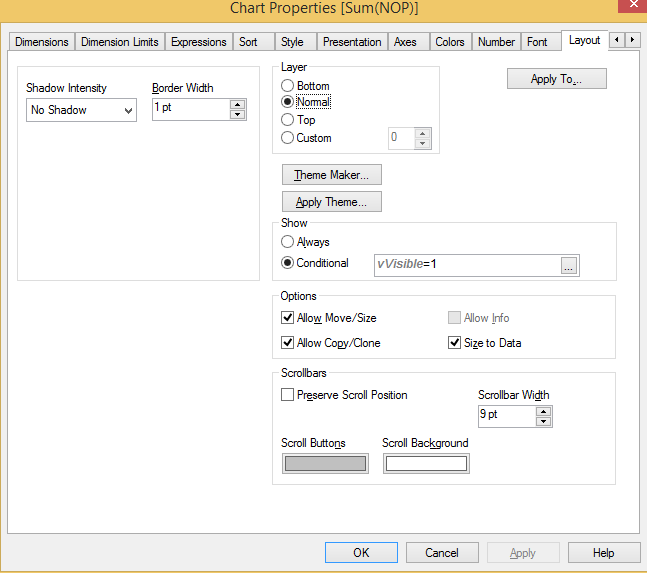
- Paso 4: Sélectionnez les objets du graphique et accédez aux propriétés -> Concevoir -> Conditionnel. Selon la catégorie à laquelle appartient ce graphique, appliquer la condition pour la variable « vVisible". Répétez ce processus pour tous les objets de graphique que vous souhaitez activer ou désactiver en fonction de la catégorie.
- Paso 5: Cliquez maintenant sur n'importe quel bouton de catégorie, les graphiques liés à cette catégorie seront affichés uniquement.
-
- Limiter dynamiquement la dimension: J'ai répondu à une question connexe dans portail de discussion concernant la fonctionnalité de graphique dans QlikView. Je l'ai résolu en créant une variable pour contenir l'entrée de l'utilisateur (combien de catégories voulez-vous voir) usando el cuadro de entrada y luego usé esta variable en la pestaña de límite de dimension"Dimension" C’est un terme qui est utilisé dans diverses disciplines, comme la physique, Mathématiques et philosophie. Il s’agit de la mesure dans laquelle un objet ou un phénomène peut être analysé ou décrit. En physique, par exemple, On parle de dimensions spatiales et temporelles, alors qu’en mathématiques, il peut faire référence au nombre de coordonnées nécessaires pour représenter un espace. Sa compréhension est fondamentale pour l’étude et... del gráfico. Vous pouvez voir la solution complète ici.
- Et si l'analyse: Nous pouvons utiliser la variable dans l'expression d'analyse et si vous utilisez également « Zone de saisie » O « Objet coulissant ". Dans ces cas, on prend la valeur de la variable de ces objets (Entrée, Glissière) et nous les utilisons dans l'expression.
- Dans les expressions (Définir l'analyse et l'agrégat): Vous pouvez utiliser l'expression de variable au préalable en tant qu'analyse d'ensemble, Agrégat () et autres. Pour obtenir plus de détails sur ces expressions, vous pouvez suivre ces articles (Analyse d'ensemble, AGGR ())
En dehors des utilisations mentionnées ci-dessus, nous pouvons également utiliser des variables pour le chargement de données incrémentiel et dans diverses méthodologies de script pour améliorer nos modèles de données.
Remarques finales:
Dans cet article, nous analysons l'importance des variables, les méthodes pour les créer et les utilisations courantes des variables dans le développement quotidien. Essentiellement, nous avons analysé deux méthodes (Régler & Let y Variable Présentation) pour les créer.
Si je résume l'utilisation la plus courante de la variable, alors il développerait des expressions en utilisant d'autres objets graphiques comme zone de saisie, glissière, cadre de texte, boutons et autres. Mon conseil serait d'utiliser la variable dans votre panneau de contrôle. Cela réduit la nature statique du tableau et vous pouvez modifier la valeur de l'expression en la modifiant à un seul endroit.
J'espère que cet article vous a aidé à obtenir les détails des variables dans QlikView. Nous serions ravis de vous entendre.. Avez-vous trouvé cela utile? N'hésitez pas à poster vos réflexions via les commentaires ci-dessous..





