
introduzione
Oggi, una delle piattaforme di social media alla moda è .... indovina un po? Un solo WhatsApp😅. È una delle piattaforme di social media preferite da tutti noi grazie alle sue caratteristiche interessanti. Ha più di 2 un miliardo di utenti in tutto il mondo e “Secondo un sondaggio, un utente medio spende più di 195 minuti a settimana su WhatsApp”. Quanto è terribile l'affermazione di cui sopra. Lascia perdere tutte queste cose e capiamo cosa significa veramente l'analizzatore di WhatsApp.
WhatsApp Analyzer significa che stiamo analizzando le nostre attività di gruppo WhatsApp. Tieni traccia della nostra conversazione e analizza quanto tempo trascorriamo o diciamo che “sprechiamo” su whatsapp. Lo scopo di questo articolo è fornire una guida passo passo per creare il nostro parser WhatsApp utilizzando Python.. Qui ho usato diverse librerie Python che mi aiutano a estrarre informazioni utili dai dati grezzi. Qui scelgo il mio gruppo whatsApp ufficiale dell'università per analizzare il modello che gli studenti stavano seguendo, quindi in alcune delle istantanee elimino le informazioni di contatto dei miei professori universitari e dei miei compagni di classe, scusate. Iniziamo...
Librerie richieste:
- Regex
- panda
- Matplotlib
- Numpy
- Seaborn
- Data e ora
- Emoji
- Wordcloud
- Heatmapz
- NLTK
- trama
Importiamo tutte queste librerie:
import re
import pandas as pd
import numpy as np
import matplotlib.pyplot as plt
import seaborn as sns
from datetime import *
import datetime as dt
from matplotlib.ticker import MaxNLocator
import regex
import emoji
from seaborn import *
from heatmap import heatmap
from wordcloud import WordCloud , STOPWORDS , ImageColorGenerator
from nltk import *
da Plotly Import Express come PX
WhatsApp ci dà la funzione di esportare le chat, así que exportemos el chat y guardemos el archivo. al passo 2, crearemos un programa de Python que extraerá la fecha, el nombre de usuario del autor, Il tempo, i messaggi dal file di chat esportato e creare un frame di dati, e memorizzerà tutti i dati al suo interno. In realtà, la raccolta dei dati e la parte di pre-elaborazione sono trattate nel passaggio 2 e nei passaggi successivi.
Estraiamo tutte le informazioni utili. dal file di chat utilizzando regex:
### Codice Python per estrarre la data dal file di chat
def inizia con data e ora (S):
modello = '^ ([0-9]+) (/) ([0-9]+) (/) ([0-9][0-9]), ([0-9]+) :([0-9][0-9]) (SONO | pomeridiano) – ‘
risultato = ri.match (Modello, S)
se il risultato:
restituire vero
falso ritorno
### Modello Regex per estrarre il nome utente dell'autore.
def TrovaAutore(S):
    modelli = [
        '([w]+):',                        # First Name
        '([w]+[S]+[w]+):',              # Nome di battesimo + Last Name
        '([w]+[S]+[w]+[S]+[w]+):',    # Nome di battesimo + Secondo nome + Last Name
        '([+]D{2} D{5} D{5}):',         # Numero di cellulare (India no.)
        '([+]D{2} D{3} D{3} D{4}):',   # Numero di cellulare (Us no.)
        '([w]+)[U263A-U0001f999]+:',    # Nome ed Emoji
    ]
    pattern = '^' + '|.join(Modelli)
    risultato = re.match(modello, S)
    se risultato:
        return True
    return False


### Data di estrazione, Ore, Autore e messaggio dal file di chat.
def getDataPoint(linea):
    splitLine = line.split(' - ')
    dateTime = splitLine[0]
    Data, ora = dateTime.split(', ')
    messaggio=" ".aderire(splitLine[1:])
    se FindAuthor(Messaggio):
        splitMessage = message.split(': ')
        autore = splitMessage[0]
        messaggio=" ".aderire(splitMessage[1:])
    altro:
        author = None
    return date, tempo, autore, Messaggio

### Infine creare un dataframe e memorizzare tutti i dati all'interno di quel dataframe.
parsedData = [] # Elenco per tenere traccia dei dati in modo che possano essere utilizzati da un dataframe Pandas
### Uploading exported chat file
conversationPath="WhatsApp Chat con TE Comp 20-21 Ufficiale.txt" # chat file
with open(conversationPath, codifica="utf-8") come fp:
    ### Skipping first line of the file because contains information related to something about end-to-end encryption
    fp.readline()
    messageBuffer = []
    Data, tempo, autore = Nessuno, Nessuno, None
    while True:
        linea = fp.readline()
        se non linea:
            break
        line = line.strip()
        se inizia con data e ora(linea):
            se len(messaggioBuffer) > 0:
                parsedData.append([Data, tempo, autore, ' '.join(messaggioBuffer)])
            messageBuffer.clear()
            Data, tempo, autore, messaggio = getDataPoint(linea)
            messageBuffer.append(Messaggio)
        altro:
            messageBuffer.append(linea)
df = pd.DataFrame(parsedData, colonne=[Data, 'Time', 'Autore', 'Messaggio']) # Inizializzazione di un Dataframe panda.
### modifica del tipo di dati di "Data" colonna.
df["Data"] = pd.to_datetime(df["Data"])
Primo, guarda il nostro set di dati appena nato:
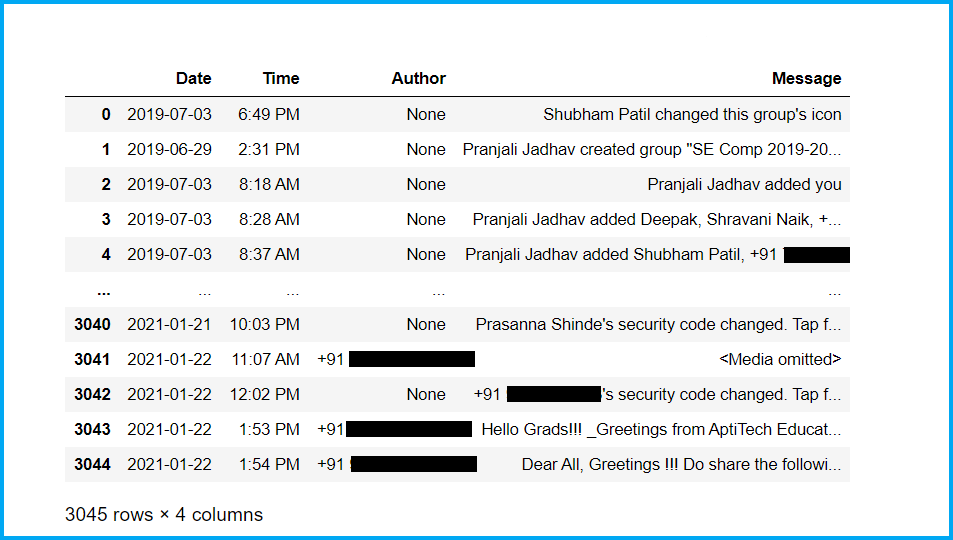
Ora, controlliamo le informazioni di base del nostro set di dati e ripuliamo il set di dati:
### Controllo della forma di set di datiun "set di dati" o dataset è una raccolta strutturata di informazioni, che può essere utilizzato per l'analisi statistica, Apprendimento automatico o ricerca. I set di dati possono includere variabili numeriche, categorico o testuale, e la loro qualità è fondamentale per ottenere risultati affidabili. Il suo utilizzo si estende a varie discipline, come la medicina, Economia e scienze sociali, facilitare il processo decisionale informato e lo sviluppo di modelli predittivi.....
forma df
### Controllo delle informazioni di base del set di dati
df.info()
### Controllo no. di nulloIl termine "NULLO" Viene utilizzato nella programmazione e nei database per rappresentare un valore nullo o inesistente. La sua funzione principale è quella di indicare che a una variabile non è assegnato un valore o che un dato non è disponibile. e SQL, ad esempio, Utilizzato per gestire i record che mancano di informazioni in determinate colonne. Comprendere l'uso di "NULLO" È essenziale evitare errori nella manipolazione dei dati e... Valori nel set di dati
df.isnull().somma()
### Controllo della parte principale del set di dati
df.head(50)
### Controllo della parte di coda del set di dati
df.coda(50)
### Eliminazione dei valori Nan dal set di dati
df = df.dropna()
df = df.reset_index(drop=Vero)
forma df
### Controllo no. di autori del gruppo
df['Autore'].Ora()
### Controllo degli autori del gruppo
df['Autore'].unico()
Ora, pre-processiamo il nostro set di dati e cerchiamo di estrarre informazioni utili da esso:
### Aggiungendo un'altra colonna di "Giorno" per una migliore analisi, qui usiamo la libreria datetime che ci aiuta a svolgere facilmente questo compito.
settimane = {
0 : 'Lunedì',
1 : 'Martedì',
2 : Mercoledì',
3 : 'Giovedì',
4 : 'Venerdì',
5 : 'Sabato',
6 : 'Domenica'
}
df['Day'] = df[Data].dt.weekday.map(settimane)
### Riorganizzare le colonne per una migliore comprensione
df = df[[Data,'Day','Time','Autore','Messaggio']]
### Modifica del tipo di dati della colonna "Giorno".
df['Day'] = df['Day'].come tipo('category')
### Guardando il set di dati del neonato.
df.head()
### Conteggio del numero di lettere in ogni messaggio
df['Letter''] = df['Messaggio'].applicare(lambda s : len(S))
### Contando il numero di parole in ogni messaggio
df['Word'] = df['Messaggio'].applicare(lambda s : len(s.split(' ')))
### Funzione per contare il numero di collegamenti nel set di dati, Aggiungerà una colonna aggiuntiva e memorizzerà le informazioni al suo interno.
URLPATTERN = r'(https?://S+)'
df['Url_Count'] = df. Message.apply(lambda x: re.trovare(URLPATTERN, X)).str.len()
collegamenti = np.sum(Df. Url_Count)
### Funzione per contare il numero di media in chat.
MEDIAPATTERN = r'<Media omessi>'
df['Media_Count'] = df. Message.apply(lambda x : re.trovare(MEDIAPATTERN, X)).str.len()
media = np.sum(Df. Media_Count)
### Ricerca di set di dati aggiornati
df
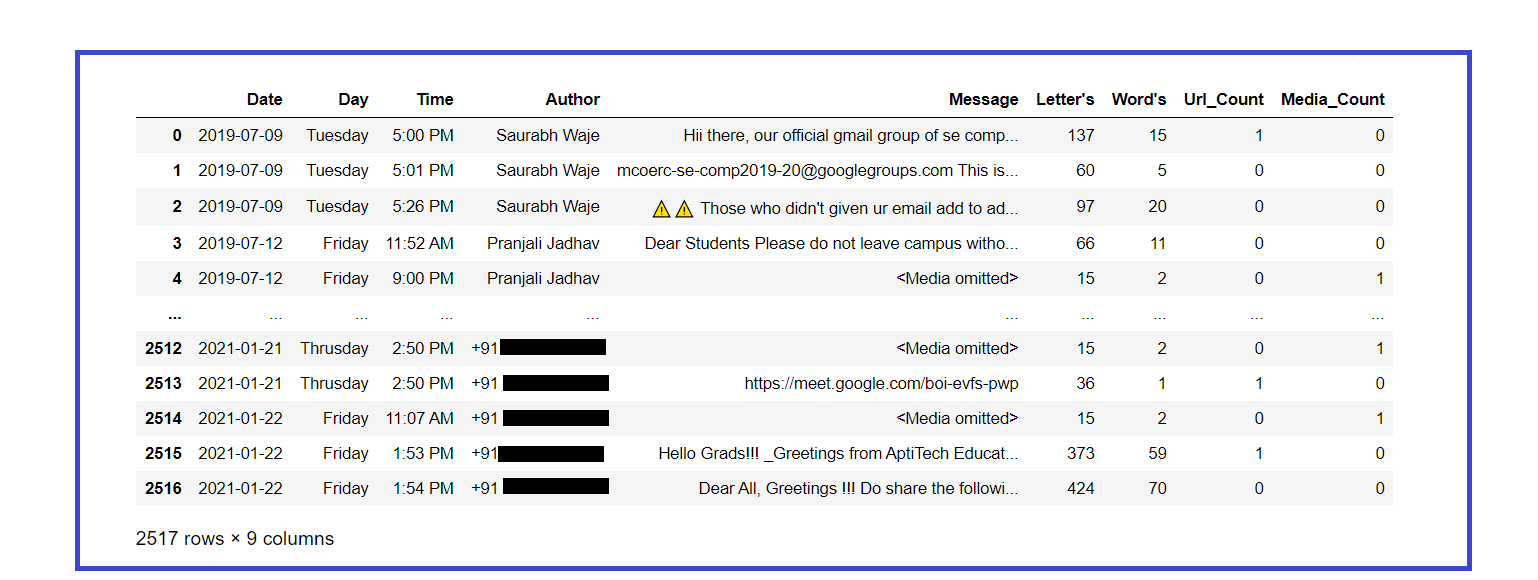
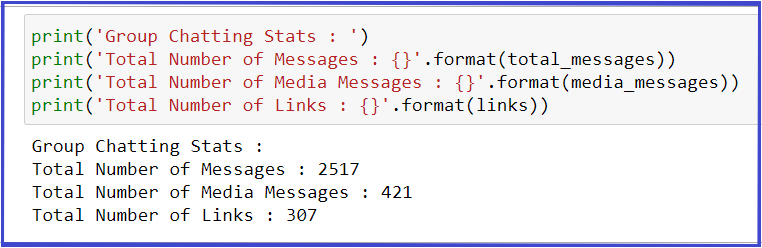
Extraer estadísticas básicas del conjunto de datos:
total_messages = df.shape[0]
media_messages = df[df['Messaggio'] == '<Media omessi>'].forma[0]
collegamenti = np.sum(Df. Url_Count)
Stampa('Statistiche di chat di gruppo : ')
Stampa('Total Number of Messages : {}'.format(total_messages))
Stampa('Total Number of Media Messages : {}'.format(media_messages))
Stampa('Total Number of Links : {}'.format(link))
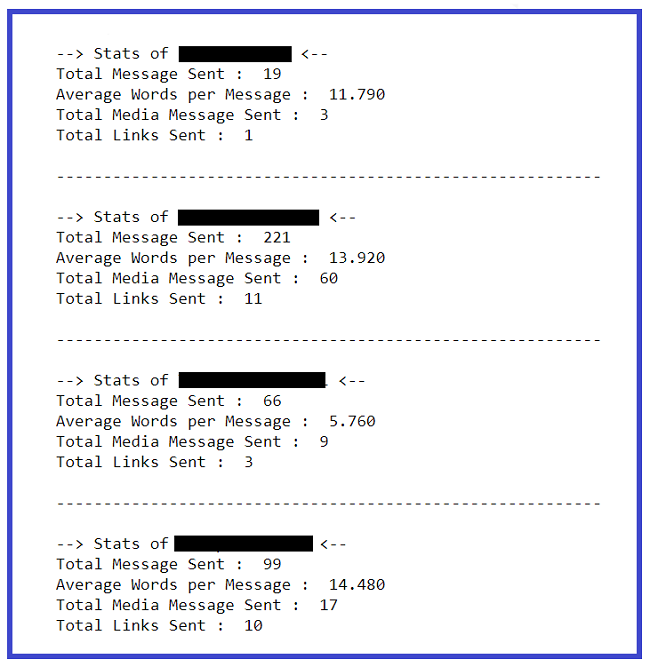
Estrazione di statistiche di base da ciascun utente:
l = df.Autore.unico()
per io nel raggio d'azione(len(io)):
  ### Filtrare i messaggi di un particolare utente
  req_df = df[df["Autore"] == l[io]]
  ### req_df conterrà i messaggi di un solo particolare utente
  Stampa(f'--> Statistiche di {io[io]} <-- ')
  ### shape stamperà il numero di righe che indirettamente significa il numero di messaggi
  Stampa('Total Message Sent : ', req_df.shape[0])
  ### Word_Count contiene parole totali in un messaggio. La somma di tutte le parole/Messaggi totali produrrà parole per messaggio
  parole_per_messaggio = (np.sum(req_df['Word']))/req_df.shape[0]
  w_p_m = ("%.3F" % il giro(parole_per_messaggio, 2))
  Stampa('Average Words per Message : ', w_p_m)
  ### i media sono costituiti da messaggi dei media
  media = somma(req_df["Conteggio_media"])
  Stampa('Total Media Message Sent : ', media)
  ### i collegamenti sono costituiti da collegamenti totali
  link = somma(req_df["Url_Count"])
  Stampa('Total Links Sent : ', link)
  Stampa()
  Stampa('----------------------------------------------------------n')
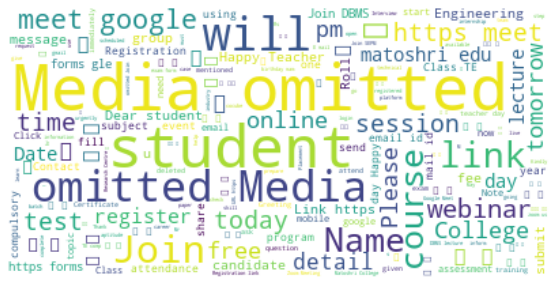
Creiamo una nuvola di parole con le parole più usate in chat:
### Word Cloud delle parole più usate nel nostro Gruppo
testo = " ".aderire(recensione per la revisione in df.Message)
wordcloud = WordCloud(stopword=STOPWORD, background_color="bianco").creare(testo)
  ### Visualizza l'immagine generata:
plt.figure( figsize=(10,5))
plt.imshow(nuvola di parole, interpolation='bilinear')
asse.plt("spento")
plt.mostra()
Stampiamo il totale n.. di messaggi inviati da ciascun utente:
### Crea un elenco di autori unici
l = df.Autore.unico()
per io nel raggio d'azione(len(io)):
  ### Filtrare i messaggi di un particolare utente
  req_df = df[df["Autore"] == l[io]]
  ### req_df conterrà i messaggi di un solo particolare utente
  Stampa(io[io],'  ->  ',req_df.shape[0])
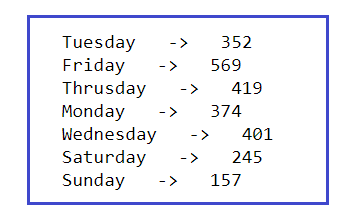
Stampiamo il totale dei messaggi inviati ogni giorno della settimana:
l = df.Giorno.unico()
per io nel raggio d'azione(len(io)):
  ### Filtrare i messaggi di un particolare utente
  req_df = df[df["Giorno"] == l[io]]
  ### req_df conterrà i messaggi di un solo particolare utente
  Stampa(io[io],'  ->  ',req_df.shape[0])
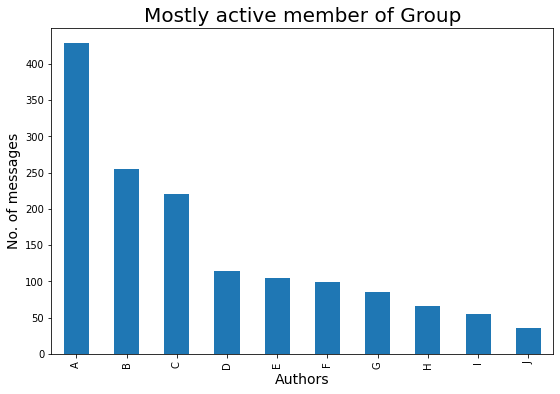
Finalmente, abbiamo estratto abbastanza informazioni di testo dal file di chat, Ora iniziamo la parte di visualizzazione dei dati che ci aiuterà per una migliore analisi e comprensione di tutte le analisi che abbiamo fatto sul nostro file di chat esportato. Al posto dei numeri di contatto, Ho usato gli alfabeti per motivi di sicurezza, molto dispiaciuto.
Vediamo chi è l'autore più attivo del gruppo:
### Autore più attivo nel gruppo
plt.figure(figsize=(9,6))
principalmente_attivo = df['Autore'].value_counts()
### Superiore 10 persone che sono maggiormente attive nel nostro Gruppo è :
m_a = perlopiù_attivo.testa(10)
barre = ['A','B','C','D','E','F','G','H','io','J']
x_pos = np.arange(len(barre))
m_a.plot.bar()
plt.xlabel('Authors',fontdict={'fontsize': 14,'fontweight': 10})
plt.ylabel(No. of messages',fontdict={'fontsize': 14,'fontweight': 10})
plt.titolo('Mostly active member of Group',fontdict={'fontsize': 20,'fontweight': 8})
plt.xticks(x_pos, barre)
plt.mostra()
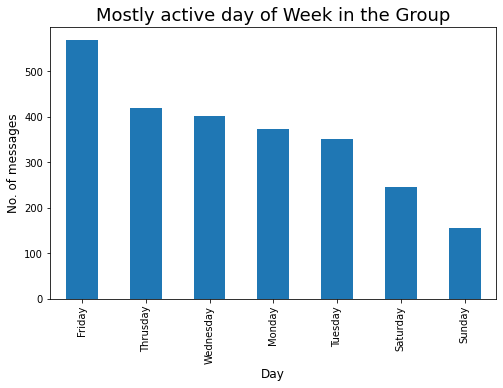
Diamo un'occhiata al giorno più attivo in una settimana:
### Giornata prevalentemente attiva nel gruppo
plt.figure(figsize=(8,5))
active_day = df['Day'].value_counts()
### Superiore 10 persone che sono maggiormente attive nel nostro Gruppo è :
a_d = active_day.head(10)
a_d.plot.bar()
plt.xlabel('Day',fontdict={'fontsize': 12,'fontweight': 10})
plt.ylabel(No. of messages',fontdict={'fontsize': 12,'fontweight': 10})
plt.titolo('Mostly active day of Week in the Group',fontdict={'fontsize': 18,'fontweight': 8})
plt.mostra()
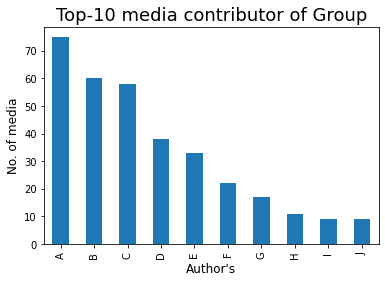
Diamo un'occhiata al contributore media Top-10 nel gruppo:
### Top-10 Media Contributor del Gruppo
mm = df[df['Messaggio'] == '<Media omessi>']
mm1 = mm['Autore'].value_counts()
barre = ['A','B','C','D','E','F','G','H','io','J']
x_pos = np.arange(len(barre))
top10 = mm1.testa(10)
top10.plot.bar()
plt.xlabel('Author's',fontdict={'fontsize': 12,'fontweight': 10})
plt.ylabel(No. of media',fontdict={'fontsize': 12,'fontweight': 10})
plt.titolo('Top-10 media contributor of Group',fontdict={'fontsize': 18,'fontweight': 8})
plt.xticks(x_pos, barre)
plt.mostra()
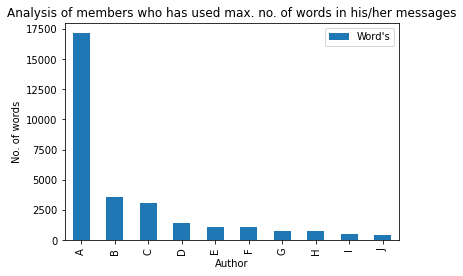
Le parole sono, Certo, l'arma più potente del mondo, quindi vediamo chi ha quest'arma potente nel gruppo😅:
max_words = df[['Autore','Word']].raggruppare per('Autore').somma()
m_w = max_words.sort_values('Word',ascendente=Falso).testa(10)
barre = ['A','B','C','D','E','F','G','H','io','J']
x_pos = np.arange(len(barre))
m_w.plot.bar(marciume=90)
plt.xlabel('Autore')
plt.ylabel(No. of words')
plt.titolo('Analysis of members who has used max. no. of words in his/her messages')
plt.xticks(x_pos, barre)
plt.mostra()
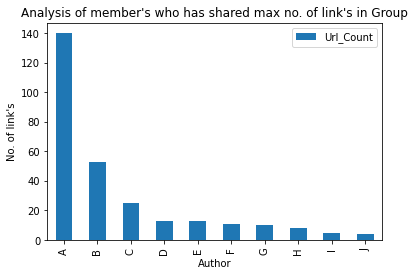
Diamo un'occhiata all'autore Top-10 che ha condiviso il numero massimo. di link nel gruppo:
### Membro che ha condiviso un numero massimo di link nel gruppo
max_words = df[['Autore','Url_Count']].raggruppare per('Autore').somma()
m_w = max_words.sort_values('Url_Count',ascendente=Falso).testa(10)
barre = ['A','B','C','D','E','F','G','H','io','J']
x_pos = np.arange(len(barre))
m_w.plot.bar(marciume=90)
plt.xlabel('Autore')
plt.ylabel(No. of link's')
plt.titolo('Analysis of member's who has shared max no. of link's in Group')
plt.xticks(x_pos, barre)
plt.mostra()
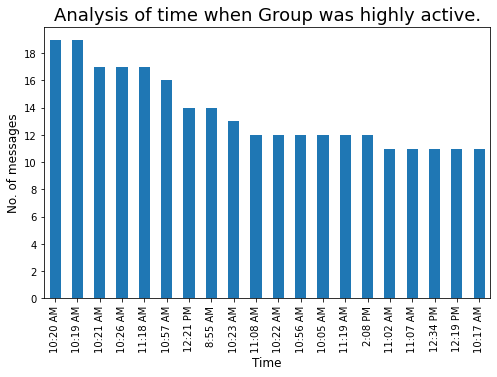
Vediamo l'ora ogni volta che il gruppo era molto attivo:
### Ora ogni volta che il nostro gruppo è molto attivo
plt.figure(figsize=(8,5))
t = df['Time'].value_counts().testa(20)
tx = t.plot.bar()
tx.yaxis.set_major_locator(MaxNLocator(integer=True))  #Converting y axis data to integer
plt.xlabel('Time',fontdict={'fontsize': 12,'fontweight': 10})
plt.ylabel(No. of messages',fontdict={'fontsize': 12,'fontweight': 10})
plt.titolo('Analysis of time when Group was highly active.',fontdict={'fontsize': 18,'fontweight': 8})
plt.mostra()
La conversión de formato de 12 ore a 24 horas nos ayudará a realizar un mejor análisis:
lst = []
per i in df['Time'] :
out_time = datetime.strftime(datetime.strptime(io,"%io:%M %p"),"%h:%m")
lst.append(out_time)
df['24H_Time'] = lst
df['Hours'] = df['24H_Time'].applicare(lambda x : x.split(':')[0])
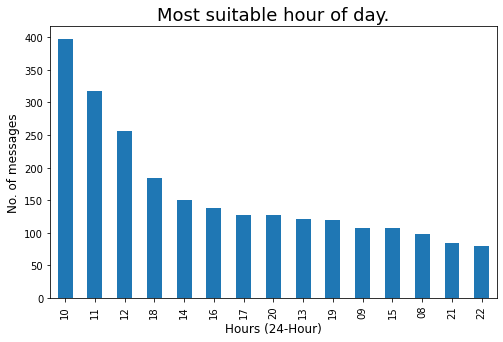
Revisemos la hora más adecuada del día cuando haya más posibilidades de obtener una respuesta de los miembros del grupo:
### Ora del giorno più adatta, ogni volta che ci saranno più possibilità di ottenere risposta dai membri del gruppo.
plt.figure(figsize=(8,5))
std_time = df['Hours'].value_counts().testa(15)
s_T = std_time.plot.bar()
s_T.yaxis.set_major_locator(MaxNLocator(integer=True))  #Converting y axis data to integer
plt.xlabel(Ore (24-Ora)',fontdict={'fontsize': 12,'fontweight': 10})
plt.ylabel(No. of messages',fontdict={'fontsize': 12,'fontweight': 10})
plt.titolo(Ora del giorno più adatta.,fontdict={'fontsize': 18,'fontweight': 8})
plt.mostra()
Creemos una nube de palabras de los 10 miembros más activos:
active_m = [elenco dei membri Top-10 altamente attivi]
per io nel raggio d'azione(len(active_m)) :
    # Filtering out messages of particular user
    m_chat = df[df["Autore"] == active_m[io]]
    Stampa(f'--- Autore :  {active_m[io]} --- ')
    # Word Cloud of mostly used word in our Group
    msg = ' '.join(x per x in m_chat. Messaggio)
    wordcloud = WordCloud(stopword=STOPWORD, background_color="bianco").creare(msg)
    plt.figure(figsize=(10,5))
    plt.imshow(nuvola di parole, interpolation='bilinear')
    asse.plt("spento")
    plt.mostra()
    Stampa(____________________________________________________________________________________n)
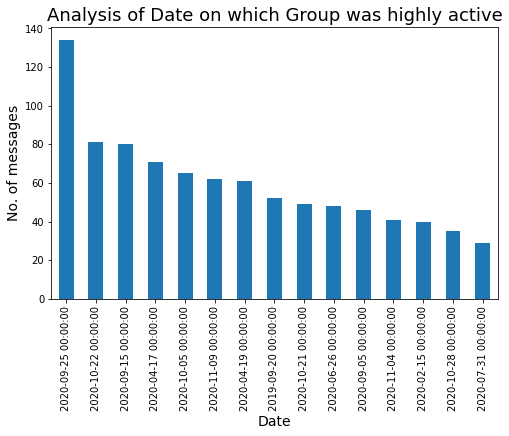
Veamos la fecha en la que nuestro grupo estuvo muy activo:
### Data in cui il nostro Gruppo è stato molto attivo.
plt.figure(figsize=(8,5))
df[Data].value_counts().testa(15).trama.bar()
plt.xlabel(Data,fontdict={'fontsize': 14,'fontweight': 10})
plt.ylabel(No. of messages',fontdict={'fontsize': 14,'fontweight': 10})
plt.titolo(Analisi della data in cui il gruppo è stato più attivo,fontdict={'fontsize': 18,'fontweight': 8})
plt.mostra()
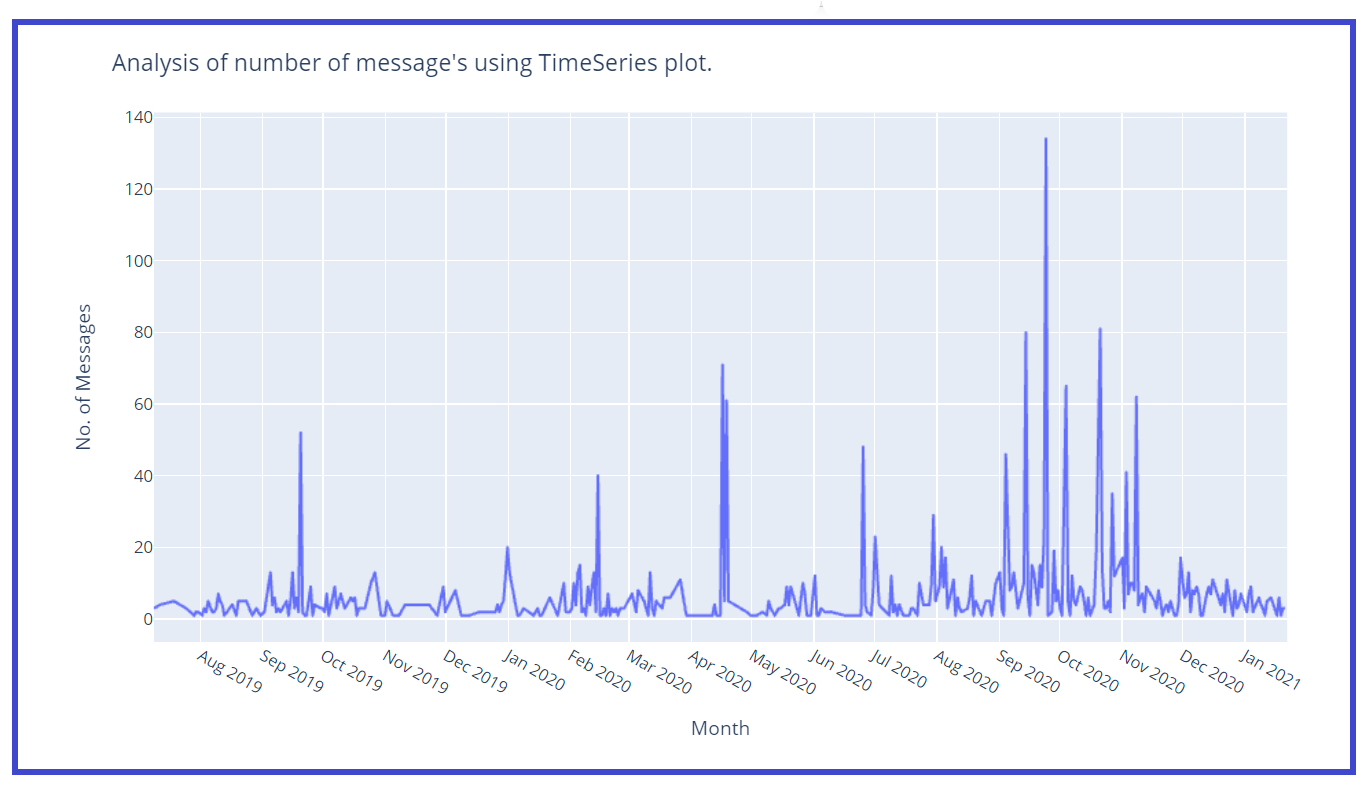
Creemos una gráfica de series de tiempo wrt no. de mensajes:
z = df[Data].value_counts()
z1 = z.to_dict() #converts to dictionary
df[Conteggio_messaggi] = df[Data].carta geografica(z1 ·)
### Trama di Timeseries
fig = px.line(x=df[Data],y=df[Conteggio_messaggi])
fig.update_layout(titolo="Analisi del numero di messaggi"usando un grafico a serie temporale.,
                  xaxis_title="Mese",
                  yaxis_title="No. di Messaggi")
fig.update_xaxes(nticks=20)
fig.mostra()
Creemos una columna separada para Mes y Año para un mejor análisis:
df['Anno'] = df[Data].dt.year
df[Lun] = df[Data].dt.month
months = {
     1 : Gen,
     2 : Feb,
     3 : Mar,
     4 : Apr,
     5 : Mag,
     6 : Giu,
     7 : Lug,
     8 : Ago,
     9 : Set,
    10 : Ott,
    11 : Nov,
    12 : Dic
}
df['Mese'] = df[Lun].carta geografica(mesi)
df.drop(Lun,asse = 1, posto = vero)
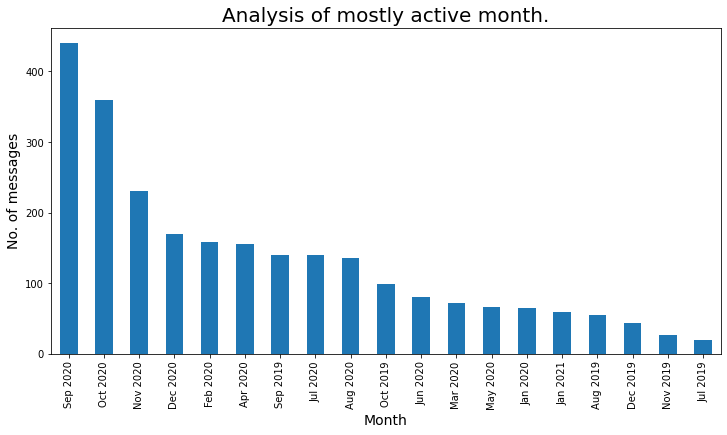
Veamos el mes mayormente activo:
### Mese per lo più attivo
plt.figure(figsize=(12,6))
active_month = df[Mese_Anno].value_counts()
a_m = active_month
a_m.plot.bar()
plt.xlabel('Mese',fontdict={'fontsize': 14,'fontweight': 10})
plt.ylabel(No. of messages',fontdict={'fontsize': 14,'fontweight': 10})
plt.titolo(Analisi del mese più attivo.,fontdict={'fontsize': 20,
        'fontweight': 8})
plt.mostra()
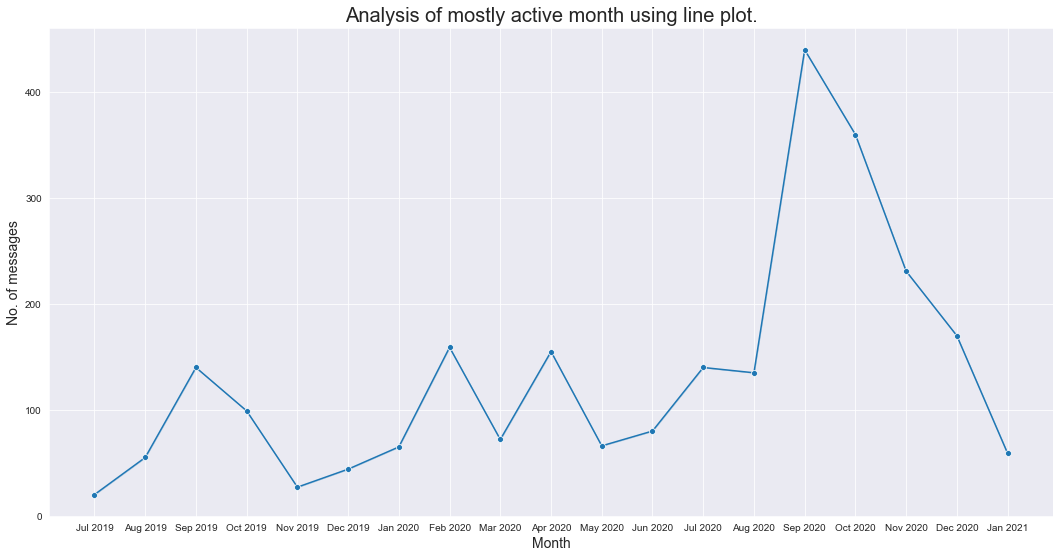
Analicemos el mes más activo usando un diagrama de líneas:
z = df[Mese_Anno].value_counts()
z1 = z.to_dict() #converts to dictionary
df[Conteggio_messaggi_mensile] = df[Mese_Anno].carta geografica(z1 ·)
plt.figure(figsize=(18,9))
sns.set_style("darkgrid")
sns.lineplot(dati=df,x='Mese_Anno',y='Conteggio_messaggi_mensile',marcatori=Vero,marcatore="oh")
plt.xlabel('Mese',fontdict={'fontsize': 14,'fontweight': 10})
plt.ylabel(No. of messages',fontdict={'fontsize': 14,'fontweight': 10})
plt.titolo(Analisi del mese più attivo usando un grafico a linee.,fontdict={'fontsize': 20,'fontweight': 8})
plt.mostra()
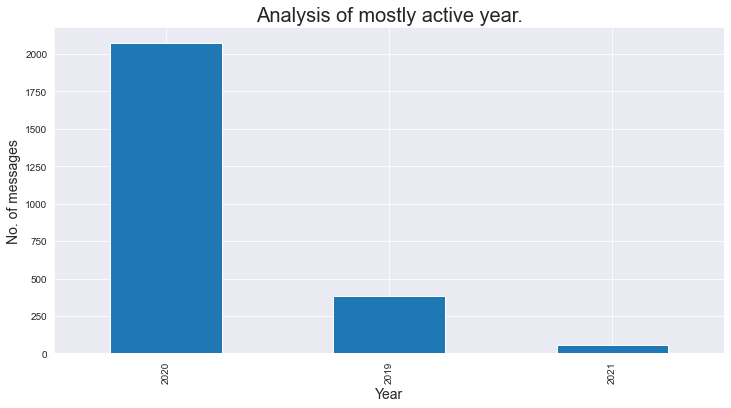
Rivediamo il messaggio totale all'anno:
### Messaggio totale all'anno
### Mentre analizziamo che il gruppo è stato creato a metà 2019, ecco perché numero di messaggi in 2019 è meno.
plt.figure(figsize=(12,6))
active_month = df['Anno'].value_counts()
a_m = active_month
a_m.plot.bar()
plt.xlabel('Anno',fontdict={'fontsize': 14,'fontweight': 10})
plt.ylabel(No. of messages',fontdict={'fontsize': 14,'fontweight': 10})
plt.titolo(Analisi dell'anno più attivo.,fontdict={'fontsize': 20,'fontweight': 8})
plt.mostra()
Usemos un mappa di caloreun "mappa di calore" è una rappresentazione grafica che utilizza i colori per mostrare la densità dei dati in un'area specifica. Comunemente usato nell'analisi dei dati, Marketing e studi comportamentali, Questo tipo di visualizzazione consente di identificare rapidamente modelli e tendenze. Attraverso variazioni cromatiche, Le mappe di calore facilitano l'interpretazione di grandi volumi di informazioni, aiutando a prendere decisioni informate.... y analicemos la hora del día con gran actividad:
df2 = df.groupby(['Hours', 'Day'], as_index=Falso)["Messaggio"].contare()
df2 = df2.dropna()
df2.reset_index(goccia = vero,al posto = vero)
### Analizzare su quale fascia oraria è maggiormente attiva in base alle ore e al giorno.
analysis_2_df = df.groupby(['Hours', 'Day'], as_index=Falso)["Messaggio"].contare()
### Eliminazione di valori nulli
analysis_2_df.dropna(inplace=Vero)
analysis_2_df.sort_values(per=['Messaggio'],ascendente=Falso)
giorno_della_settimana = ['Lunedì', 'Martedì', Mercoledì', 'Giovedì', 'Venerdì', 'Sabato', 'Domenica']
plt.figure(figsize=(15,8))
mappa di calore(
    x=analisi_2_df['Hours'],
    y=analisi_2_df['Day'],
    size_scale = 500,
    dimensione = analisi_2_df['Messaggio'],
    y_order = giorno_della_settimana[::-1],
    colore = analisi_2_df['Messaggio'],
    tavolozza = sns.cubehelix_palette(128)
)
plt.mostra()
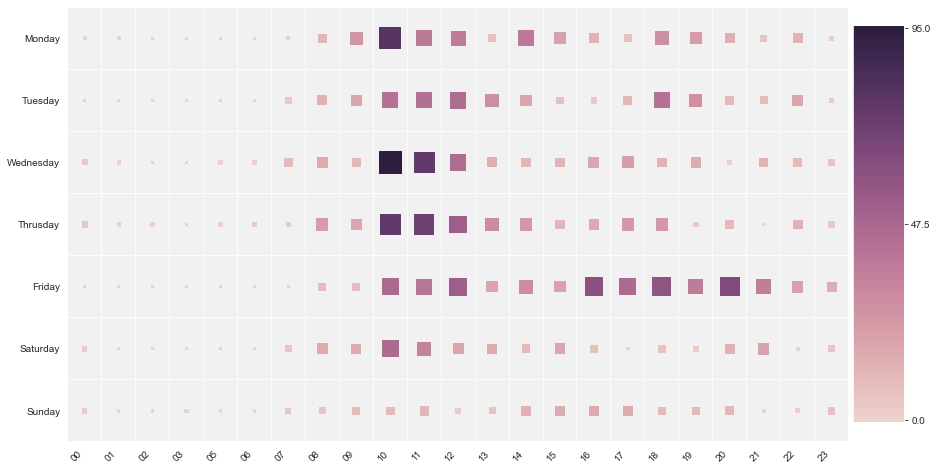
Dalla mappa di calore sopra, analizziamo che il “lunedì” tra i 10:00 e il 10:59, il nostro gruppo era
molto attivo, allo stesso modo il “mercoledì” tra i 10:00 e il 10:59, il nostro gruppo era
molto attivo. Tra i 00:00 e il 08:00 il gruppo era meno attivo.
Nota finale:
Spero che questo articolo ti aiuti davvero a creare il tuo analizzatore di chat WhatsApp e ad analizzare lo schema nel gruppo.
Spero che questo articolo ti sia piaciuto. Qualsiasi domanda? Mi sono perso qualcosa?? Per favore contattami al mio LinkedIn. E infine, … Non c'è bisogno di dire,
Grazie per aver letto!
Salute!!!
Ronil
Il supporto mostrato in questo articolo non è di proprietà di DataPeaker e viene utilizzato a discrezione dell'autore.





