
Nel mio ultimo post, ho parlato di come un cruscotto semplice possa fornire informazioni in modo efficace. Continuerò da dove ho lasciato e seguirò i passaggi necessari per creare il cruscotto.
passo 1: importare dati dalla fonte
Nel caso in cui la Origine datiUN "Origine dati" si riferisce a qualsiasi luogo o supporto in cui è possibile ottenere informazioni. Queste fonti possono essere sia primarie che, come sondaggi ed esperimenti, come secondario, come banche dati, articoli accademici o rapporti statistici. La scelta corretta di una fonte di dati è fondamentale per garantire la validità e l'affidabilità delle informazioni nella ricerca e nell'analisi.... sia Excel (che è il caso qui), vai a File -> Modifica script oh Ctrl + E. Una volta aperta la pagina dello script, vai a File di tabella.
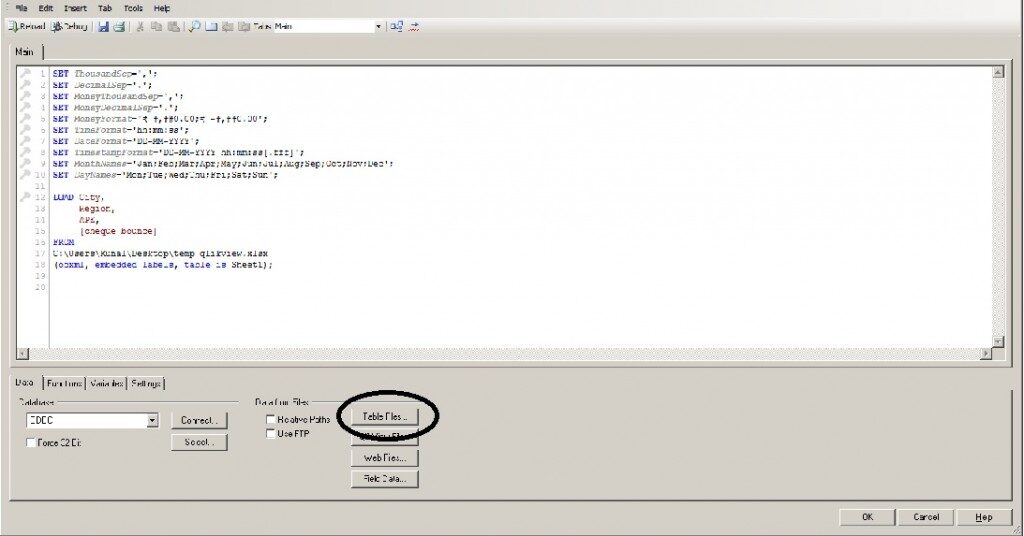
Nel caso in cui si desideri importare dati tramite database, si può connettere tramite ODBC oh Connettività OLE DB fornita a sinistra di “File di tabella”.
Una volta selezionato il file dalla posizione desiderata, il seguente codice verrà aggiunto nella finestra dello script:
LOAD City,
     Region,
     business_sourced,
     rejections
FROM
C:UsersKunalDesktoptemp_qlikview.xlsx
(ooxml, Etichette incorporate, la tabella è Sheet1);
Una volta che lo script è scritto con la posizione corretta, Salvare lo script e Ricaricare Quello. Una volta ricaricato lo script, Qlikview aprirà una finestra di dialogo che mostra l'elenco dei campi caricati in Qlikview. Verificare che tutti i campi desiderati (Cittadina, Regione, business_sourced e Rifiuti) siano elencati in questa finestra. Chiudere questa finestra dopo aver verificato i campi.
passo 2: selezionare il grafico
Prossimo, fare clic con il tasto destro del mouse sul foglio principale e selezionare Nuovo oggetto foglio -> Grafico.... Nella schermata successiva, selezionare il grafico a blocchi dall'elenco dei grafici, aggiungere eventuali titoli di Windows che si desidera aggiungere (Volume di affari) e clicca Prossimo.
passo 3: creare un gruppo di suddivisione in base alla posizione
Si prega di selezionare raggruppamento-in-power-bi-desktop-5-8267788 en la siguiente pantalla. Se abrirá una ventana para Grupos. En esta ventana, Selezionare Nuovo. En la siguiente ventana que se abre, accedere Nombre del grupo (Jerarquía de ubicaciones), Campos usados (en orden de jerarquía) y el tipo de grupo (Profundizar).
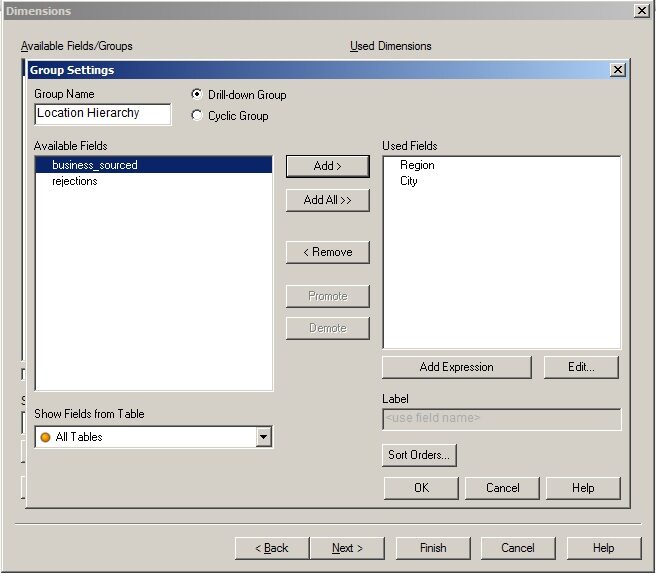
Clicca su ok un par de veces para salir a la ventana Dimensiones. Agregar jerarquía de ubicación en Dimensiones utilizadas.
passo 3: agregue expresiones y color de fondo según la segunda dimensione"Dimensione" È un termine che viene utilizzato in varie discipline, come la fisica, Matematica e filosofia. Si riferisce alla misura in cui un oggetto o un fenomeno può essere analizzato o descritto. In fisica, ad esempio, Si parla di dimensioni spaziali e temporali, mentre in matematica può riferirsi al numero di coordinate necessarie per rappresentare uno spazio. Comprenderlo è fondamentale per lo studio e...
Cuando haces clic prossimo, ventana para Editar expresión se abre. Ésta es la expresión que determina los tamaños de caja en su gráfico. Paga in somma (de origen comercial) qui.
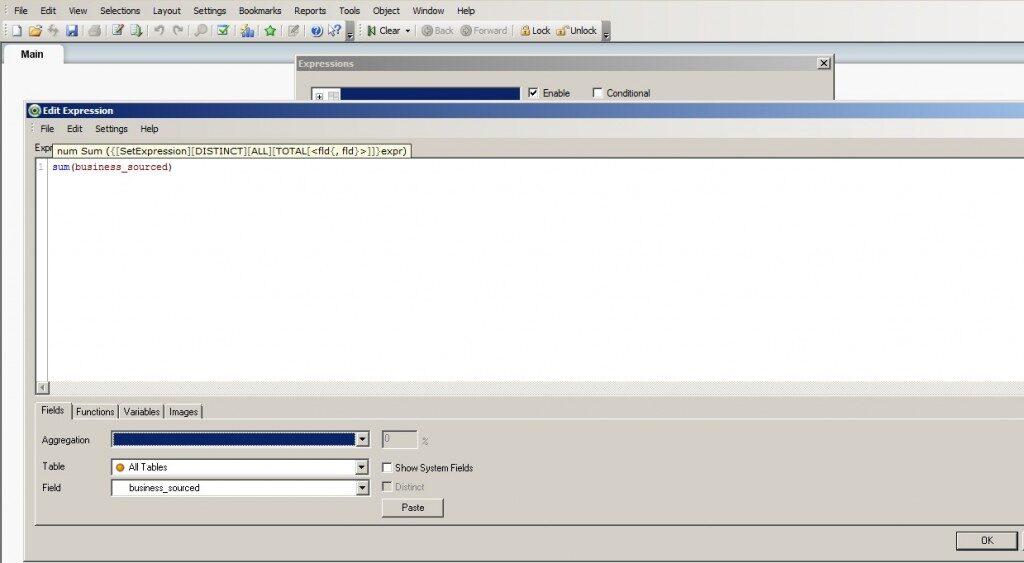 Una vez que presiona ok, Se abre la ventana para expresiones, con la definición proporcionada en la última ventana. Agregue la etiqueta deseada (volumen comercial) y expanda los parametriIl "parametri" sono variabili o criteri che vengono utilizzati per definire, misurare o valutare un fenomeno o un sistema. In vari campi come la statistica, Informatica e Ricerca Scientifica, I parametri sono fondamentali per stabilire norme e standard che guidano l'analisi e l'interpretazione dei dati. La loro corretta selezione e gestione sono fondamentali per ottenere risultati accurati e pertinenti in qualsiasi studio o progetto.... (como en la siguiente pantalla).
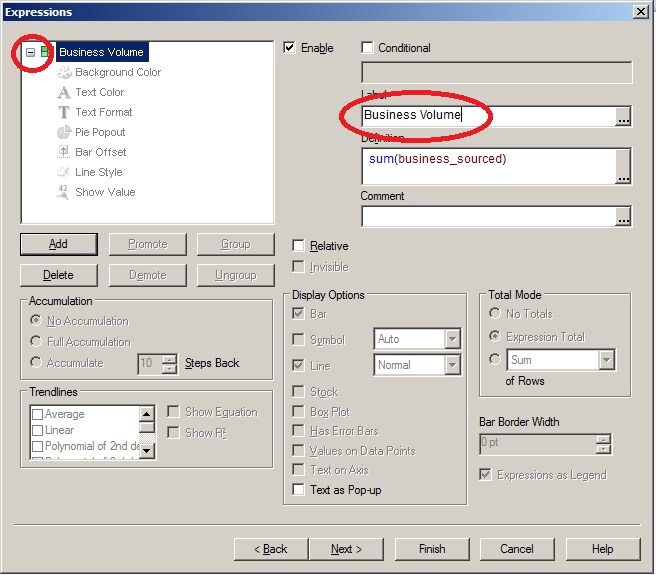
Prossimo, puede seleccionar Color de fondo e clicca Definizione. En esta ventana, puede definir el parámetro para definir los colores de los cuadros en su gráfico. Inserte el siguiente codice en la pestaña de expresión:
Se(somma(rejections)/somma(business_sourced) < 0.06, verde(), rosso())
Esta expresión colorearía el recuadro de rojo cuando hay rechazos superiores al 6%, de lo contrario se colorearán de verde.
Si desea agregar degradados de color verde y rojo, el codice se puede cambiare a algo como esto:
Se(somma(rejections)/somma(business_sourced) < 0.06,
colormix1(somma(rejections)/somma(business_sourced)*10,verde(), lightgreen()),
colormix1(somma(rejections)/somma(business_sourced)*5,lightred(), rosso()))
Esta expresión colorearía los cuadros en degradado entre verde y verde claro o rojo y rojo claro. Prossimo, puoi cliccare Finire Para ver su gráfico.
Este sencillo tutorial crea un pannelloUn panel è un gruppo di esperti che si riunisce per discutere e analizzare un argomento specifico. Questi forum sono comuni alle conferenze, seminari e dibattiti pubblici, dove i partecipanti condividono le loro conoscenze e prospettive. I pannelli possono riguardare una varietà di aree, Dalla scienza alla politica, e il suo obiettivo è quello di favorire lo scambio di idee e la riflessione critica tra i partecipanti.... eficaz con detalles y colores che muestran la calidad del negocio. Spero che el tutorial le haya risultato útil.
Se hai qualche domanda, no dude en comunicarse conmigo. Cosa c'è di più, avíseme en caso de que aplique estas ideas en algún otro lugar.





