
Introdução
Um aplicativo com um bom front-end e um pobre back-end é como a beleza sem cérebro. No começo isso te surpreende, mas com o tempo isso te irrita. Por outro lado, um back-end eficiente com um front-end ruim pode não encorajar os usuários a usar o aplicativo. No mundo de hoje, você precisa de excelência em ambos os aspectos.
Lamentavelmente, muitas pessoas associam a visualização de dados apenas à engenharia de front-end. No artigo de hoje, Quero destacar como é a engenharia de back-end no caso do QlikView e como ela pode adicionar um poder tremendo às suas histórias de dados.
A progressão natural em uma linguagem de programação
Se você aprendeu a codificar em qualquer linguagem, você mesmo teria experimentado essa progressão.
a primeiro estágio de aprendizagem de uma língua é entender sua sintaxe, as formas de imprimir resultados, realizar cálculos matemáticos, etc. Nesta fase, normalmente nada complexo é feito. Em geral, isso não é muito excitante ou útil. Depois de tudo, você não aprende uma linguagem de programação para calcular 2 + 3!
a segundo estágio de aprendizagem de uma língua é quando você começa a usar variáveis para realizar algumas das tarefas mais complexas. Com o uso de variáveis, pode criar lógica genérica, o que é mais complicado e útil. Então, se você quer comparar 2 colunas com um milhão de números cada, você não pode fazer isso a menos que use variáveis (Pode ser que você possa, eu não!). A beleza do processo é que, depois de aprender a usar as variáveis, É impossível pensar que sequer houve um palco 1 envolvido no processo de aprendizagem!
Existem mais alguns estágios no aprendizado de uma nova linguagem de programação, mas no artigo de hoje vamos nos concentrar no que acabei de mencionar como o segundo estágio de qualquer linguagem de programação: o uso de variáveis. Se você é um novato no QlikView, você deve primeiro aprender o básico do nosso caminho de aprendizagem: recurso para aprender o Qlikview do zero e se tornar um especialista
Situação da vida real: Variáveis em meu socorro!
Comecei a usar o QlikView no início de 2012 e eu me apaixonei por ele. Tínhamos uma equipe de desenvolvedores apaixonados e pelos próximos 6 meses (com muitas noites escuras), fomos capazes de substituir os relatórios tradicionais do Excel desajeitados / Aceder a um agradável painelUm painel é um grupo de especialistas que se reúne para discutir e analisar um tópico específico. Esses fóruns são comuns em conferências, Seminários e debates públicos, onde os participantes compartilham seus conhecimentos e perspectivas. Os painéis podem abordar uma variedade de áreas, Da ciência à política, e seu objetivo é incentivar a troca de ideias e a reflexão crítica entre os participantes.... painel de controlo QlikView para todo o processo de vendas da nossa organização. Agora éramos invejados por outras unidades de inteligência em nossa organização e fomos chamados de uma transição bem-sucedida em toda a Organização..
Em setembro 2012, o diretor de vendas me ligou. Esta foi a época de planejamento de vendas para o próximo ano. Então, Eu esperava que ele perguntasse os planos para o mesmo. E eu estava bem preparado para isso. Durante anos, tínhamos criado um aplicativo baseado em Excel que simulava muitos cenários e depois cuspia (literalmente) metas para toda a equipe de vendas.
Então veio a bomba! O gerente de vendas disse que, desta vez, deseja que o planejamento aconteça em nosso aplicativo QlikView. Disse que queria uma nova folha em nosso quadro, onde o pessoal de vendas pudesse entrar parametroso "parametros" são variáveis ou critérios usados para definir, medir ou avaliar um fenômeno ou sistema. Em vários domínios, como a estatística, Ciência da Computação e Pesquisa Científica, Os parâmetros são essenciais para estabelecer normas e padrões que orientam a análise e interpretação dos dados. Sua seleção e manuseio adequados são cruciais para obter resultados precisos e relevantes em qualquer estudo ou projeto.... para os seus esforços (por exemplo, receber 10 ligações de vendas por dia) e o aplicativo fornece uma estimativa de onde eles acabariam levando em consideração a sazonalidade e as tendências anteriores.
Eu não tinha ideia de como fazer isso no QlikView, então eu ouvi. Eu não queria todos os esforços do passado 6 meses se passaram e as pessoas estavam voltando para as formas mais antigas de administrar a inteligência de negócios. Felizmente, Eu encontrei variáveis e seu uso para executar cenários hipotéticos, que continuamos a construir em nosso aplicativo.
O que é uma variável? Quais são os métodos para criá-lo?
Variáveis armazenam dados (estáticos o calculados) de qualquer tipo (números, corrente, booleanos, flutuando) e eles são referenciados usando expressões ou diretamente usando seus nomes. Existem algumas regras básicas da convenção de nomenclatura de variável no QlikView:
Regra 1: Sempre que criámos uma variávelEm estatística e matemática, uma "variável" é um símbolo que representa um valor que pode mudar ou variar. Existem diferentes tipos de variáveis, e qualitativo, que descrevem características não numéricas, e quantitativo, representando quantidades numéricas. Variáveis são fundamentais em experimentos e estudos, uma vez que permitem a análise de relações e padrões entre diferentes elementos, facilitando a compreensão de fenômenos complexos.... para o valor estático, nós prefixamos o nome da variável com “v”(Minúsculas).
Regra 2: Sempre que armazenamos uma expressão em uma variável, acrescentamos o nome da variável com “mim”(Minúsculas).
Depois do primeiro personagem, devemos manter os nomes relevantes para torná-los amigáveis para o desenvolvedor. Existem vários métodos para criar uma variável. Os mais usados são:
Método 1: Entrando no menu -> configuração / visão geral das variáveis
Método 2: Usando instruções SET e LET.
Vamos vê-los um por um:
Método 1:
Vá para o menu Configurações -> Visão geral da variável de clique
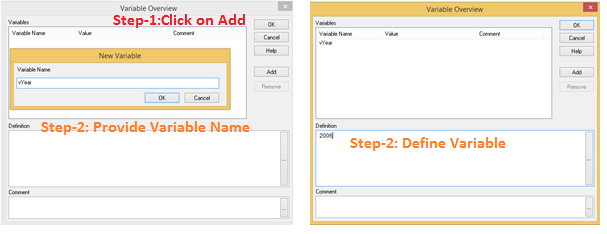
Observação: Você também pode definir uma variável com uma expressão.
Método -2:
Sempre que você inicia um novo documento e prossegue com a edição do script, você deve ter notado que existem alguns valores predefinidos que o QlikView carrega dependendo da configuração do seu sistema. Direito ?
Isso ocorre porque essas são as variáveis que o QlikView cria usando Definir declaração. Você também pode usar “Colocar”Declaração para definir a variável (s) no script.
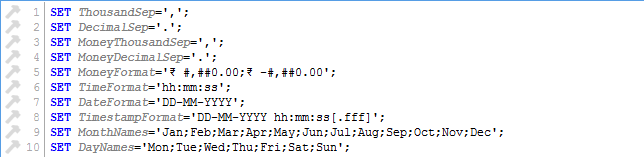
Vamos ver como fazemos isso. Observe a seguinte sintaxe de definição de variável:
Sintaxe: Definir Variable_Name = Value;
Exemplo: Definir vPrevYr ="2014";
Outro método de criação de variáveis é usar “Deixar” demonstração. Deixar declaração avalia a expressão no lado direito de ‘=’ e atribua-o à variável no lado esquerdo de ‘=’.
Sintaxe: Let Variable_Name = Expression;
Exemplo: Flight vTest = 5 + 8;
Se você vai usar Colocar declaração para armazenar a saída da expressão em uma variável, irá armazenar a expressão como um valor. Vou mostrar o efeito detalhado de definir uma fórmula com Deixar e Colocar declaração nas próximas seções.
Exemplo: Defina vTest1 = 5 + 8;
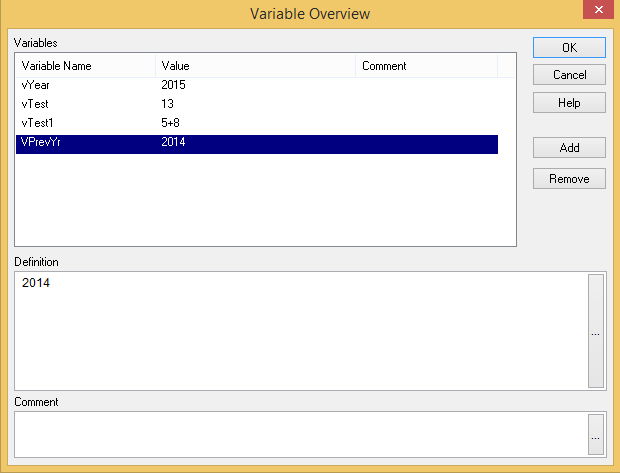
Na imagem abaixo, pode ver todas as variáveis definidas (vPrevYr, vTest, vTest1) depois de executar o script. Do mesmo modo, aqui você também pode definir / encontre novas variáveis.
Leia também: Como implementar o carregamento incremental no qlikview?
Como podemos acessar a variável?
O valor de uma variável pode ser acessado usando o sinal de igual (=). Se a variável tiver o prefixo “=”, QlikView tenta avaliar o valor como uma fórmula (Expressão QlikView) e, em seguida, exibir ou retornar o resultado em vez do texto da fórmula real.
Vamos entender isso acessando a variável criada anteriormente “vTest“(Criado com Let) e”vTest1”(Criado com Set).
Criámos um objeto de quadro de textoo "quadro de texto" É uma ferramenta comum em programas de design e processamento de texto, que permite inserir e editar conteúdo textual de forma independente. Essa funcionalidade facilita a organização das informações, Melhorar a apresentação visual de documentos e gráficos. As caixas de texto podem ser ajustadas em tamanho, Forma e estilo, tornando-os um recurso versátil para designers, educadores e profissionais de diversas áreas.... e colocámos uma expressão como “= VTest” e da mesma forma em outra caixa de texto, colocamos “= VTest1” (Como mostrado abaixo).
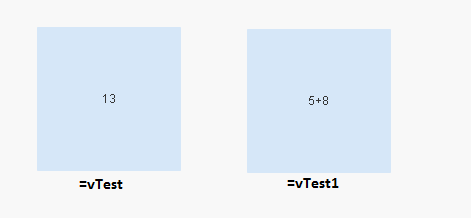
Apenas observe que, a variável (vTest) criado usando “Deixar“Foi bem avaliado. Pelo contrário, a variável (vTest1) criado com “Colocar” tenho não foi avaliado. Esta é a diferença entre criar uma variável usando a instrução Set ou Let.
Agora, para avaliar a variável vTest1, podemos usar Expansão do cifrão (DSE). É um método para avaliar uma fórmula. Vejamos este método de uso de expansão de cifrão. O que mais, esta também é uma forma padrão de acessar uma variável no QlikView.
Sintaxe: $(nome variável)
Agora vou acessar a variável “vTest1 ″ e verifique a saída.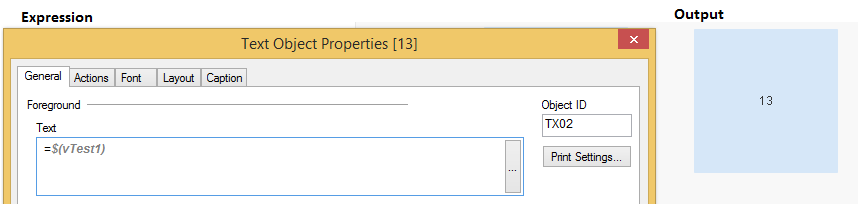
Leia também: O conceito de chaves sintéticas no Qlikview – ¡Simplificado!
Quais são os usos mais comuns de variáveis?
Variáveis são o esteio do software de visualização de dados como Qlikview, D3.js, etc. Otimizar o uso de variáveis sempre reduz o tempo de desenvolvimento de aplicativos. Vejamos alguns usos comuns de variáveis:
- Portabilidade: As variáveis são usadas quando queremos armazenar valores e usá-los em vários objetos / gráficos digitando inadvertidamente esses valores novamente. Variáveis também são usadas quando queremos realizar cálculos dinâmicos. Por exemplo: Uma variável criada para representar o ano anterior como “vPrevYr = $ (= Max (Ano) -1)”, refere-se a um cálculo dinâmico baseado na seleção atual e pode ser acessado por todos os objetos do documento.
- Use em objetos de gráfico: Podemos fazer uso de variáveis em gráficos em vários lugares usando:
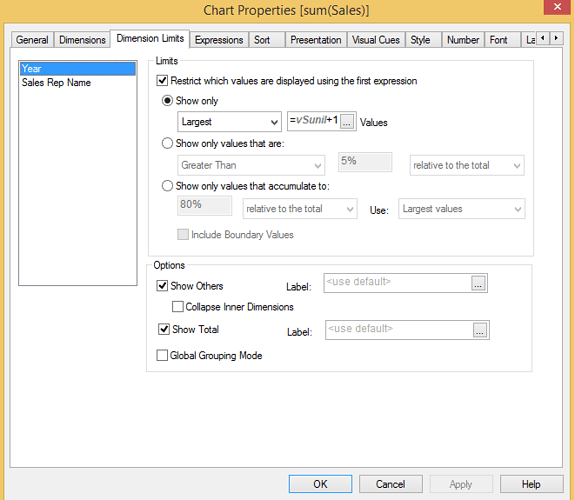
- Limite dinamicamente a dimensão: Eu respondi uma pergunta relacionada em portal de discussão em relação à funcionalidade de gráficos no QlikView. Resolvi criando uma variável para conter a entrada do usuário (quantas categorias você quer ver) usando a caixa de entrada e depois usei esta variável no separador de limite de dimensão"Dimensão" É um termo usado em várias disciplinas, como a física, Matemática e filosofia. Refere-se à extensão em que um objeto ou fenômeno pode ser analisado ou descrito. Em física, por exemplo, fala-se de dimensões espaciais e temporais, enquanto em matemática pode se referir ao número de coordenadas necessárias para representar um espaço. Compreendê-lo é fundamental para o estudo e... do gráfico. Você pode ver a solução completa aqui.
- Ativar ou desativar dimensão condicionalmente / expressão / objeto: Pense em um cenário onde você separou os objetos em seus gráficos em duas categorias. Mais tarde, você quer mostrar apenas uma categoria de cada vez. Isso pode ser feito sem esforço usando um botão ou uma variável. Vamos seguir as etapas abaixo para fazer isso:
-
- Paso 1: criar uma variável “visível"E atribuir o valor como zero (0).
- Paso 2: Crie um botão e vá para propriedades -> Açao -> Tipo de ação (Expernal) -> Açao (Definir variável)
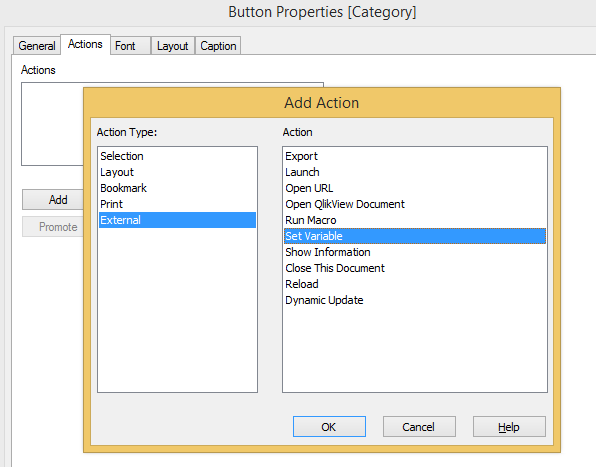
- Paso 3: Atribua o valor à variável como zero (0) e dê o nome à variável como "Categoria1". de forma similar, crie outra variável como “Categoria 2” e atribuir o valor da variável (visível) O que 1.
- Paso 4: Selecione os objetos do gráfico e vá para as propriedades -> Projeto -> Condicional. Dependendo da categoria à qual este gráfico pertence, aplique a condição para a variável “visível“. Repita este processo para todos os objetos gráficos que você deseja habilitar ou desabilitar com base na categoria.
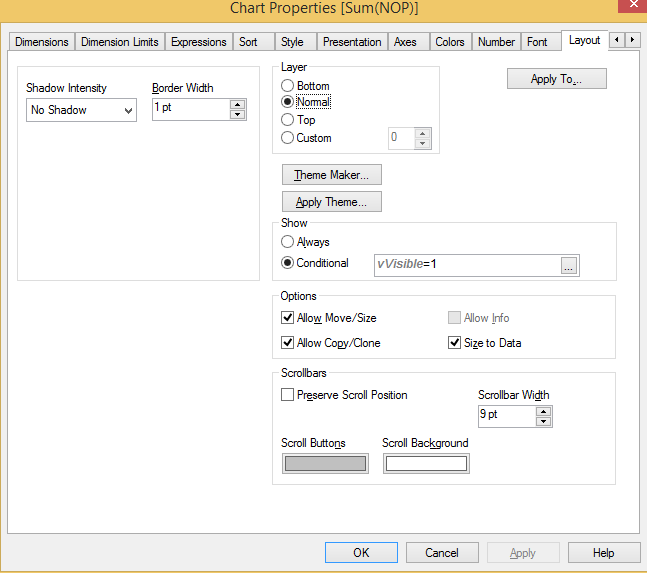
- Paso 5: Agora clique em qualquer botão de categoria, gráficos relacionados a essa categoria serão exibidos apenas.
-
- Limite dinamicamente a dimensão: Eu respondi uma pergunta relacionada em portal de discussão em relação à funcionalidade de gráficos no QlikView. Resolvi criando uma variável para conter a entrada do usuário (quantas categorias você quer ver) usando a caixa de entrada e depois usei esta variável no separador de limite de dimensão"Dimensão" É um termo usado em várias disciplinas, como a física, Matemática e filosofia. Refere-se à extensão em que um objeto ou fenômeno pode ser analisado ou descrito. Em física, por exemplo, fala-se de dimensões espaciais e temporais, enquanto em matemática pode se referir ao número de coordenadas necessárias para representar um espaço. Compreendê-lo é fundamental para o estudo e... do gráfico. Você pode ver a solução completa aqui.
- E se a análise: Podemos usar a variável na expressão de análise e se também usar “Caixa de entrada” o “Objeto deslizante ". Em tais casos, pegamos o valor da variável desses objetos (Entrada, Slider) e nós os usamos na expressão.
- Em expressões (Análise de conjunto y Aggr): Você pode usar a expressão de variável de antemão como Análise de Conjunto, Aggr () e outros. Para obter mais detalhes sobre essas expressões, você pode seguir estes artigos (Análise de conjunto, AGGR ())
Além dos usos mencionados acima, também podemos usar variáveis para carregamento incremental de dados e em várias metodologias de script para melhorar nossos modelos de dados.
Notas finais:
Neste artigo, nós analisamos a importância das variáveis, os métodos para criá-los e os usos comuns de variáveis no desenvolvimento diário. Basicamente, nós analisamos dois métodos (Definir & Let y Visão Geral da Variável) para criá-los.
Se eu resumir o uso mais comum da variável, então seria o desenvolvimento de expressões usando outros objetos gráficos como caixa de entrada, controle deslizante, quadro de texto, botões e outros. Meu conselho seria usar a variável em seu painel de controle. Isso reduz a natureza estática do tabuleiro e você pode alterar o valor na expressão, alterando-o em um só lugar.
Espero que este artigo tenha ajudado você a obter os detalhes das variáveis no QlikView. Gostaríamos muito de ouvir de você.. Você achou útil? Sinta-se à vontade para postar suas idéias através dos comentários abaixo..





