
Dieser Artikel wurde im Rahmen der Data Science Blogathon
Einführung
Zweidimensionales Array oder eine Tabelle mit Zeilen und Spalten. DataFrames werden in der Datenwissenschaft häufiger verwendet, maschinelles Lernen, Scientific Computing und viele andere Bereiche wie Data Mining, Datenanalyse, Entscheidungsfindung und vieles mehr.
Pandas DataFrames liegen im Tabellenformat vor und wir können auch Stile auf diese DataFrames anwenden, um sie interaktiver und leichter verständlich zu machen.. Zum Beispiel, wenn wir einen bestimmten Wert oder Tupel hervorheben möchten, der im DataFrame vorhanden ist, wir können es mit Hilfe der Pandas DataFrame-Stilklasse entwerfen.
Pandas DataFrame-Stil
Wir können jede Art von bedingter Formatierung auf den DataFrame anwenden und den Stil eines DataFrames abhängig vom Zustand der darin enthaltenen Daten anzeigen, Verwenden der DataFrame.Style-Eigenschaft. Diese Eigenschaft gibt Pandas zurück. Styler-Objekt mit mehreren nützlichen Möglichkeiten zum Formatieren von Daten und Anzeigen von DataFrames.
Das Styling wird durch CSS erreicht. Wir werden schreiben „Stilfunktionen“ das würde man als skalare nehmen (eindeutige Werte, die eine Dateneinheit darstellen), DataFrame oder String, und wir erstatten es zurück indexiert als DataFrames oder Serien zusammen mit Paaren „Attribut: Wert“ CSS für diese Werte.
Diese Funktionen werden nach und nach an die Styler-Klasse übergeben, die vor dem Rendern alle Stile durch die Funktionen sammelt.
Lassen Sie uns die verschiedenen Stile verstehen, die Sie Pandas DataFrame nacheinander hinzufügen können:
Zum Beispiel, wir erstellen einen DataFrame, der das Ergebnis der Schüler als Namen enthält, Materie und Marken. Wir werden die verschiedenen Arten von Stilen auf den DataFrame und seine Werte anwenden. Lasst uns beginnen.
Festlegen des Stils der DataFrame-Tabelle
Um der Tabelle einen Stil hinzuzufügen, verwenden wir die Methode set_table_style () aus der Styler-Klasse im Pandas-Modul. Sehen wir uns das Beispiel an:
#Importieren des Pandas-Moduls
Pandas als pd importieren
#einen einfachen DataFrame erstellen
Ergebnis = {'Name': ['Ram', 'Shyam', 'David', 'Albert', 'Riya', 'Jiya', 'Tarun'],
          'Subject': ['Physik', 'Mathematik', 'Chemistry', 'History', 'Mathematik', 'Englisch', 'Civics'],
      'Marks': [80, 90, 87, 65, 92, 89, 56]}
df = pd.DataFrame(Ergebnis)
#df . anzeigen
df
#Hinzufügen von Farbe zum Rand der Tabelle
df.style.set_table_styles([{'selector' : '','props' : [('border','5px solid green')]}])
Produktion:
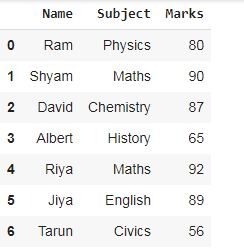

Im Beispiel, Wir können sehen, dass die Rahmenfarbe angewendet wird. Und als wir den Code gesehen haben, haben wir auch verstanden, dass der Stil in Form von CSS angewendet wird, wenn wir CSS auf jede HTML-Seite anwenden.
Hintergrundfarbe auf DataFrame anwenden
Um die Hintergrundfarbe auf den DataFrame anzuwenden, verwenden wir die Methode Styler.set_properties. Sehen wir uns das Beispiel an:
#Importieren des Pandas-Moduls
Pandas als pd importieren
#einen einfachen DataFrame erstellen
Ergebnis = {'Name': ['Ram', 'Shyam', 'David', 'Albert', 'Riya', 'Jiya', 'Tarun'],
          'Subject': ['Physik', 'Mathematik', 'Chemistry', 'History', 'Mathematik', 'Englisch', 'Civics'],
      'Marks': [80, 90, 87, 65, 92, 89, 56]}
df = pd.DataFrame(Ergebnis)
#Hintergrundfarbe anwenden
df.style.set_properties(**{'background-color': 'black',
                           'color': 'cyan',
                           'border-color': 'white'})
Produktion:

In diesem Beispiel, die Hintergrundfarbe ist auf schwarz eingestellt, die Schriftfarbe ist auf Cyan eingestellt und die Rahmenfarbe ist weiß. Nochmal, der Code ist im CSS-Format geschrieben.
Hervorheben bestimmter Werte:
Wir können auch jeden bestimmten Wert, der im DataFrame vorhanden ist, mit Stil hervorheben. ich mag, füge dem Wert oder deinem Hintergrund eine bestimmte Farbe hinzu. In diesem Beispiel, Wir werden die Mindest- und Höchstnoten der Schüler hervorheben. Sehen wir uns das Beispiel an:
#Importieren des Pandas-Moduls
Pandas als pd importieren
#Erstellen eines einfachen DataFrame
Ergebnis = {'Name': ['Ram', 'Shyam', 'David', 'Albert', 'Riya', 'Jiya', 'Tarun'],
          'Subject': ['Physik', 'Mathematik', 'Chemistry', 'History', 'Mathematik', 'Englisch', 'Civics'],
      'Marks': [80, 90, 87, 65, 92, 89, 56]}
df = pd.DataFrame(Ergebnis)

#Anwenden von Highlight_max()
df.style.highlight_max()
#Anwenden von Highlight_min()
df.style.highlight_min()
Produktion:
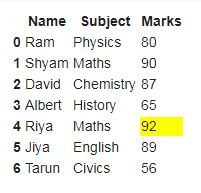
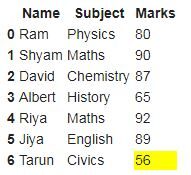
Wir können sehen, dass die höchste Bewertung ist 92 Ria in Mathematik gegeben und die niedrigste Note ist 56 verliehen an Tarun in politischer Bildung. Die Operationen max und min können nur auf numerische Spalten angewendet werden.
Balkendiagramme zum DataFrame hinzufügen:
Abhängig von den Spaltenwerten können wir Balkendiagramme im DataFrame hinzufügen. In diesem Beispiel, wir haben Informationen über die Schüler wie Name, Alter, Größe und Gewicht. Agregaremos un BalkengrafikDas Balkendiagramm ist eine visuelle Darstellung von Daten, die rechteckige Balken verwendet, um Vergleiche zwischen verschiedenen Kategorien anzuzeigen. Jeder Balken stellt einen Wert dar, und seine Länge ist proportional zu ihm. Diese Art von Diagramm ist nützlich, um Trends zu visualisieren und zu analysieren, Erleichterung der Interpretation quantitativer Informationen. Es ist in verschiedenen Disziplinen weit verbreitet, wie z.B. Statistiken, Marketing und Forschung, Aufgrund seiner Einfachheit und Effektivität.... a las columnas numéricas. Sehen wir uns das Beispiel an:
#Importieren des Pandas-Moduls
Pandas als pd importieren
#Erstellen eines einfachen DataFrame
Info = {'Name': ['Ram', 'Shyam', 'David', 'Albert', 'Riya', 'Jiya', 'Tarun'],
        'Alter': [20, 23, 25, 20, 26, 22, 19],
        'Height': [5.8, 5.3, 5.0, 5.6, 5.5, 5.7, 5.0],
        'Weight': [52, 56, 60, 59, 61, 55, 50]}
df = pd.DataFrame(Die Info)
#df . anzeigen
df
#Balkendiagramm hinzufügen
df.style.bar(Teilmenge=['Alter', 'Height', 'Weight'], Farbe="rasengrün")
Produktion:
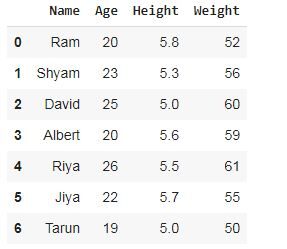
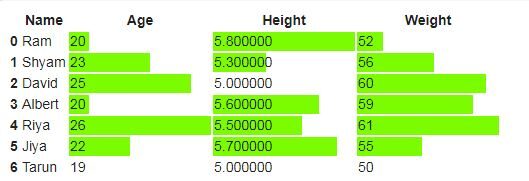
Balkendiagramme werden basierend auf Spaltenwerten aggregiert.
Hintergrund mit Farbverlauf zu DataFrame hinzufügen:
Wir fügen dem Hintergrund des DataFrame auch Verlaufsfarben hinzu. So fügen Sie Verlaufsfarben hinzu, Wir müssen auch das Seaborn-Modul importieren. Sehen wir uns das Beispiel an:
#Importieren des Pandas-Moduls
Pandas als pd importieren
#Erstellen eines einfachen DataFrame
Info = {'Name': ['Ram', 'Shyam', 'David', 'Albert', 'Riya', 'Jiya', 'Tarun'],
        'Alter': [20, 23, 25, 20, 26, 22, 19],
        'Height': [5.8, 5.3, 5.0, 5.6, 5.5, 5.7, 5.0],
        'Weight': [52, 56, 60, 59, 61, 55, 50]}
df = pd.DataFrame(Die Info)
#Seebordmodul importieren
import seaborn als sns
#die Farbpalette bekommen
cm = sns.light_palette("Orange", as_cmap=Wahr)
#Anwendung auf Datenrahmen
df.style.background_gradient (cmap = cm)
Ausgabe:
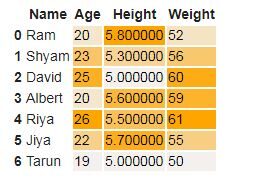
Der Farbverlaufsstil, der dem Hintergrund des DataFrame hinzugefügt wurde.
In diesem Blog, Wir haben verschiedene Stile gesehen, die einem DataFrame hinzugefügt werden können, um eine interaktivere Anzeige von DataFrames zu ermöglichen. Lassen Sie mich verstehen, wenn es Kommentare oder Feedback gibt.
Danke fürs Lesen.
Die in diesem Artikel gezeigten Medien sind nicht Eigentum von DataPeaker und werden nach Ermessen des Autors verwendet.





