
Cet article a été publié dans le cadre du Blogathon sur la science des données.
« La visualisation est le véhicule de l'être humain vers l'avenir: bon, mauvais ou indifférent. Il est strictement sous notre contrôle « . Comte Rossignol
Nous sommes tous conscients du pouvoir de la visualisation dans nos vies.. Vous vous demandez peut-être pourquoi un blog de motivation est publié sur DataPeaker. Ne t'inquiète pas, ce n'est pas un blog de motivation ou spirituel, mais un blog qui traite du pouvoir de la visualisation dans l'analyse des données. Nous passerons également en revue les opérations de base de Power BI pour vous aider à configurer notre parcours de visualisation de données..
Visualisation de données

La visualisation des données est la représentation graphique des données. Nous utilisons des tableaux, des graphiques et des cartes pour visualiser et comprendre les tendances, valeurs aberrantes et modèles.
Nous connaissons tous l'importance de l'analyse des données, « s'il ne peut pas être mesuré, ne peut pas être amélioré ». Pour bien analyser la collecte et la gestion des données, il devient essentiel. Dans le monde de l'Industrie 4.0, Les outils de Business Intelligence sont essentiels pour analyser des quantités massives d'informations afin de prendre des décisions basées sur les données.
Une image vaut mieux que mille mots.
Nous vivons dans le monde des bobines et des shorts. Personne ne veut lire de longs paragraphes ou regarder de longues vidéos. Cela ne rend pas les vidéos ou les rapports détaillés obsolètes. Au moment de l'analyse détaillée, sont requises, mais le vrai pouvoir de la visualisation est de dire beaucoup en moins.
Aujourd'hui, nous générons des tonnes et des tonnes de données en temps réel, donc, si nous n'avons pas de système automatisé qui nettoie, prétraiter et présenter les données de manière simple, notre vie serait en difficulté. La visualisation des données est importante tout au long de la course. Cet outil ne se limite pas aux data scientists.
Les Excel sont obsolètes

Vous pensez peut-être que nous avons déjà un outil puissant comme Excel qui est irremplaçable et a la capacité d'effectuer toutes ces tâches.. Mais il y a quelques inconvénients à utiliser Excel pour la visualisation des données.
Impossible de collaborer avec Excel. Nous avons tous été confrontés à ce problème où nous ne pouvons pas modifier un fichier Excel s'il est ouvert sur un autre bureau. Une seule personne à la fois peut modifier, ce qui prend beaucoup de temps.
Les feuilles Excel ne sont pas évolutives avec la technologie actuelle. De nombreux appareils IoT et appareils mobiles génèrent des tonnes de données. Excel ne peut pas traiter de tels flux de données.
Le partage de feuilles Excel pose des problèmes de confidentialité et d'autorisation. Vous ne pouvez pas consolider les données en un seul endroit et les partager en toute sécurité.
Les feuilles Excel ne peuvent pas prendre en charge la prise de décision en temps réel en raison de données obsolètes et inexactes.
Les feuilles Excel manquent de flexibilité, car ils sont incapables d'accumuler des données provenant de différentes sources et de formater les données selon leurs préférences personnelles.
Cela ne signifie pas que les gens arrêtent d'utiliser Excel. Excel est un excellent outil et est comme un grand-père pour tous les nouveaux logiciels de BI.
Logiciel d'intelligence d'affaires
Un logiciel de Business Intelligence est utilisé pour visualiser, traiter et analyser une grande quantité de données pour générer des rapports et des informations commerciales. Les outils de Business Intelligence facilitent et simplifient la prise de décision. Vous trouverez des solutions à toutes les lacunes que nous avons trouvées dans Excel.
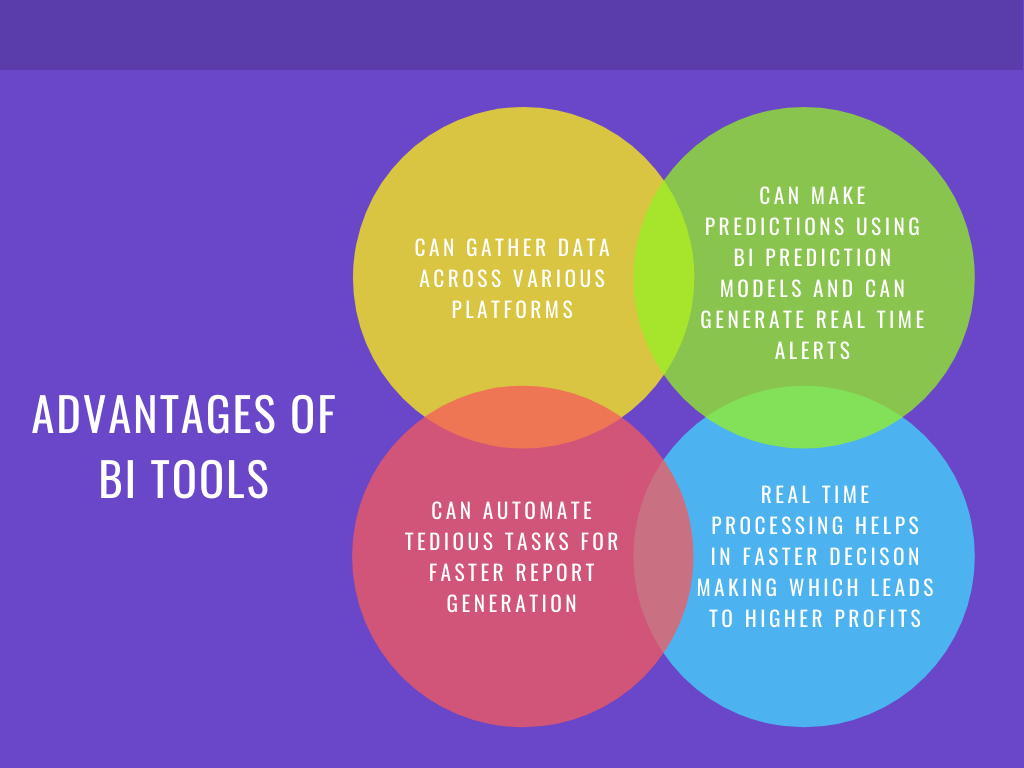
Avantages des outils de BI:
Rassemblez toutes les données pertinentes: dans n'importe quelle industrie, nous collectons des données à partir de diverses sources telles que des feuilles de calcul, ERP, CRM, enregistrements, API, etc. Les outils de BI fonctionnent comme des connecteurs de données et nous aident à centraliser les données pour la visualisation.
Nous pouvons utiliser des moteurs de prévision / Modèles de prédiction disponibles dans les outils de BI pour l'analyse prédictive. Nous pouvons également créer des alertes de données intelligentes pour détecter des anomalies qui nous permettront de réagir immédiatement.
Les tâches manuelles sont considérablement réduites. Nous pouvons automatiser les tâches de reporting courantes. Il existe des options de glisser-déposer disponibles grâce auxquelles vous n'avez pas à apprendre le codage et la syntaxe.
Les outils de BI offrent une surveillance des processus en temps réel qui permet la planification, analyse et traitement des rapports plus rapides. Cela a conduit à une réduction des coûts des entreprises et à une augmentation des bénéfices..
Aujourd'hui sur le marché, vous trouverez de nombreux logiciels de BI disponibles sur le marché. Certains des plus populaires sont PowerBI, Tableau, QlikView, Analyse ZOHO.
PUISSANCE BI
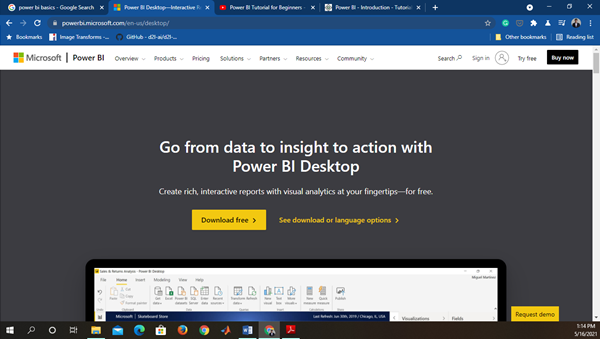
Microsoft Power BI est un outil de business intelligence qui apporte des données de différentes sources de données pour créer des tableaux de bord et des rapports interactifs. Vous pouvez télécharger Power BI depuis Internet et l'installer avec votre assistant.
Power BI fournit trois versions pour différents utilitaires.
Bureau Power BI: fournit une connectivité de données avec divers logiciels, connecteurs et services. Vous pouvez télécharger sa dernière version selon le type et la version de votre système d'exploitation.
Services Power BI (logiciel en tant que service – SaaSLogiciel en tant que service (SaaS) est un modèle de distribution de logiciels qui permet aux utilisateurs d’accéder à des applications sur Internet. Au lieu d’installer et de gérer des programmes sur vos appareils, Les utilisateurs peuvent utiliser des solutions hébergées dans le cloud, Faciliter la collaboration et réduire les coûts. Cette approche est devenue populaire dans divers secteurs, Offrir flexibilité et évolutivité aux entreprises de toutes tailles....) sont utilisés pour publier les rapports. Nous pouvons éditer le tableau de bord directement sur un serveur web en utilisant SaaS. PBi Services est également important pour établir les droits d'accès et les autorisations.
Application mobile Power BI: permet d’afficher le rapport et le panneauUn panel est un groupe d’experts qui se réunit pour discuter et analyser un sujet spécifique. Ces forums sont courants lors des conférences, Séminaires et débats publics, où les participants partagent leurs connaissances et leurs points de vue. Les panneaux peuvent aborder une variété de domaines, De la science à la politique, et son objectif est d’encourager l’échange d’idées et la réflexion critique entre les participants..... L'éditeur de vue mobile est dans Power BI Desktop, afin que nous puissions personnaliser les panneaux mobiles différemment du panneau Web.
Installation et premiers pas avec PowerBI
Trouvez la version appropriée du logiciel Power BI à partir du lien fourni: https://powerbi.microsoft.com/en-us/desktop/ . Après téléchargement et installation, vous verrez cet écran lorsque vous commencerez.
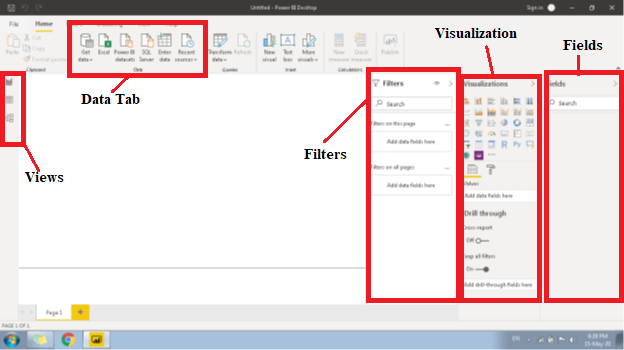
Comprenons brièvement quelques boutons et colonnes importants dans les logiciels de bureau.
En premier lieu, PBi a trois points de vue:
1. Affichage du rapport – Dans la vue du rapport, nous créons notre panneau de contrôle. Ceci est responsable de la vue de face de notre panneau de contrôle.
2. Affichage des donnéesLa "Affichage des données" C’est un outil essentiel dans l’analyse de l’information, qui vous permet de visualiser et de structurer les données de manière claire et concise. Facilite l’identification des modèles, Tendances et relations au sein de grands volumes d’informations. Sa mise en œuvre sur diverses plateformes aide les utilisateurs à prendre des décisions éclairées, optimiser les processus et promouvoir une meilleure compréhension des données disponibles....– Dans la vue des données, nous jouons avec les données. Nous créons des lignes et des colonnes supplémentaires à l'aide de Query, Mesure ou Colonnes pour organiser nos données.
3. Vue modèle– Dans la vue du modèle, nous décrivons une relation de plusieurs tables disponibles. Nous pouvons créer des relations individuelles, un à plusieurs et plusieurs à plusieurs.
Vous pouvez basculer entre différentes vues à partir des boutons disponibles sur le côté gauche de la barre.
Ensuite, nous importerons des ensembles de données pour créer des tableaux de bord. Dans l'onglet Données, sélectionnez Obtenir des données à Plus. dans cette, vous trouverez de nombreux moyens par lesquels nous pouvons obtenir nos données.
Afficher
Dans la colonne Affichage, vous trouverez de nombreux types de graphiques visuels différents, planches, des arbres, trancheuses et cartes. Sélectionnez n'importe quel visuel, faites glisser la colonne du tableau dans les valeurs, et "TADA" a déjà son graphisme prêt. À côté de l'onglet valeur, vous trouverez l'onglet format. Tous les types de formatage comme taille de police, Couleur, bas, etc. sera disponible dans l'onglet format.
Champs
Juste à côté de l'écran, vous trouverez les colonnes Champs. Vous trouverez ici toutes les colonnes et mesures une fois que vous aurez chargé et transformé les données.
Nous avons analysé tous les principaux onglets Power BI. Maintenant, laissez-moi vous montrer comment charger les données et créer des images.
Aller à Obtenir des données -> Excel et sélectionnez le jeu de données.
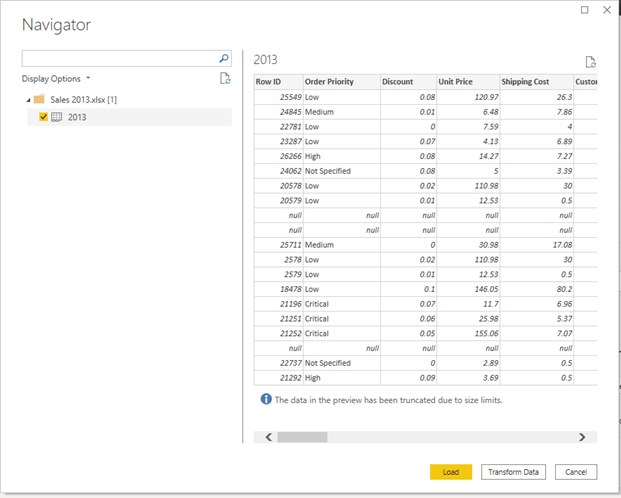
Cliquez sur Transformer les données pour prétraiter les données. En cliquant sur Éditeur Power Query, la fenêtre s'ouvrira. Toutes les opérations de nettoyage et Fusion de donnéesLa fusion de données est un processus qui intègre des informations provenant de sources diverses pour obtenir un ensemble unifié et cohérent. Cette technique est fondamentale dans des domaines tels que l’intelligence artificielle, Exploration et analyse de données, car il améliore la précision et la qualité des analyses. En combinant des données hétérogènes, On peut découvrir des modèles et des tendances qui, d'une autre manière, passerait inaperçu.... sont faites dans l’éditeur. Une fois que vous avez fait le nettoyage des données, cliquez sur « fermer et appliquer ».
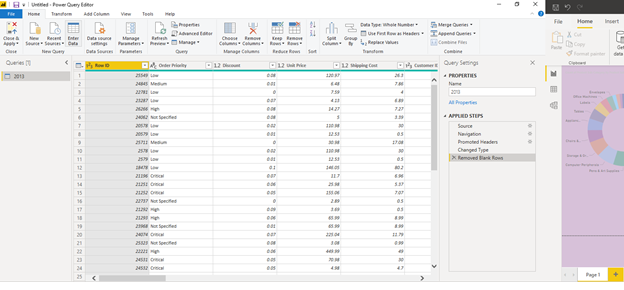
En cliquant « Fermer et postuler », reviendra à la fenêtre principale. Nous allons maintenant créer un histogramme à partir de nos données.
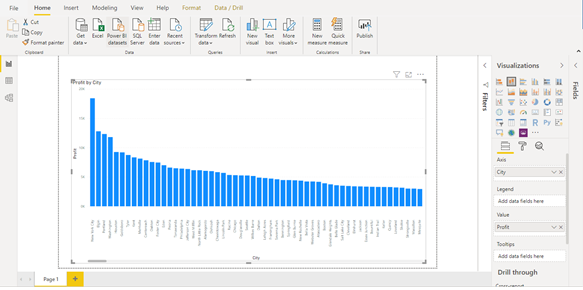
Dans notre jeu de données, nous avons deux colonnes ville et profit. Nous allons créer un graphique à colonnes qui décrit les revenus par rapport à la ville. Veuillez sélectionner « graphique à colonnes empilées » sur l'affichage. Dans Axis, faites glisser la colonne « Ville » et dans les valeurs faites glisser la colonne « Bénéficier à » et ta carte est prête.
de la même manière, peut créer différentes visualisations et graphiques. Vous pouvez également ajouter plusieurs pages dans Power BI. Concevez l'intégralité de votre tableau de bord, puis publiez-le sur le service Power BI. Une fois que vous avez publié votre tableau de bord, vous pouvez le voir de n'importe où.
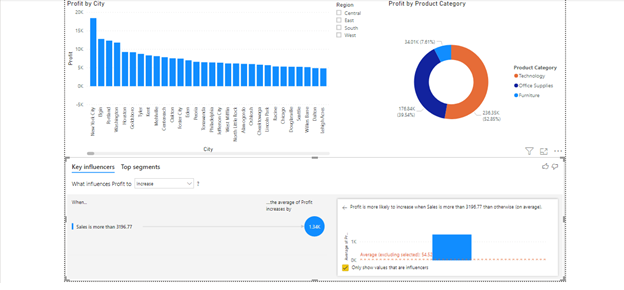
Pour resumer, nous discutons de l'importance de la visualisation et de la façon dont cela peut être facilement réalisé à l'aide d'outils de BI. Avec les outils de visualisation les plus récents sur le marché, la génération et l'analyse de rapports sont devenues plus rapides et plus faciles. La prise de décision est devenue plus rapide, ce qui conduit à des profits plus élevés. Finalement, nous avons discuté de la façon de démarrer la visualisation des données dans Power BI. Power BI est un puissant outil de BI, populaire et facile à utiliser de Microsoft. J'espère que ce blog vous aidera à démarrer votre parcours de visualisation de données..
Je suis un passionné de l'industrie 4.0 qui aime apprendre et expérimenter dans le domaine de l'IoT, science des données, l’apprentissage automatique et l'apprentissage en profondeurL'apprentissage en profondeur, Une sous-discipline de l’intelligence artificielle, s’appuie sur des réseaux de neurones artificiels pour analyser et traiter de grands volumes de données. Cette technique permet aux machines d’apprendre des motifs et d’effectuer des tâches complexes, comme la reconnaissance vocale et la vision par ordinateur. Sa capacité à s’améliorer continuellement au fur et à mesure que de nouvelles données lui sont fournies en fait un outil clé dans diverses industries, de la santé....
Vous pouvez me suivre sur mon Instagram: https://www.instagram.com/pandaspython/
Les médias présentés dans cet article ne sont pas la propriété de DataPeaker et sont utilisés à la discrétion de l'auteur.





