
introduction
Apprendre SQL après Excel ne pourrait pas être plus simple !!
J'ai passé plus d'une décennie à travailler sur Excel. Cependant, Il y a trop à apprendre. Si vous n'aimez pas l'encodage, Excel pourrait être votre sauvetage dans le monde de la science des données (jusqu'à un certain point). Une fois que vous comprenez les opérations d'Excel, apprendre SQL est très facile.
Pourquoi vous ne pouvez pas utiliser Excel pour un travail sérieux de science des données?
À présent, à ce stade, vous pourriez vous demander, Pourquoi ne puis-je pas utiliser Excel pour tout mon travail? il y a plusieurs raisons à cela:
- Pour les grands ensembles de données, Excel n'est pas efficace. Les calculs sur de grands ensembles de données ne seront pas effectués ou prendront beaucoup de temps. Juste un avertissement: Microsoft a récemment publié Power BI et je dois l'explorer. Cela aurait pu changer les limites du big data.
- Il n'y a pas de piste d'audit dans Excel. Avec des outils basés sur le codage et la gestion des workflows, vous pouvez rescanner et exécuter le processus encore et encore. Il est très difficile de le faire dans Excel. Si vous modifiez ou supprimez accidentellement une cellule dans Excel, c'est difficile de la suivre.
- Finalement, Excel prend beaucoup de temps pour mettre à jour les bibliothèques avec les derniers algorithmes en science des données et en apprentissage automatique. Essayez de rechercher XGboost et FTRL dans Excel!
Passer à SQL résoudrait le problème 1 et la pointe 2 jusqu'à un certain point. En outre, SQL est l'une des compétences les plus recherchées pour un data scientist.
Si vous ne connaissez pas encore SQL et avez travaillé dans Excel, peut commencer dès maintenant. J'ai conçu ce didacticiel en gardant à l'esprit les opérations Excel les plus couramment utilisées. Votre expérience précédente combinée à ce tutoriel peut rapidement faire de vous un expert SQL. (Noter: Si vous trouvez un problème, écrivez-moi dans la section commentaire ci-dessous.
En rapport: Bases SQL et SGBDR pour les débutants
Liste des opérations Excel courantes
Voici la liste des opérations Excel couramment utilisées. Dans ce tutoriel, J'ai effectué toutes ces opérations en SQL:
- Voir les données
- Trier les données
- Filtrer les données
- Supprimer des enregistrements
- Ajouter des enregistrements
- Mettre à jour les données dans un enregistrement existant
- Afficher les valeurs uniques
- Écrire une expression pour générer une nouvelle colonne
- Rechercher des données dans une autre table
- Table dynamiqueLe tableau croisé dynamique est un outil puissant dans les tableurs, tels que Microsoft Excel et Google Sheets. Vous permet de résumer, Analysez et visualisez efficacement de grands volumes de données. Grâce à son interface intuitive, Les utilisateurs peuvent réorganiser les informations, Appliquez des filtres et créez des rapports personnalisés, faciliter la prise de décisions éclairées dans divers contextes, Du domaine de l’entreprise à la recherche académique....
Pour effectuer les opérations énumérées ci-dessus, J'utiliserai les données ci-dessous (Employé) :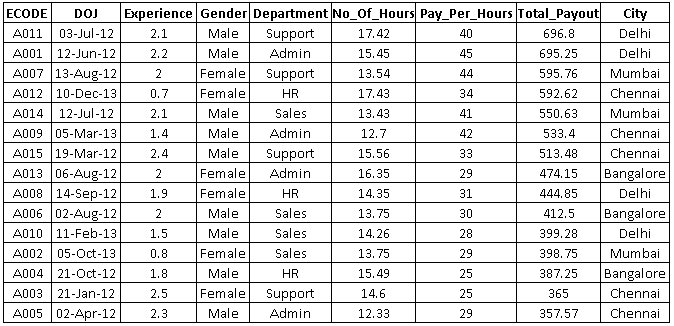
1. Voir les données
dans excel, nous pouvons voir tous les enregistrements directement. Mais SQL nécessite une commande pour traiter cette requête. Cela peut être fait en utilisant SÉLECTIONNER commander.
Syntaxe:
SELECT colonne_1, colonne_2,… colonne_n | * FROM nom_table;
Exercer:
UNE. Voir toutes les données dans le tableau des employés
SélectionnerLa commande "SÉLECTIONNER" est fondamental en SQL, utilisé pour interroger et récupérer des données d'une base de données. Permet de spécifier des colonnes et des tables, en filtrant les résultats avec des clauses telles que "OÙ" et en triant avec "COMMANDÉ PAR". Sa polyvalence en fait un outil essentiel pour la manipulation et l'analyse des données, facilitant l'obtention d'informations spécifiques de manière efficace.... * de l'employé;
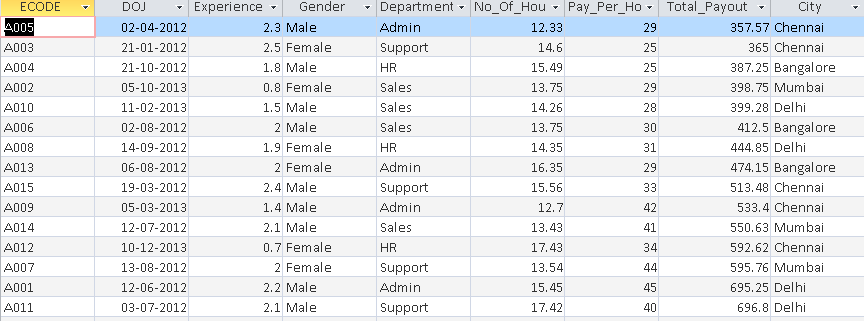
B. Voir uniquement les données ECODE et le genre de la table des employés
Sélectionnez ÉCODE, sexe de l'employé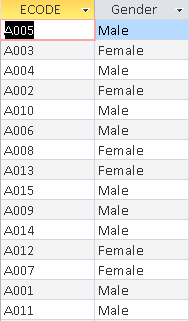
2. Trier les données
L'organisation de l'information devient importante lorsque vous avez plus de données. Aide à générer des inférences rapides. Vous pouvez rapidement organiser une feuille de calcul Excel par classification vos données par ordre croissant ou décroissant.
Syntaxe:
SELECT colonne_1, colonne_2,… colonne_n | * FROM nom_table orden par colonne_1 [desc], colonne_2 [desc];
Exercer:
UNE. Organiser les enregistrements dans la table des employés dans l'ordre décroissant de Total_Payout.
Sélectionner * de la commande des employés par Total_Payout desc;
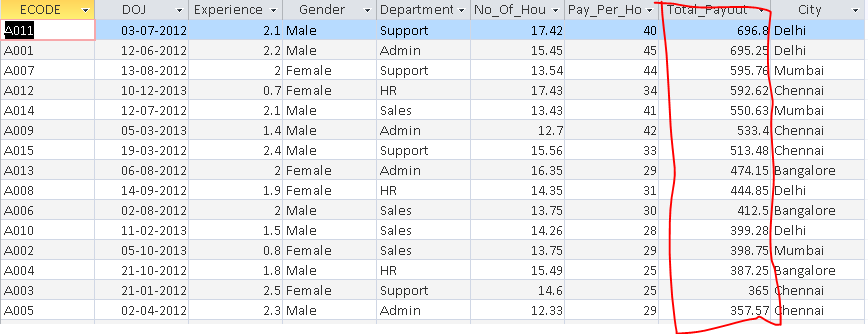
B. Organiser les enregistrements dans la table Employés par ville (en hausse) y Total_Payout (descendant).
Sélectionner * de l'ordre des employés par ville, Description de Total_Payout;
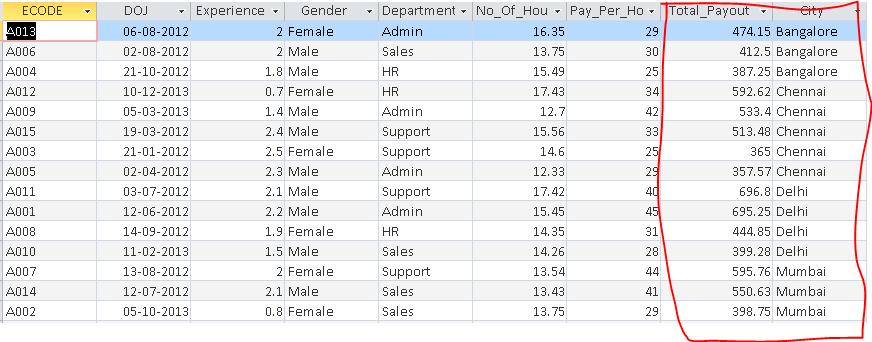
3. Filtrer les données
En plus de commander, nous appliquons souvent des filtres pour mieux analyser les données. Lorsque les données sont filtrées, seules les lignes qui répondent aux critères de filtre sont affichées, tandis que les autres lignes sont masquées. En outre, nous pouvons appliquer plusieurs critères pour filtrer les données.
Syntaxe:
SELECT colonne_1, colonne_2,… colonne_n | * FROM nom_table donde colonne_1 opérateur valeur;
Vous trouverez ci-dessous la liste commune des opérateurs que nous pouvons utiliser pour former une condition.
| Operador | Descripción |
|---|---|
| = | Igual |
| No es igual. Nota: En algunas versiones de SQL, este operador puede escribirse como! = | |
| > | Mas grande que |
| < | Menos que |
| > = | Mayor que o igual |
| <= | Menor o igual |
| ENTRE | Entre una gama inclusiva |
| IGUAL QUE | Busca un patrón |
| EN | Para especificar varios valores posibles para una columna |
Exercer:
UNE. Filtrer les observations associées à la ville « Delhi »
Sélectionner * de l'employé où Ville="Delhi";

B. Filtrer les observations du département « Administrateur » y Total_Payout> = 500
Sélectionner * de Employé où Département="Administrateur" et Total_Payout >=500;

4. Supprimer des enregistrements
La suppression d'enregistrements ou de colonnes est une opération couramment utilisée dans Excel. dans excel, il suffit d'appuyer sur la touche ‘Supprimer’ sur le clavier pour supprimer un enregistrement. De la même manière, SQL a la commande SUPPRIMER supprimer des enregistrements d'une table.
Syntaxe:
SUPPRIMER DE nom de la table OÙ une_colonne=une_valeur;
Exercer:
UNE. Supprimer les observations qui ont Total_Payout> = 600
Effacer * de l'employé où Total_Payout >=600;
Supprimer deux enregistrements simplement parce que ces deux observations satisfont à la condition énoncée ci-dessus. Mais fais attention! si nous ne fournissons aucune condition, supprimera tous les enregistrements d'une table.
B. Supprimer les observations qui ont Total_Payout> = 600 et Département = « Administrateur »
Effacer * de l'employé où Total_Payout >=600 et Département ="Administrateur";
La commande ci-dessus supprimera un seul enregistrement qui remplit la condition.
5. Ajouter des enregistrements
Nous avons vu des méthodes pour supprimer des enregistrements, nous pouvons également ajouter des enregistrements à la table SQL comme nous le faisons dans Excel. INSÉRER La commande permet d'effectuer cette opération.
Syntaxe:
INSÉRER DANS nom de la table VALEURS (valeur1, valeur2, valeur3,…); -> Insérer des valeurs dans toutes les colonnes
O,
INSÉRER DANS nom de la table (colonne1,colonne2,colonne3,…) VALEURS (valeur1,valeur2,valeur3,…); -> Insérer des valeurs dans les colonnes sélectionnées
Exercer:
UNE. Ajoutez les enregistrements ci-dessous au tableau ‘Employé’
Insertion dans les valeurs des employés('A002','05-Nov-12',0.8,'Femme','Admin',12.05,26,313.3,'Mumbai');
Sélectionner * de Employee où ECODE='A002';

B. Insérer des valeurs dans ECODE (A016) et département (HEURE) uniquement.
Insérer dans l'employé (CODE E, département) valeurs('A016','RH');
Sélectionner * de Employé où Département="HEURE";

6. Actualisation Données dans les observations existantes
Supposons que nous voulions mettre à jour le nom du département de « RRHH » une « Main d'oeuvre » pour tous les employés. Pour de tels cas, SQL a une commande AMÉLIORER qui remplit cette fonction.
Syntaxe:
ACTUALIZAR nom_table SET colonne1 = valeur1, colonne2 = valeur2,… OÙ"OÙ" est un terme anglais qui se traduit par "où" en espagnol. Utilisé pour poser des questions sur l’emplacement des personnes, Objets ou événements. Dans des contextes grammaticaux, Il peut fonctionner comme un adverbe de lieu et est fondamental dans la formation des questions. Son application correcte est essentielle dans la communication quotidienne et dans l’enseignement des langues, faciliter la compréhension et l’échange d’informations sur les positions et les orientations.... une_colonne = une_valeur;
Exercer: changer le nom du département « Ressources humaines » une « Main d'oeuvre »
Mettre à jour le service SET de l'employé ="Main-d'œuvre" où Département="HEURE";
Veuillez sélectionner * Employé; 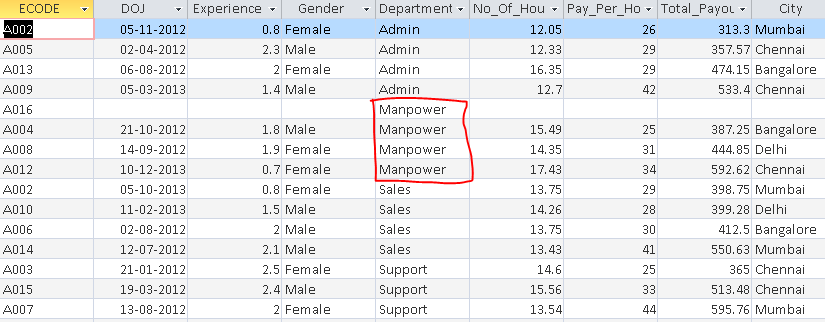
7. Afficher les valeurs uniques
Nous pouvons afficher des valeurs uniques de variableEn statistique et en mathématiques, ongle "variable" est un symbole qui représente une valeur qui peut changer ou varier. Il existe différents types de variables, et qualitatif, qui décrivent des caractéristiques non numériques, et quantitatif, représentation de grandeurs numériques. Les variables sont fondamentales dans les expériences et les études, puisqu’ils permettent l’analyse des relations et des modèles entre différents éléments, faciliter la compréhension de phénomènes complexes.... (s) postuler DIFFÉRENT mot-clé avant le nom de la variable.
Syntaxe:
SÉLECTIONNER DISTINCTMot "DISTINCT" en anglais se traduit en espagnol par "différent" O "différent". Dans le domaine de la programmation et des bases de données, surtout en SQL, il est utilisé pour éliminer les doublons dans les résultats de requêtes. En appliquant la clause DISTINCT, on obtient uniquement les valeurs uniques d'un ensemble de données, ce qui facilite l'analyse et la présentation d'informations pertinentes et non redondantes.... nom_colonne, nom_colonne FROM nom_table;
Exercer: afficher les valeurs uniques de la ville
Sélectionnez une ville distincte de l'employé;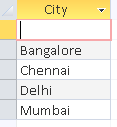
8. Écrire une expression pour générer une nouvelle colonne.
dans excel, nous pouvons créer une colonne, basé sur une colonne existante à l'aide de fonctions ou d'opérateurs. Cela peut être fait en SQL en utilisant les commandes suivantes.
Exercer:
UNE. Créez une nouvelle colonne Incentive qui est la 10% de Total_Payout
Veuillez sélectionner *, Paiement_total * 01 comme incitation des employés; 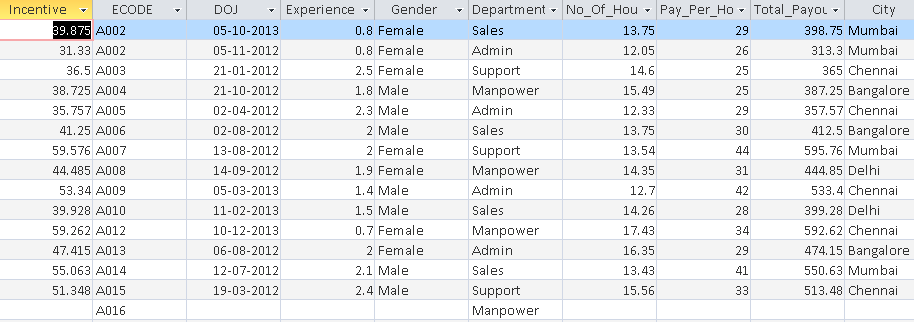
B. Créez une nouvelle colonne City_Code contenant les trois premiers caractères de City.
Sélectionner *, La gauche(Ville,3) as City_Code de l'employé où Department="Administrateur";

Pour plus de détails sur les fonctions SQL, je te conseille de vérifier ça Relier.
9. Rechercher des données dans une autre table
La fonction Excel la plus utilisée par tout professionnel de la BI / l'analyste de données est RECHERCHEV (). Aide à mapper les données d'une autre table à la table principale. En d'autres termes, nous pouvons dire que c'est la manière ‘excellent’ pour unir 2 ensembles de données via une clé commune.
Et SQL, nous avons une fonctionnalité similaire connue sous le nom CONNEXION.
SQL REJOINDRE"REJOINDRE" est une opération fondamentale dans les bases de données qui permet de combiner des enregistrements de deux tables ou plus en se basant sur une relation logique entre elles. Il existe différents types de JOIN, comme INNER JOIN, LEFT JOIN et RIGHT JOIN, chacun avec ses propres caractéristiques et usages. Cette technique est essentielle pour effectuer des requêtes complexes et obtenir des informations plus pertinentes et détaillées à partir de plusieurs sources de données.... est utilisé pour combiner les lignes de deux tables ou plus, basé sur un domaine commun entre eux. Il a plusieurs types:
- JOINDRE EN INTERNE: Renvoie des lignes lorsqu'il y a une correspondance dans les deux tables
- REJOIGNEZ LA GAUCHE: Renvoie toutes les lignes de la table de gauche et les lignes correspondantes de la table de droite.
- INSCRIVEZ-VOUS CORRECTEMENT: Renvoie toutes les lignes de la table de droite et les lignes correspondantes de la table de gauche
- INSCRIVEZ-VOUS COMPLET: Renvoie toutes les lignes lorsqu'il y a une correspondance dans UNE des tables
Syntaxe:
SÉLECTIONNER table1.colonne1, Tableau 2.colonne2..... DE la table1 INTÉRIEUR | LA GAUCHE| DROIT| FULL JOIN table2 ON table1.colonne = Tableau 2.colonne;
Exercer: Ci-dessous le tableau des catégories de villes « Ville_Chat », maintenant, je veux attribuer une catégorie de ville à la table des employés et afficher tous les enregistrements de la table des employés.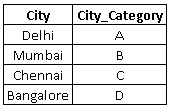 Ici, Je veux afficher tous les enregistrements de la table Employé. Ensuite, nous utiliserons rejoindre la gauche.
SELECTIONNER Employé.*,City_Cat.City_Category FROM Employé LEFT JOIN City_Cat ON Employé.City = City_Cat.City;
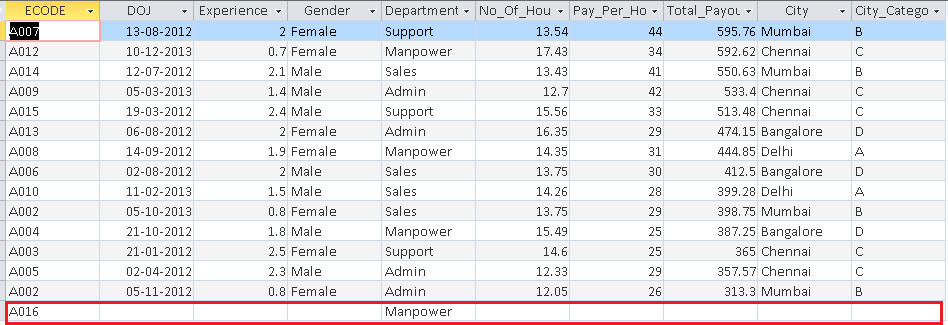
Pour en savoir plus sur les opérations JOIN, je te conseille de vérifier ça Relier.
10. Table dynamique
Le tableau croisé dynamique est un moyen avancé d'analyser des données dans Excel. Non seulement utile, il vous permet d'extraire des informations cachées des données.
En outre, nous aide à générer des inférences en résumer données et nous permet manipuler en différentes manières. Cette opération peut être effectuée en SQL à l'aide de fonctions d'agrégat et PAR GROUPE commander.
Syntaxe:
SELECT colonne, fonction_ajoutée (colonne) De la table Valeur de l'opérateur de colonne WHERE colonne GROUP BY;
Exercer:
UNE. Afficher la somme de Total_Payout par sexe
Sélectionnez le sexe, Somme(Paiement_total) du groupe d'employés par sexe;
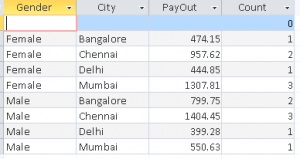
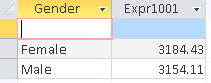 B. Afficher la somme de Total_Payout et le nombre d'enregistrements par sexe et par ville
Sélectionnez le sexe, Ville, Compter(Ville), Somme(Paiement_total) du groupe d'employés par sexe, Ville;
Remarques finales
Une fois que vous travaillez sur SQL, vous constaterez que le traitement et la manipulation des données peuvent être beaucoup plus rapides. Pour l'installation, mysql est open source. Vous pouvez l'installer et commencer.
Dans cet article, nous avons analysé les commandes SQL pour 10 opérations Excel courantes comment afficher, ordonner, filtre, supprimer, rechercher et résumer des données. Nous analysons également les différents opérateurs et types de jointures pour effectuer des opérations SQL sans problème.
L'article vous a-t-il été utile? Faites-nous part de vos réflexions sur ce guide de transition dans la section commentaires ci-dessous..





