
Dans mon article précédent, nous discutons de la façon d'utiliser Qlikview pour afficher des informations tabulaires. À présent, Imaginons un scénario dans lequel nous devons représenter les ventes basées sur la localisation pour une entreprise opérant en Inde..
Nous pouvons représenter cette information de plusieurs manières: format tabulaire, représentation graphique ou représentation sur des cartes géographiques. Jetons un coup d'œil à chacune de ces représentations et voyons pourquoi nous devrions représenter des informations dans Geo-Map.
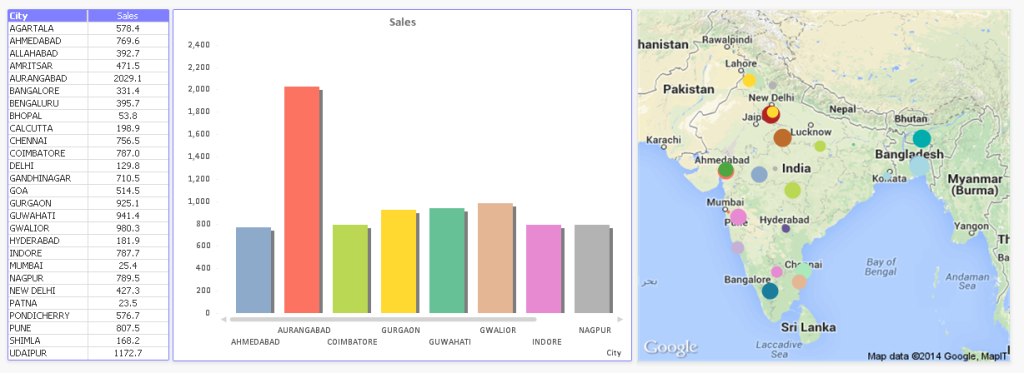
Certains avantages clés de l'utilisation de la visualisation géospatiale sont:
- On peut facilement comprendre la répartition de la présence des organisations à travers le pays.
- Représentation facile d'un grand nombre d'emplacements par rapport à une représentation tabulaire ou graphique
- Prise de décision plus intuitive pour le propriétaire d'entreprise.
En raison de ces avantages, il y a eu une augmentation marquée des visualisations géospatiales. Presque tous les outils de BI ont commencé à proposer cette visualisation en option standard. (par exemple, Qlikview, Tableau, Analyse visuelle SAS, etc.).
Quand j'ai commencé à utiliser Qlikview il y a quelques années, Je voulais que cette visualisation fasse partie des tableaux de bord que je prépare, mais je n'ai pas trouvé de tutoriel bien structuré à ce sujet. Donc, J'ai pensé contribuer à cet article au profit d'autres analystes comme moi, qui sont aux prises avec une question similaire.
Étapes pour représenter des informations sur Google Map:
- Charger les données de la base (avec la latitude et la longitude de l'emplacement).
- Générer des variables à partir de google maps
- Créez un Diagramme de dispersionLe nuage de points est un outil graphique utilisé en statistiques pour visualiser la relation entre deux variables. Il se compose d’un ensemble de points dans un plan cartésien, où chaque point représente une paire de valeurs correspondant aux variables analysées. Ce type de graphique vous permet d’identifier des modèles, Tendances et corrélations possibles, faciliter l’interprétation des données et la prise de décision sur la base des informations visuelles présentées.... et configurez Google Map
Chargement des données de base avec la latitude et la longitude de l'emplacement:
Ci-dessous le fichier Excel utilisé pour ce tutoriel. Téléchargez-le sur Qlikview:
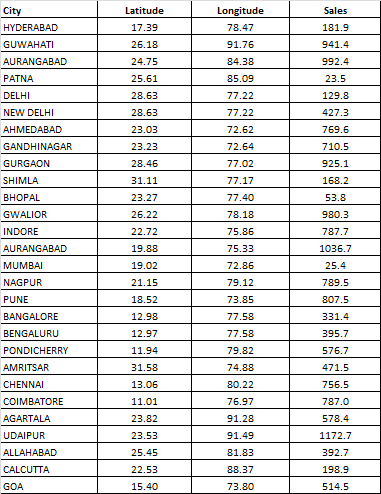
Données de base de Google Maps Qlikview
Assurez-vous que les noms des variables de latitude et de longitude sont en minuscules, puisque la variableEn statistique et en mathématiques, ongle "variable" est un symbole qui représente une valeur qui peut changer ou varier. Il existe différents types de variables, et qualitatif, qui décrivent des caractéristiques non numériques, et quantitatif, représentation de grandeurs numériques. Les variables sont fondamentales dans les expériences et les études, puisqu’ils permettent l’analyse des relations et des modèles entre différents éléments, faciliter la compréhension de phénomènes complexes.... la carte de Google est générée uniquement en minuscules.
Générer des variables de carte Google:
Créer un autre onglet dans le script (Archives -> Modifier le script. Alors, dans une nouvelle fenêtre Tab.> Ajouter un nouveau). Collez ensuite le code suivant pour générer la variable Google Map.
// Clé Google Maps
// obtenir une clé ici http://code.google.com/apis/maps/signup.html
gmap_key = 'ABQIAAAAPTYGDOAE5g8mVF5kIaY54RSHwNu1JdqUbdjDP-YY4oym4d2mTxSRdsISI-1rwwnl-9gjJrMO3oTkMA';
max_zoom_level = 5; //valeur maximum 17
def_map_size = 400;

// Variables nécessaires au calcul de la carte
// No need to change these
var_pi180= '=pi()/180';
var_lat_offset ="0";
var_mc2= '=256*pow'(2,$(var_zoom))';
var_mc1= '=256*pow'(2,($(var_zoom)-1))';
var_mid_lat ="= min(latitude)+(1+var_lat_offset)*((max(latitude)-min(latitude))/2)";
var_mid_long= '=min'(longitude)+(max(longitude)-min(longitude))/2';
var_zoom= '=max'(ag(si(max( tour(256*pow(2,(_le niveau de zoom -1)))+( longitude *((256*pow(2,_le niveau de zoom ))/360)) )-min( tour(256*pow(2,(_le niveau de zoom -1)))+( longitude *((256*pow(2,_le niveau de zoom ))/360)) ) <map_size_x ET max((256*pow(2,(_zoom_level-1)))+((0.5*Journal((1+(sans pour autant((latitude)*pi()/180)))/(1-(sans pour autant((latitude)*pi()/180)))))*((-256*pow(2,_le niveau de zoom))/(2*pi()))))-min((256*pow(2,(_zoom_level-1)))+((0.5*Journal((1+(sans pour autant((latitude)*pi()/180)))/(1-(sans pour autant((latitude)*pi()/180)))))*((-256*pow(2,_le niveau de zoom))/(2*pi()))))<map_size_y,_le niveau de zoom,1),_le niveau de zoom))';
var_maptype ="= si(est nul(seul(type de carte)),valeur de champ( "&chr(39)&'maptype'&chr(39)&', 1 ),type de carte)';
map_size_x= '400';
map_size_y= '400';
SET HidePrefix='_' ;
// Champ requis pour calculer le meilleur niveau de zoom
_le niveau de zoom:
Charger le numéro d'enregistrement( ) comme _zoom_level génération automatique(max_zoom_level);
type de carte:
CHARGE * EN LIGNE [maptype feuille de route mobile satellite terrain hybride ];
Après avoir collé le code, cliquez sur ‘sauvegarder’ et puis dans ‘Accepter’ pour fermer la fenêtre et recharger le script.
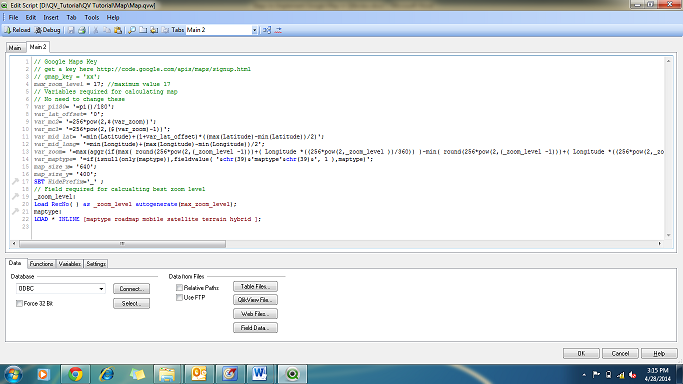
Variable de carte Google
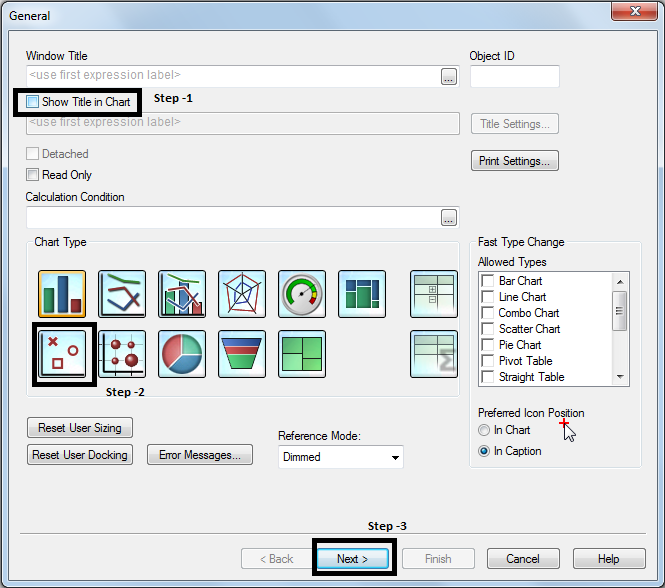
Créez un nuage de points et configurez-le pour Google map:
Pour créer un graphique, « Nouvel objet de feuille » -> « Graphique » -> Suivez les étapes indiquées dans les images ci-dessous
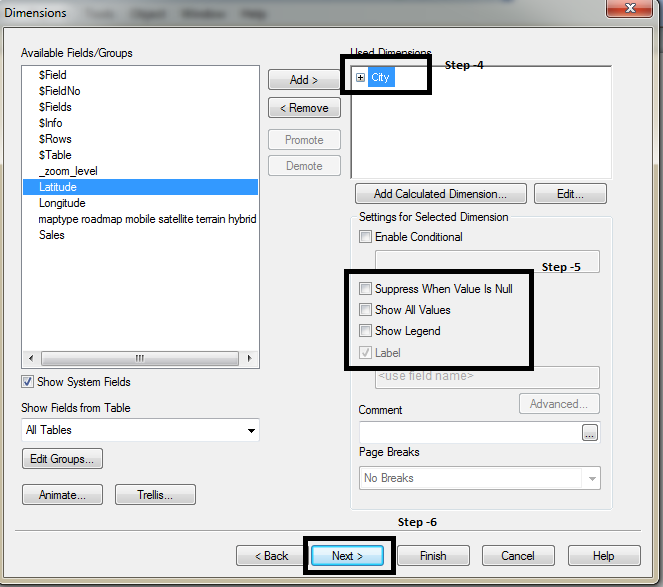
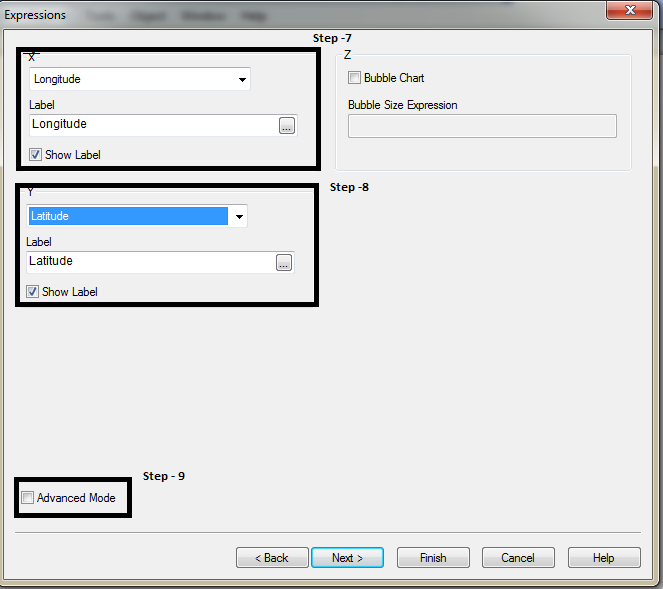
Paso -10: Ensuite, allez dans l'onglet TRI, appuyez sur le bouton retour et écrivez le code suivant dans l'expression:
longueur: « = SOMME (tour (256 * pow (2, ($ (var_zoom) -1))) + (longitude * ((256 * pow (2, $ (var_zoom))) / 360))) »
latitude: « = SOMME (((256 * pow (2, ($ (var_zoom) -1))) + ((0.5 * Journal ((1+ (sans pour autant ((latitude) * pi () / 180))) / (1 – (sans pour autant ((latitude) * pi () / 180))))) * ((- 256 * pow (2, $ (var_zoom))) / (2 * pi ()))))) "
Paso -11: ajouter deux autres expressions: Ville et ventes
Ville:= « Ville »
Ventes: « = somme (Ventes) »
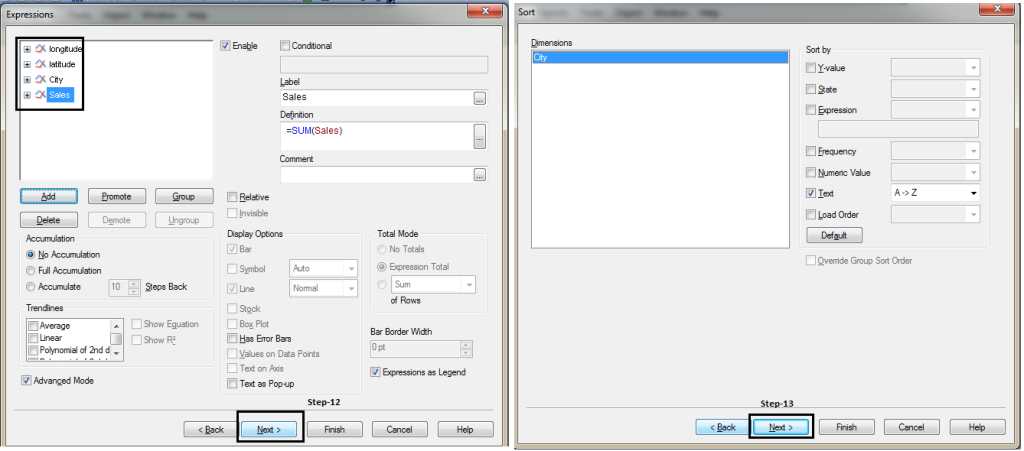
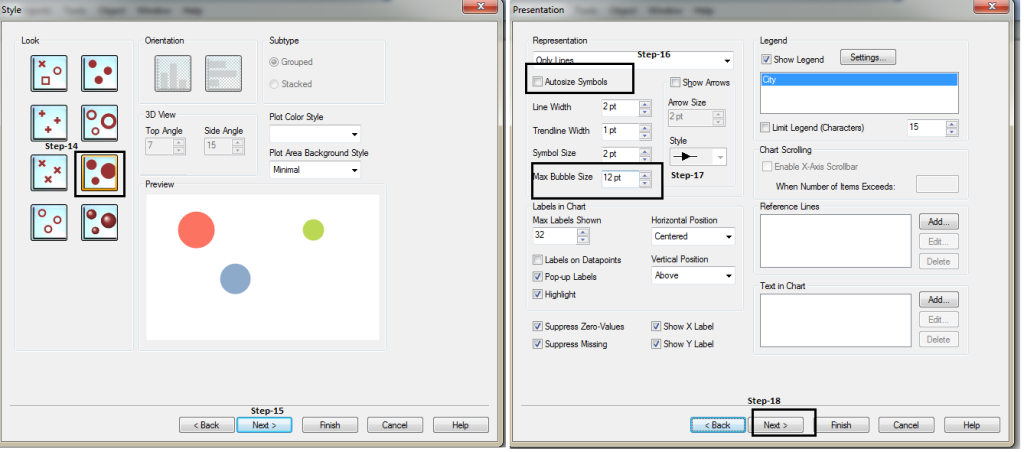
Copiez et collez le code suivant dans les étapes 21 Oui 24
Axe X:
sminimum tactique: = (256 * pow (2, ($ (var_zoom)-1))) + ( var_mid_long * ((256 * pow (2,$ (var_zoom))) / 360)) -redonner (map_size_x/ 2)
Statique max. .: = ((256 * pow (2, ($ (var_zoom)-1))) + ( var_mid_long * ((256 * pow (2,$ (var_zoom))) / 360)) + ronda (map_size_x/ 2))
Axe y:
Minimum statique: = ((256 * pow (2, ($ (var_zoom)-1))) + ((0.5 * Journal ((1+ (sans pour autant (var_mid_lat* pi () / 180))) / (1- (sans pour autant (var_mid_lat* pi () / 180))))) * ((- 256 * pow (2,$ (var_zoom))) / (2 * pi ()))) + ronda (map_size_y/ 2))
Statique max. .: = ((256 * pow (2, ($ (var_zoom)-1))) + ((0.5 * Journal ((1+ (sans pour autant (var_mid_lat* pi () / 180))) / (1- (sans pour autant (var_mid_lat* pi () / 180))))) * ((- 256 * pow (2,$ (var_zoom))) / (2 * pi ()))) – redonner (map_size_y/ 2))
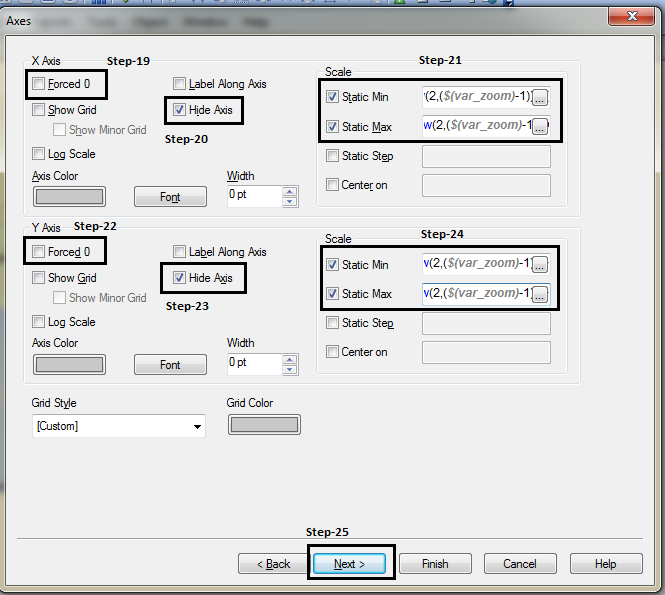
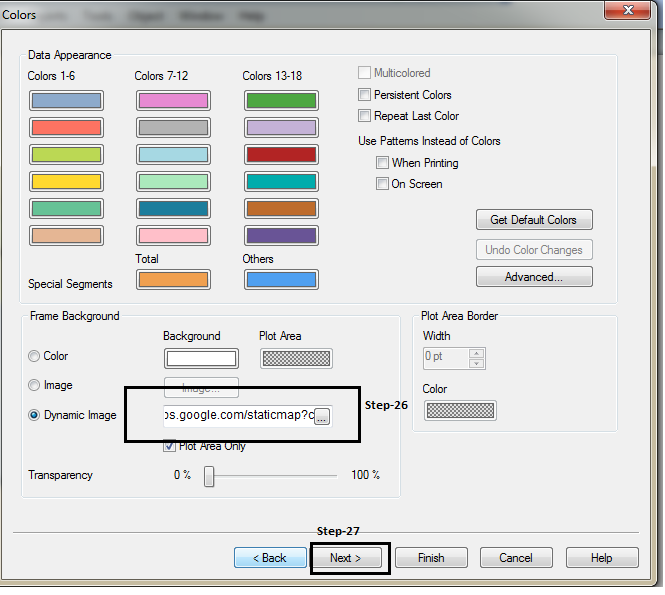
Copiez et collez le code suivant à l'étape 26:
='http'://maps.google.com/staticmap?centre="
 &
 sur une(var_mid_lat, "##############', '.', ',' )
 &
 ','
 &
 sur une(var_mid_long, '##############', '.', ',' )
 &
 '&zoom=$(var_zoom)'
 &
 '&type de carte="&var_maptype
 &
 "&taille ="&map_size_x&"x'&map_size_y
 &
 '&key='&gmap_key & '&.jpg'
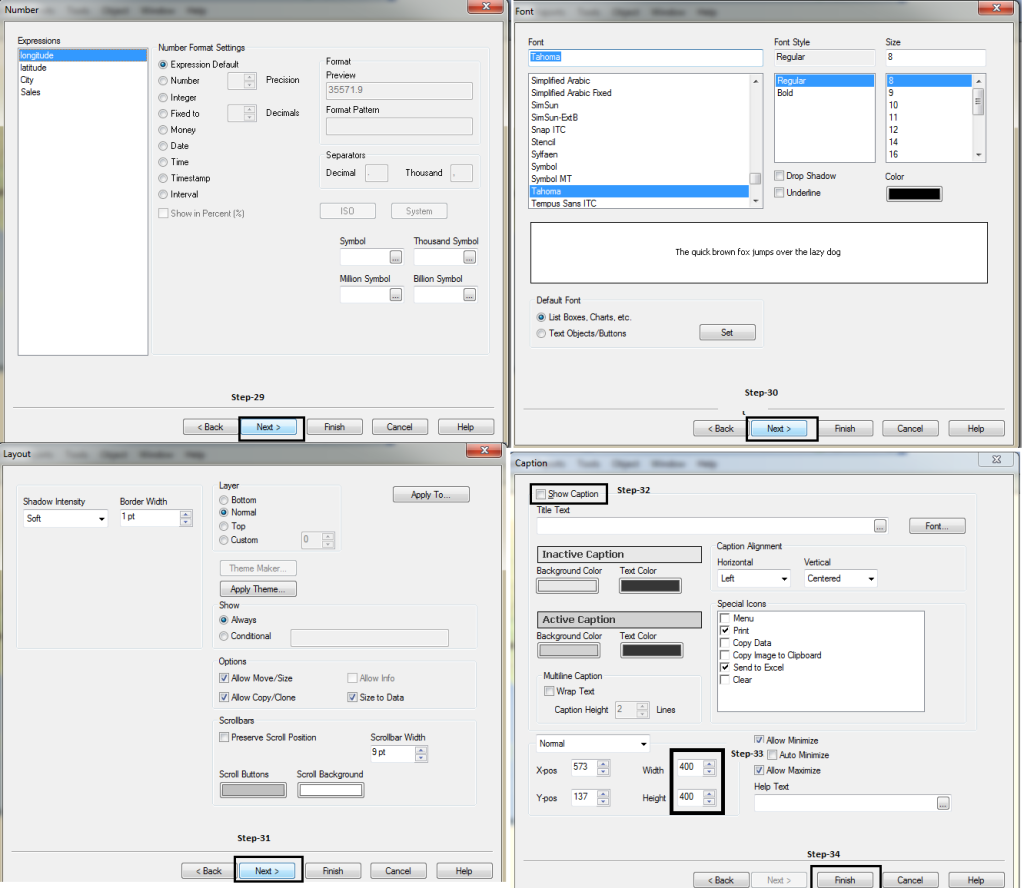
Dans l'onglet Titre, largeur et hauteur selon map_size_x et map_size_y (défini dans le script).
Finalement, on obtient le résultat souhaité.s:
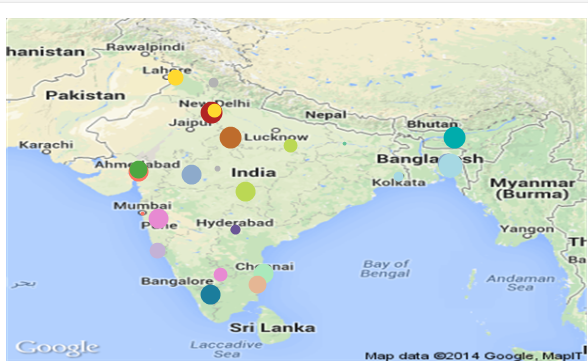
Ceci est un exemple dans lequel nous représentons des informations dans un carte géographiqueUne carte géographique est une représentation visuelle de la surface terrestre, qui montre les caractéristiques physiques, politiques et culturelles d'une région. Elle utilise des symboles et des couleurs pour identifier les montagnes, rivières, villes et frontières. Les cartes géographiques sont des outils essentiels dans l'éducation, la planification urbaine et la recherche, facilitant la compréhension de l'environnement et des relations entre différents lieux. Son étude permet aux utilisateurs de s'orienter et d'analyser des informations géospatiales.... en Qlikview. Avez-vous fait quelque chose de similaire dans le passé? Avez-vous une expérience ou des études de cas illustrant la même chose dans Qlikview ou d'autres outils de visualisation?
Partagez vos pensées à travers les commentaires ci-dessous..





