
Visão geral
- A formatação condicional é um recurso útil e poderoso do Microsoft Excel que você deve dominar
- Vamos analisar 5 truques de formatação condicional úteis aqui e mostraremos como você pode usá-los em seus projetos de análise.
Introdução
Deixe-me compartilhar uma breve história de um de meus projetos analíticos recentes.. Eu estava trabalhando no Excel com um grande conjunto de dados que tinha muitas características numéricas (principalmente números de vendas para produtos diferentes). Eu queria destacar rapidamente alguns valores que qualquer equipe de liderança ou tomador de decisão consideraria imediatamente..
Este tipo de visualização ou análise é altamente valorizado na indústria. Se você puder pegar um monte de números e mostrar exatamente o que deseja mostrar ao seu público, é onde um analista de negócios, um analista de dados ou até mesmo um cientista de dados se destaca dos demais. E o Excel é a ferramenta perfeita para extrair e destacar informações usando uma função chamada formatação condicional..
Passei rapidamente para as opções de formatação condicional, Eu escolhi as escalas de cores que queria e o Excel destacou instantaneamente os números de vendas mais altos e mais baixos para cada região e produto. Com apenas alguns cliques (E uma compreensão da formatação condicional no Excel!!), Você pode preparar e apresentar facilmente uma análise poderosa e eficaz para seu público.

Pessoalmente, Eu uso muito a formatação condicional, porque me ajuda a me manter organizado e a entender os dados de maneira muito mais intuitiva.
Mas a formatação condicional pode parecer um pouco opressora se você for novo no Excel. Existem muitas opções para escolher e escolher uma não é assim tão simples.. Então aqui, Eu compilei uma lista de 5 Truques do Excel para se tornar um campeão em formatação condicional. Esses truques são fáceis de usar para iniciantes, então, mesmo se você usar o Excel para registrar suas despesas, eles definitivamente o tornarão mais produtivo.
Eu encorajo você a verificar os recursos abaixo se você for um iniciante em Excel e análise de negócios.:
Tabela de conteúdo
- Truque de formatação condicional n. ° 1: realçar os valores das células maiores que a média
- Truque de formatação condicional n. ° 2: destacar dados de vendas multiformato
- Truque de formatação condicional n. ° 3: destaque a linha inteira se a condição for atendida
- Truque de formatação condicional n. ° 4: destacar as linhas que possuem valores duplicados
- Truque de formatação condicional n. ° 5: destacar as linhas que possuem várias condições
Truque de formatação condicional n. ° 1: realçar os valores das células maiores que a média
Vamos começar com um truque de formatação condicional fácil, mas poderoso. Como o nome sugere, isso nos ajuda a destacar os valores das células que satisfazem uma determinada condição. O Excel não oferece uma opção simples para destacar uma célula com base em uma condição aplicada a outra célula, então vamos ver como podemos fazer isso.
Faremos uma declaração do problema em que recebemos as notas dos alunos que fazem a rodada preliminar de um exame. Os alunos devem ter notas acima da média de todos os alunos para avançar para a próxima rodada. Nosso trabalho é destacar os alunos que atendem a essa condição.
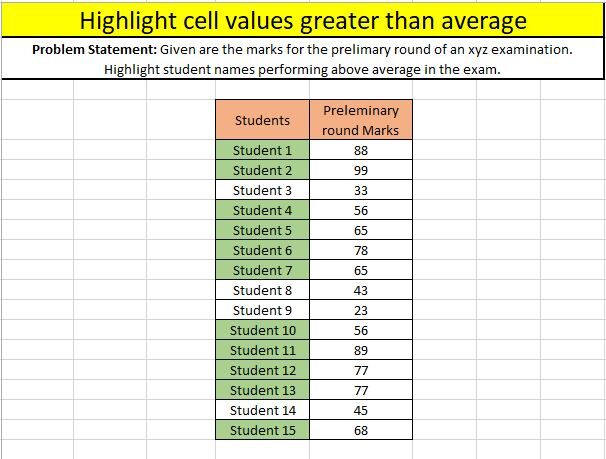
Vamos resolver este problema passo a passo, então vamos começar.
Paso 1: Gerenciador de regras de formatação condicional
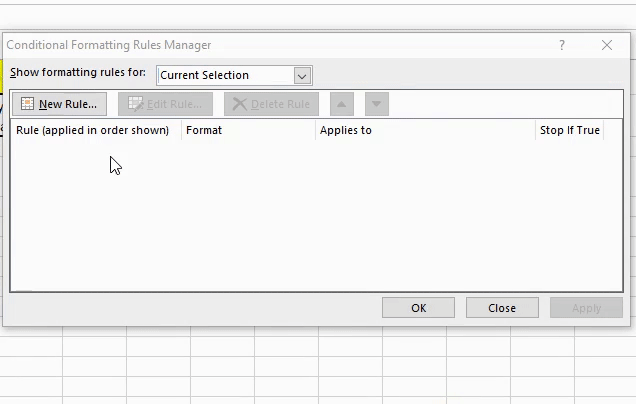
Para começar com a análise, um sutiã Formato condicional -> Gerenciar regras.
Você está agora no gerenciador de regras de formatação condicional. Todas as suas regras de formatação condicional estarão presentes aqui. Vamos ver como fazer nossa primeira regra de formatação condicional:

Paso 2: selecione um novo tipo de regra
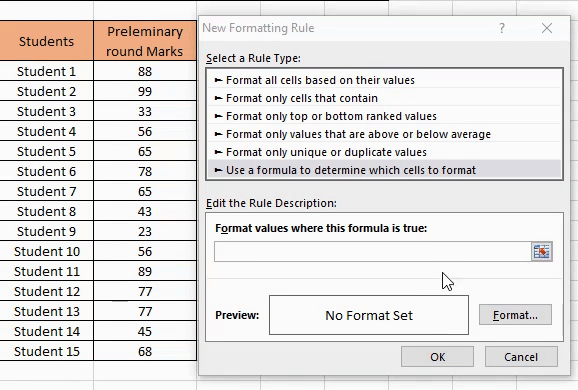
Para criar uma nova regra de formatação condicional, vamos para Nova regra. Todos os tipos de regras estarão presentes lá. Como vamos criar nossa própria fórmula para selecionar a coluna, nós vamos escolher “Use uma fórmula para selecionar quais células formatar“:
Paso 3: insira a fórmula personalizada
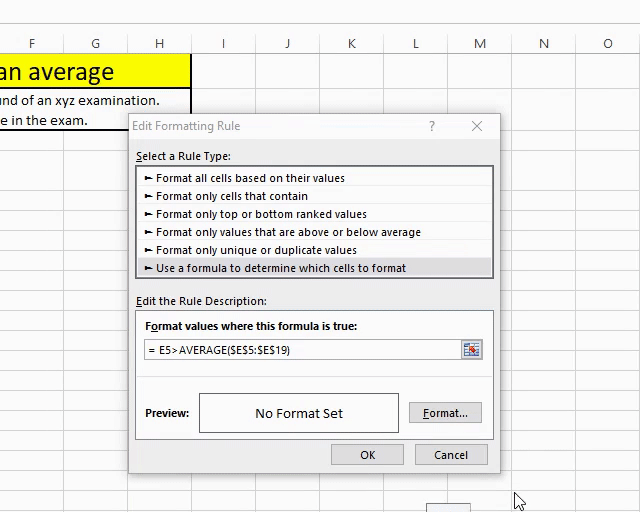
Finalmente, vamos inserir nossa fórmula personalizada para destacar células em alunos cujos valores no Marcas preliminares da rodada colunas é mais do que a média de todas as notas dos alunos:
Paso 4: escolha um formato apropriado
Aqui, Eu escolho destacar células de alunos em verde cujas notas estão acima da média. Depende de você e você também pode selecionar qualquer outro estilo de formatação:
Paso 5: selecione as células desejadas para formatar
Selecione a coluna à qual deseja aplicar o formato. Neste caso, é o alunos coluna. aperte o solicitar botão e veja a magia se desenrolar:
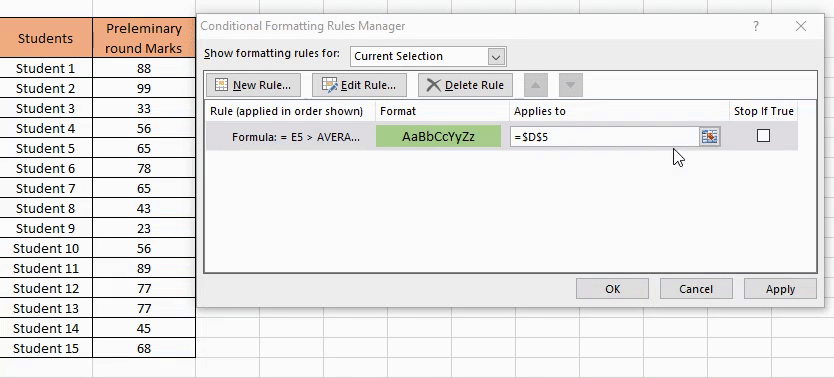
Concluímos com sucesso a primeira declaração de problema!!
Truque de formatação condicional n. ° 2: destacar dados de vendas multiformato
No truque acima, aplicamos uma regra de formato único. Agora, vamos ver como podemos aplicar vários formatos em nossa planilha tomando outro exemplo.
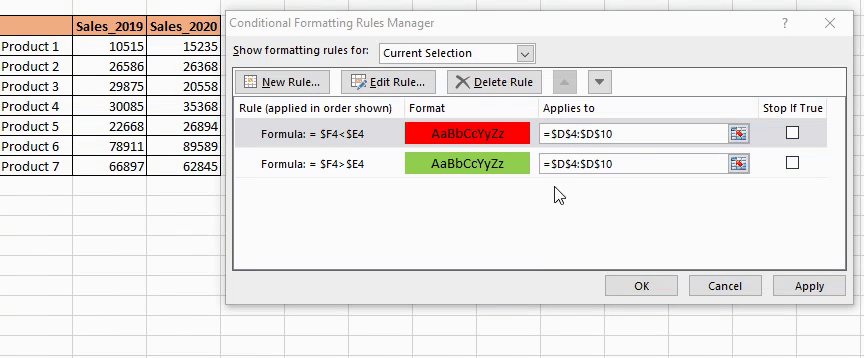
Vamos fazer uma declaração do problema em que temos os dados de vendas dos anos 2019 e 2020. Esses dados são de uma empresa que vende uma variedade de produtos. Devemos destacar os produtos que aumentaram as vendas com o verde e os produtos que diminuíram as vendas com o vermelho. Vamos começar!
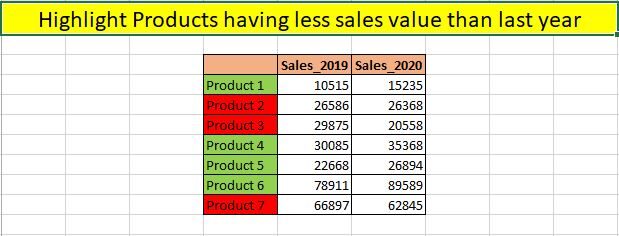
Comecemos:
Selecione as células que deseja destacar, neste caso, Produtos 1 – produtos 7 ($ D $ 4: $ D $ 10). Depois disso, Siga os passos 1 e 2 na seção anterior para abrir o Gerenciador de regras de formatação condicional.
Paso 3: insira a primeira regra
Entraremos em nossa primeira regra, quer dizer, para destacar o produtos células que têm Sales_2020 mas grande que Sales_2019. Usaremos preenchimento verde para destacar essas células:
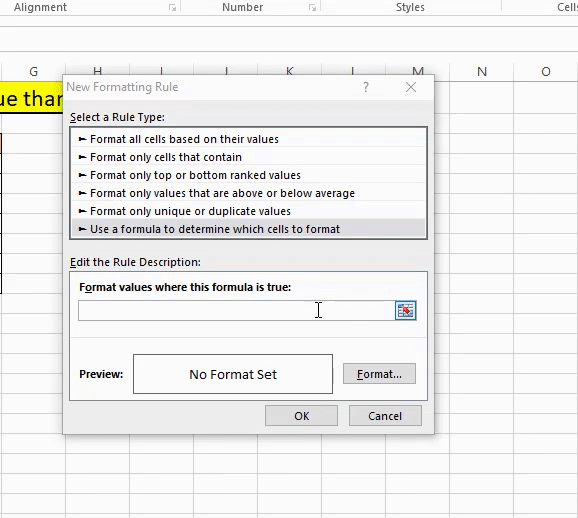
Paso 4: insira a segunda regra
Agora é a hora de aplicar a segunda regra, quer dizer, Destaque o produtos células que têm Sales_2020 menos que Sales_2019. Usaremos preenchimento vermelho para destacar essas células:
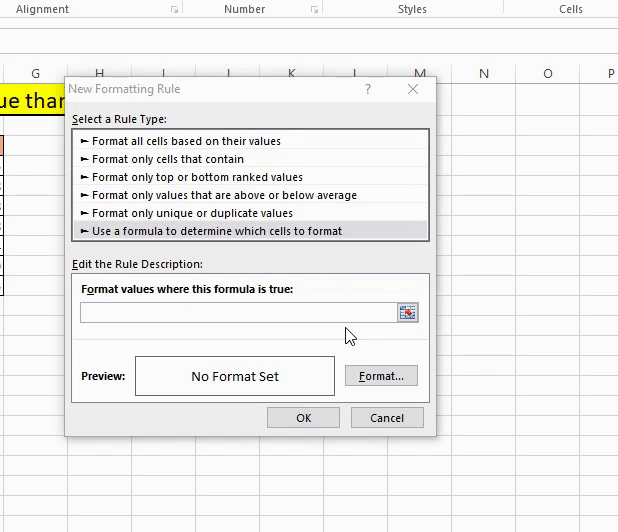
Paso 5: aplique o formato
Estamos prontos com as duas regras de formatação. Certifique-se de ter selecionado o intervalo correto de células desejadas. Basta clicar em Aplicar e pronto!! Você aplicou vários formatos!
Truque de formatação condicional n. ° 3: destaque a linha inteira se a condição for atendida
Em cenários do mundo real e projetos de análise, você encontrará planilhas de dados espalhadas por muitas colunas e linhas. Nestas condições, é conveniente formatar toda a linha em vez de apenas uma célula.
Para fazer isso, vamos dar uma declaração de problema muito interessante. As informações dos passageiros que entram no aeroporto de Delhi nos são fornecidas. Devemos destacar a história das pessoas que não usam máscara para que outras ações possam ser tomadas contra elas.

Começaremos aplicando os Passos 1 e 2 na primeira seção para abrir o Gerenciador de regras de formatação condicional.
Paso 3: aplique a fórmula
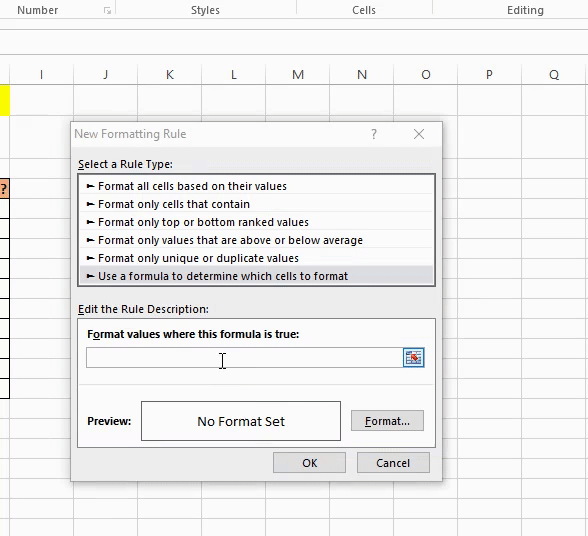
Esta é a parte fácil. Selecione a fórmula $ H5 = “Não” e selecione o formato apropriado. Isso irá selecionar todos os clientes que não estão usando um skin e os formatará como vermelho neste caso:
Paso 4: selecione a faixa e aplique
Finalmente, vamos selecionar o intervalo de células desejado. Como precisamos destacar linhas inteiras, selecionamos todas as células e, em seguida, aplicamos o formato:

Truque de formatação condicional n. ° 4: destacar as linhas que possuem valores duplicados
Uma das etapas mais importantes na análise de dados é detectar valores duplicados em seus dados.. O Excel oferece uma opção ultrarrápida para detectar e visualizar valores duplicados em nossos conjuntos de dados.
Vamos nos aprofundar na declaração do nosso problema. Aqui temos os detalhes do pedido de uma empresa de comércio eletrônico. Nosso trabalho é destacar os clientes que fizeram várias transações. Vamos ver qual é a maneira mais rápida de fazer isso.
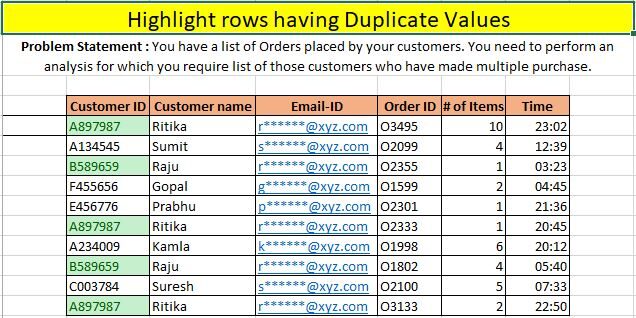
Voce ja conhece o exercicio, vá para a análise passo a passo abaixo.
Paso 1: selecione o intervalo
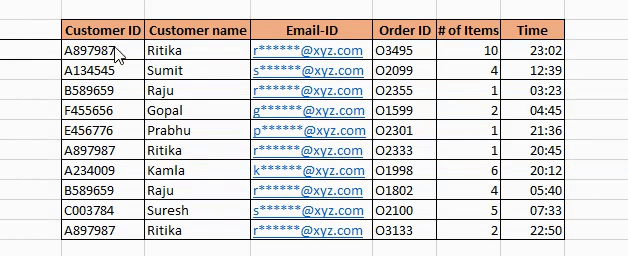
Começaremos escolhendo um intervalo preferido ao qual queremos aplicar nosso formato, no nosso caso, Identificação do cliente:
Paso 2: destacar valores duplicados
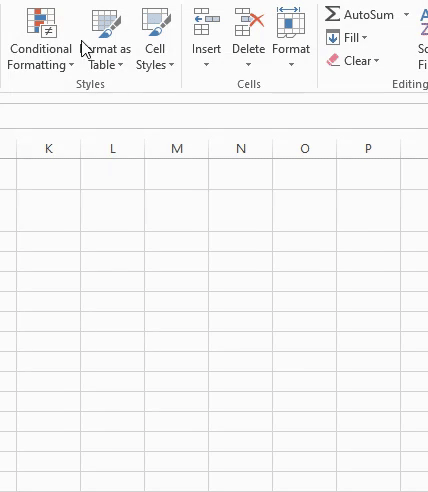
A seguir, faremos o destaque mencionado de valores duplicados. Vamos para Formato condicional -> Destacar regras de célula ->Valores duplicados:
Paso 3: selecione um formato apropriado
Dois menus suspensos serão fornecidos a você. No primeiro menu suspenso, vamos selecionar “Dobro” uma vez que precisamos formatar apenas as colunas que possuem valores duplicados, e então selecionaremos um formato de destaque apropriado:
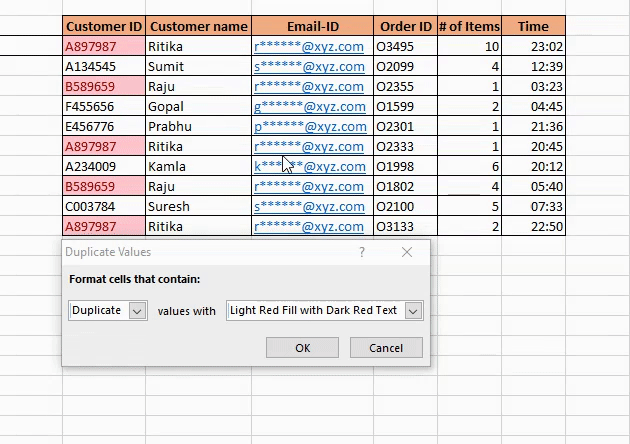
Isso é tudo!
Truque de formatação condicional n. ° 5: destacar as linhas que possuem várias condições
Até agora, destacamos colunas com base em uma única condição. Agora, Eu quero levar as coisas a um nível mais alto. Aplicaremos várias condições e destacaremos os registros de acordo.
Mais uma vez, vamos retornar a uma declaração de problema interessante. Aqui, temos uma lista de alunos no último ano de sua formatura. As autoridades universitárias devem devolver os depósitos de segurança aos seus alunos, mas há um problema: o depósito será dado apenas aos alunos que receberam aprovação de todos os departamentos, quer dizer, Biblioteca, Departamento de esportes, e Laboratório.
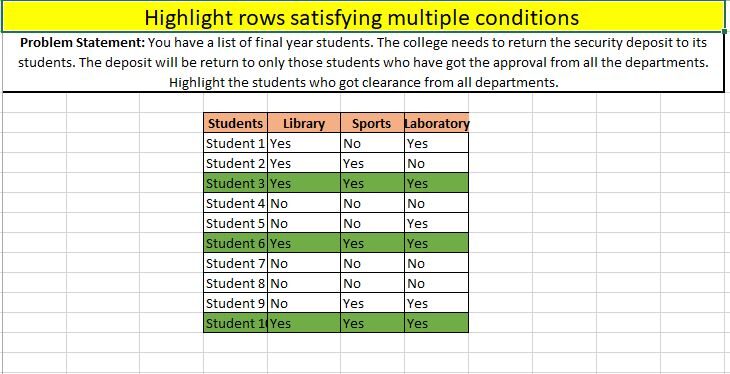
Começaremos selecionando todo o intervalo de células e repetiremos as etapas 1 e 2 da primeira seção.
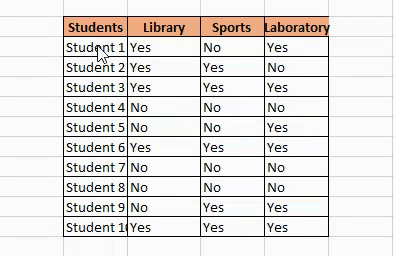
Paso 3: aplique as condições
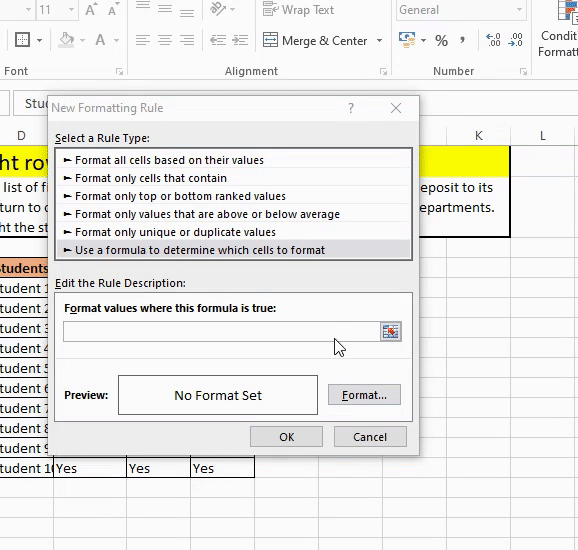
De acordo com nossa condição, vamos fazer uma fórmula personalizada. Usaremos o operador AND, pois precisamos nos certificar de que todos os departamentos deram sua aprovação ao aluno.
Usaremos Green Fill como cor de destaque aqui:
Paso 4: aplique o formato
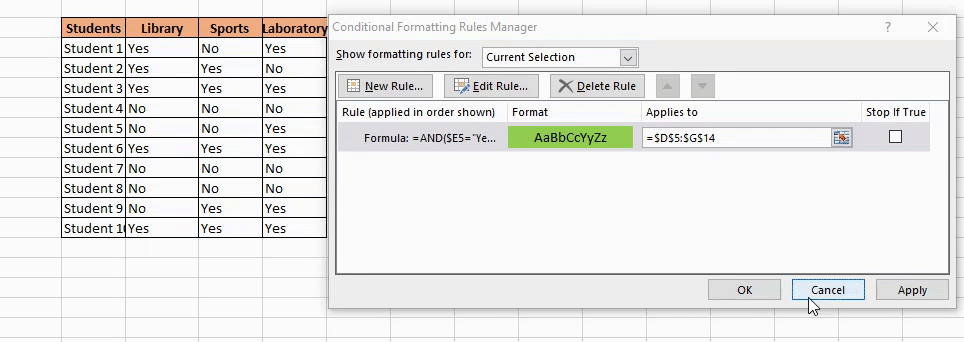
Vamos aplicar o formato e concluímos nossa quinta declaração de problema. Impressionante!
Notas finais
Neste artigo, Cobrimos cinco truques do Excel para formatação condicional. Espero que esses truques ajudem você com suas tarefas de nicho do dia-a-dia e economizem muito tempo..
Você tem seus próprios truques de formatação condicional para compartilhamento? Ou qualquer outro truque do Excel, em geral, você gostaria que a comunidade conhecesse? Compartilhe-os na seção de comentários abaixo!!





