
Na minha última publicação, falei sobre como um painel simples pode fornecer informações de forma eficaz. Continuarei de onde parei e seguirei os passos necessários para criar o painel.
Paso 1: importar dados da fonte
Caso a Fonte de dadosUMA "Fonte de dados" refere-se a qualquer lugar ou meio onde as informações podem ser obtidas. Essas fontes podem ser primárias e, como levantamentos e experimentos, como secundário, como bancos de dados, Artigos acadêmicos ou relatórios estatísticos. A escolha certa de uma fonte de dados é crucial para garantir a validade e confiabilidade das informações em pesquisa e análise.... seja Excel (que é o caso aqui), vamos para Arquivo -> Editar script o Ctrl + E. Uma vez que a página do script seja aberta, vamos para Arquivos de tabela.
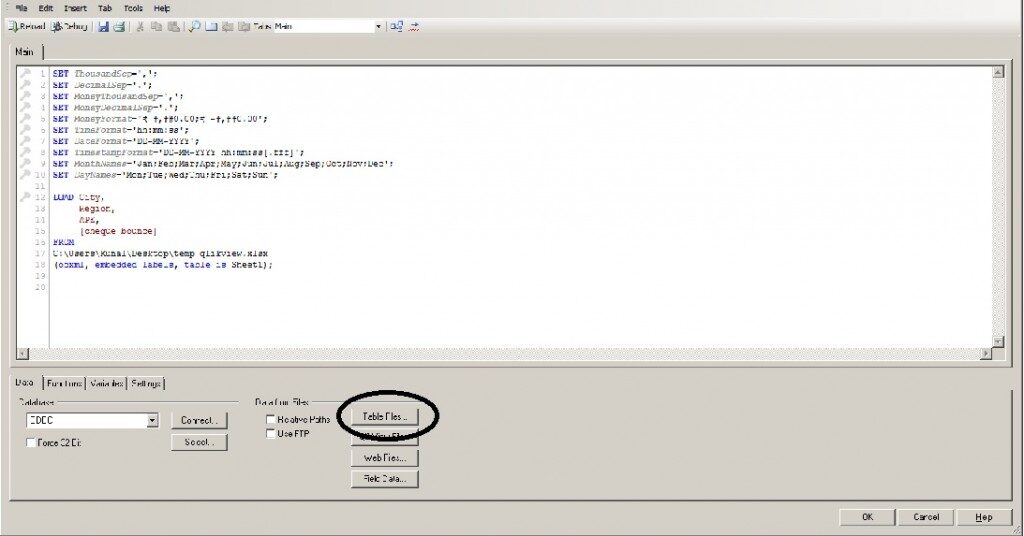
Caso queira importar dados através de bases de dados, pode conectar-se através de ODBC o Conectividade OLE DB fornecido à esquerda de “Arquivos de tabela”.
Uma vez que selecione o ficheiro na localização desejada, o seguinte código será adicionado na janela do script:
LOAD City,
     Region,
     business_sourced,
     rejections
FROM
C:UsersKunalDesktoptemp_qlikview.xlsx
(ooxml, etiquetas incorporadas, tabela é Sheet1);
Una vez que el guión esté escrito con la ubicación correcta, Ahorrar el guión y Recarregar isso. Una vez que se vuelve a cargar el script, Qlikview abrirá un quadro de diálogo que muestra la lista de campos que se han carregado en Qlikview. Verifique que todos los campos que deseaba (Cidade, Região, business_sourced y Rechazos) estén mencionados en esta janela. Cierre esta ventana después de verificar los campos.
Paso 2: seleccionar el gráfico
A seguir, haga clic derecho en la hoja principal y seleccione Nuevo objeto de hoja -> Gráfico.... En la siguiente pantalla, seleccione el gráfico de bloques de la lista de gráficos, agregue cualquier título de Windows que desee agregar (Volumen de negocios) e clique Próximo.
Paso 3: crear un grupo de desglose basado en la ubicación
Por favor selecione Editar grupos en la siguiente pantalla. Abrir-se-á uma janela para Grupos. Nesta janela, selecionar Novo. Na janela seguinte que se abre, digitar Nome do grupo (Hierarquia de localizações), Campos usados (em ordem hierárquica) e o tipo de grupo (Profundizar).
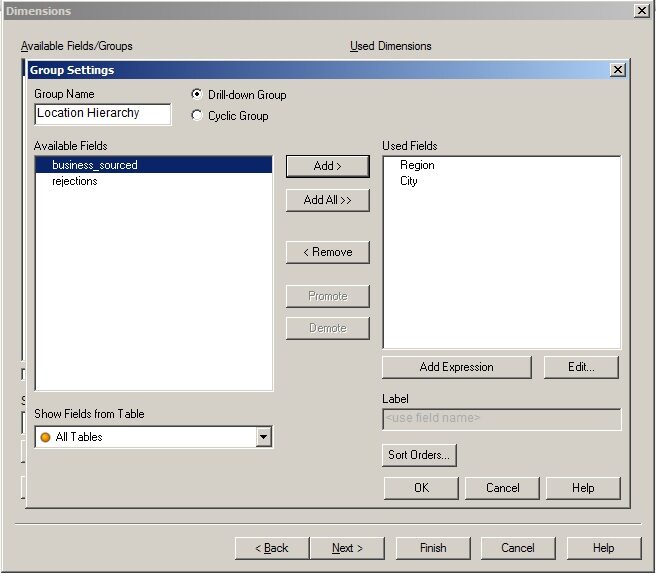
Clique em OK um par de vezes para sair para a janela Dimensões. Adicionar hierarquia de localização em Dimensões usadas.
Paso 3: adicione expressões e cor de fundo de acordo com a segunda dimensão"Dimensão" É um termo usado em várias disciplinas, como a física, Matemática e filosofia. Refere-se à extensão em que um objeto ou fenômeno pode ser analisado ou descrito. Em física, por exemplo, fala-se de dimensões espaciais e temporais, enquanto em matemática pode se referir ao número de coordenadas necessárias para representar um espaço. Compreendê-lo é fundamental para o estudo e...
Quando clica próximo, janela para Editar expressão abre-se. Esta é a expressão que determina os tamanhos das caixas no seu gráfico. Pagar em soma (de origem comercial) aqui.
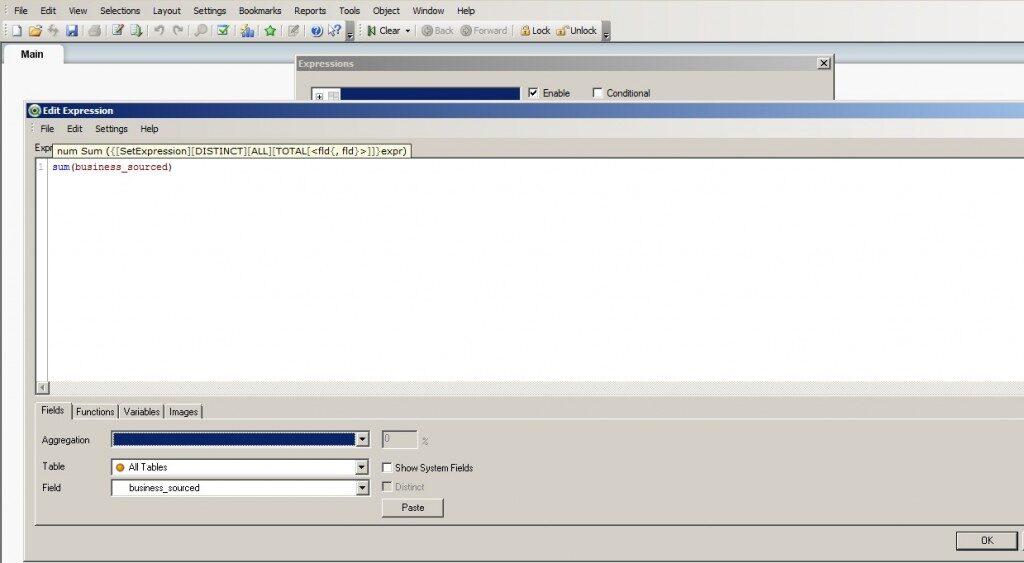 Uma vez que pressiona OK, Abre-se a janela para expressões, com a definição fornecida na janela anterior. Adicione a etiqueta desejada (volume comercial) e expanda os parametroso "parametros" são variáveis ou critérios usados para definir, medir ou avaliar um fenômeno ou sistema. Em vários domínios, como a estatística, Ciência da Computação e Pesquisa Científica, Os parâmetros são essenciais para estabelecer normas e padrões que orientam a análise e interpretação dos dados. Sua seleção e manuseio adequados são cruciais para obter resultados precisos e relevantes em qualquer estudo ou projeto.... (como no ecrã seguinte).
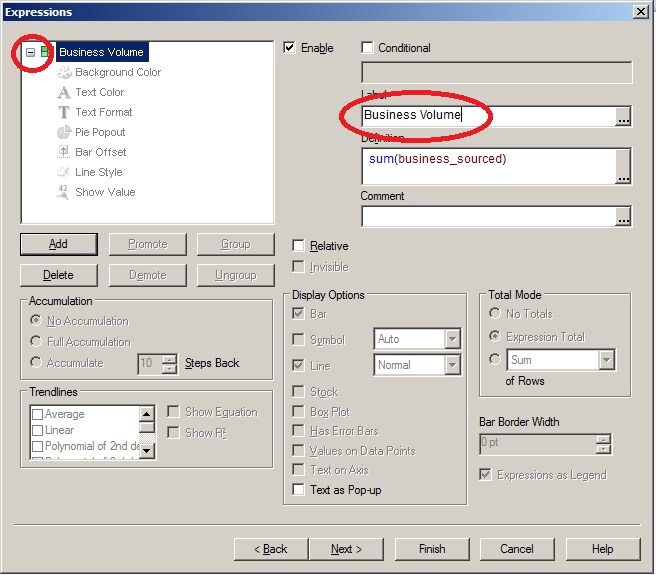
A seguir, pode selecionar Cor de fundo e clique Definição. Nesta janela, pode definir o parâmetro para definir as cores dos quadros no seu gráfico. Insira o seguinte código na aba de expressão:
E se(soma(rejeições)/soma(business_sourced) < 0.06, verde(), vermelho())
Esta expressão coloriria o quadro de vermelho quando houver rejeições superiores a 6%, caso contrário, serão coloridos de verde.
Se desejar adicionar gradientes de cor verde e vermelho, o código pode ser alterado para algo como isto:
E se(soma(rejeições)/soma(business_sourced) < 0.06,
colormix1(soma(rejeições)/soma(business_sourced)*10,verde(), verde-claro()),
colormix1(soma(rejeições)/soma(business_sourced)*5,vermelho-claro(), vermelho()))
Esta expressão coloriria os quadros em degradé entre verde e verde-claro ou vermelho e vermelho-claro. A seguir, você pode clicar Terminar para ver o seu gráfico.
Este simples tutorial cria um painelUm painel é um grupo de especialistas que se reúne para discutir e analisar um tópico específico. Esses fóruns são comuns em conferências, Seminários e debates públicos, onde os participantes compartilham seus conhecimentos e perspectivas. Os painéis podem abordar uma variedade de áreas, Da ciência à política, e seu objetivo é incentivar a troca de ideias e a reflexão crítica entre os participantes.... eficaz com detalhes e cores que mostram a qualidade do negócio. Espero que o tutorial lhe tenha sido útil.
Se você tem alguma dúvida, não hesite em contactar-me. O que mais, avíseme en caso de que aplique estas ideas en algún otro lugar.





