
Este artigo foi publicado como parte do Data Science Blogathon
O nome é inspirado em MPEG, que significa Moving Picture Expert Group. FF significa Fast Forward. O grupo MPEG é a aliança de grupos de trabalho por trás do estabelecimento de muitos dos padrões de vídeo essenciais de hoje., incluindo formato MP4, com o qual estamos todos familiarizados.
Resultados
- O que é FFmpeg?
- Por que as pessoas usam FFmpeg?
- Como configurar o FFmpeg no Windows, Ubuntu e macOS.
- Bibliotecas estão disponíveis no FFmpeg para manipulações de mídia.
- Ferramentas que o FFmpeg vem com para aplicativos de linha de comando.
- Uso e exemplos para FFprobe e FFplay.
Por que as pessoas usam FFmpeg?
É frequentemente referido como o canivete suíço da transcodificação ou streaming de mídia.. Podemos usar o FFmpeg para realizar muitas funções. O código é escrito em linguagem C e otimizado para melhor desempenho. Seus comandos são simples de executar. Assim que estiver familiarizado com os conceitos, é muito flexível para todos os filtros e opções que você pode usar para atender às suas necessidades.
FFmpeg suporta uma ampla gama de códigos, formatos, dispositivos e protocolos, tornando-o uma escolha ideal como um mecanismo de transcodificação. Ao contrário de muitos projetos descontinuados, ainda está em desenvolvimento ativo por mais de 20 anos. Existe uma grande comunidade de desenvolvedores, usuários e colaboradores desenvolvendo constantemente novos recursos e correções.
FFmpeg tem sido usado no processamento central para plataformas de vídeo como YouTube e iTunes. A maioria de nós usa um reprodutor de mídia como o VLC para reproduzir arquivos de vídeo. VLC usa bibliotecas FFmpeg como su núcleo. Alguns editores de vídeo e aplicativos móveis também usam o FFmpeg sob o capô.
Configurando FFmpeg no Windows, Ubuntu e macOS
Existem algumas coisas que você deve saber antes de configurar o FFmpeg. Não existe uma versão oficial para nenhum sistema operacional. Mas é um projeto de código aberto, que você pode obter do código-fonte do FFmpeg na internet. Portanto, você pode escolher criá-lo você mesmo a partir do código-fonte. Você pode baixar um instantâneo do código-fonte atual aqui ou faça um pagamento de seu repositório git e siga as instruções para compilá-lo em sua máquina. Isso pode ser um pouco complexo e demorado e pode exigir que você entenda e escolha algumas opções de configuração. Também pode ser necessário instalar ferramentas e compiladores adicionais no início. Então, a menos que você tenha um bom motivo para construí-lo sozinho, você pode não querer ir por este caminho.
Em seu lugar, você pode escolher baixar e instalar um pacote FFmpeg pré-compilado para o seu sistema operacional. Existem duas maneiras de configurar esses binários pré-compilados. Se você tiver um gerenciador de pacotes como APT no Ubuntu e Homebrew no macOS, é mais fácil de usar porque se encarrega de baixar o FFmpeg e suas dependências.
Vamos manter as coisas o mais simples possível e escolher a maneira mais simples de começar. Os procedimentos abaixo mostram como você pode configurar usando pacotes pré-compilados.
Mac OS
No macOS, a maneira mais fácil de instalar o FFmpeg é através do Homebrew. Certifique-se de ter instalado o Homebrew em seu macOS, ou você pode continuar este tutorial sobre como instalar o Homebrew.
Estamos usando macOS 11.4 neste caso.
- Abra o Terminal e digite
brew — version. Você deve ver a versão preparada impressa no Terminal se o Homebrew for instalado com sucesso.

- Para macOS na arquitetura x86, use o comando
brew install ffmpegenquanto para M1, use o comandoaarch arm64 brew install ffmpeg.
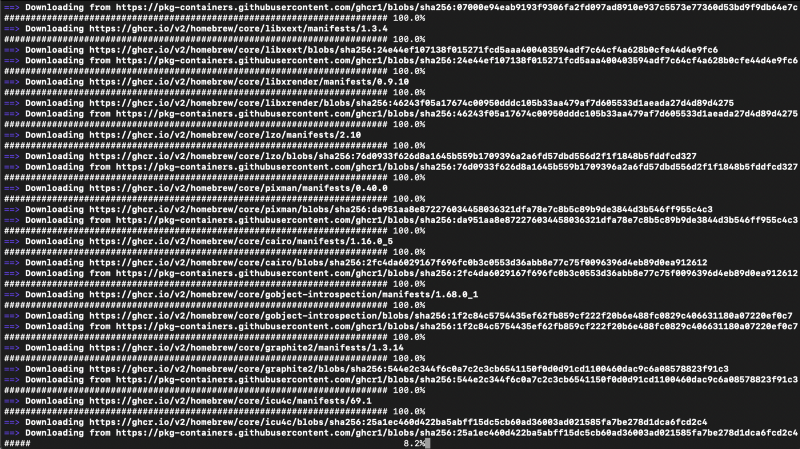
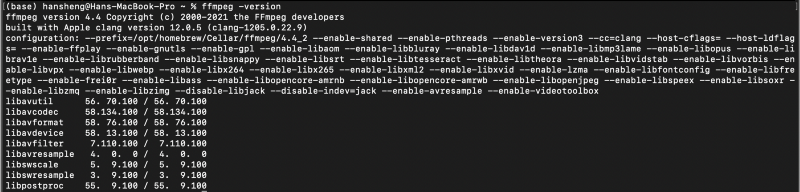
- Depois que a instalação for concluída, Você pode digitar
ffmpeg -versionno Terminal. Se a versão FFmpeg for impressa, significa que o FFmpeg foi instalado com sucesso.
janelas
Ao contrário do APT no Ubuntu e Homebrew no macOS, não há gerenciador de pacotes conhecido no Windows, que você pode usar para instalar rapidamente o FFmpeg. Para Windows, você precisa desabilitá-lo e configurá-lo manualmente.
Existem 4 Variantes de compilação do Windows FFmpeg disponíveis que podem ser encontradas aqui:
git full– construído a partir de um branch master com um grande conjunto de bibliotecas.git essentials– construído a partir de um branch master com bibliotecas comumente usadas.release full– construído a partir do último ramo da versão com um grande conjunto de bibliotecas.release essentials– construído a partir do último ramo da versão com bibliotecas comumente usadas.
Usaremos fundamentos de lançamento do FFmpeg em nosso caso.
- Baixe o básico da versão FFmpeg aqui.
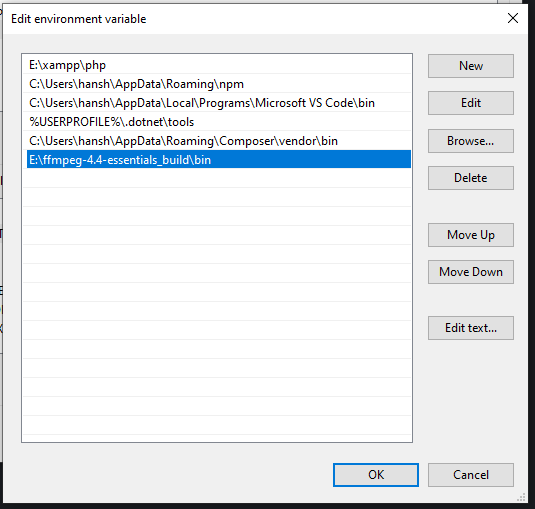
- Extraia os arquivos para um local de onde você os usará no futuro. No meu caso, Eu os coloquei no meu E Drive.
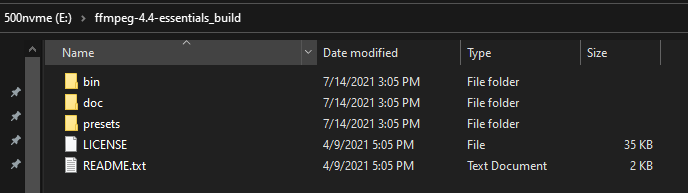
- Dentro de compartimento A pasta contém os executáveis que queremos.
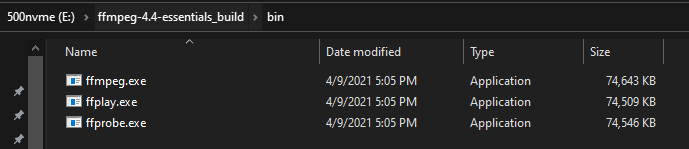
- Adicionar compartimento pasta a VariávelEm estatística e matemática, uma "variável" é um símbolo que representa um valor que pode mudar ou variar. Existem diferentes tipos de variáveis, e qualitativo, que descrevem características não numéricas, e quantitativo, representando quantidades numéricas. Variáveis são fundamentais em experimentos e estudos, uma vez que permitem a análise de relações e padrões entre diferentes elementos, facilitando a compreensão de fenômenos complexos.... da rota do ambiente do Windows para que possamos executar esta ferramenta sem ter que especificar o caminho completo a cada vez. Olhe para variáveis ambientais na barra de pesquisa e clique Variáveis ambientais…
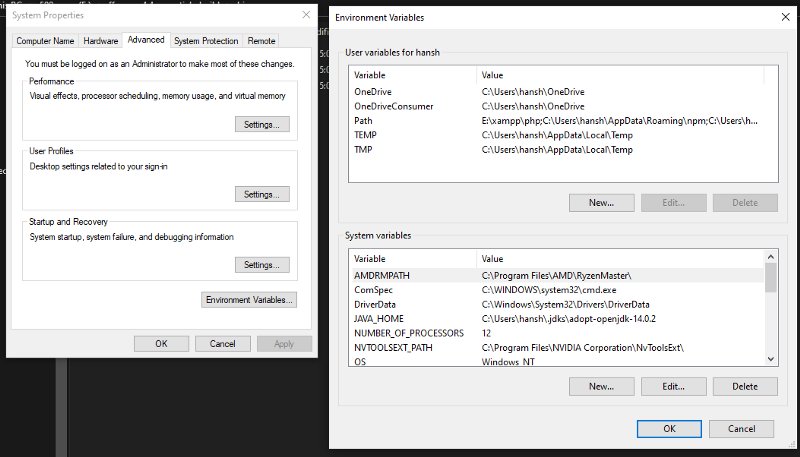
- Clique em Caminho sobre Variável de usuário, dar um click Novo, e cole o caminho completo do compartimento Arquivo.
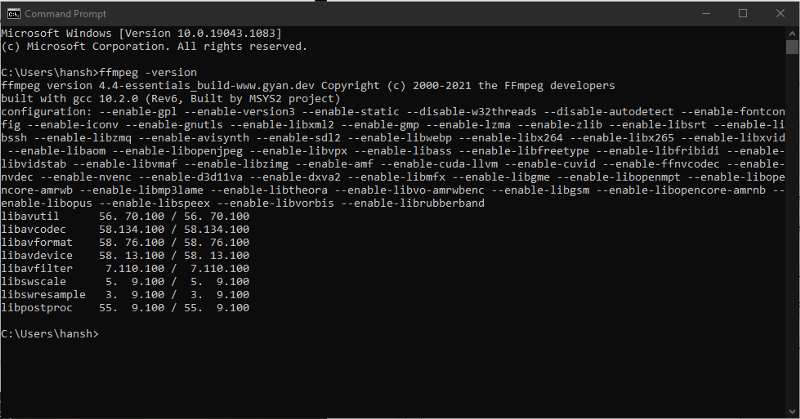
- Aberto Prompt de comando e tipo
ffmpeg -version. Se você ver que a versão do FFmpeg está impressa, significa que o FFmpeg foi instalado com sucesso. Nós também podemos verificarffprob -versioneffplay -version.
Bibliotecas FFmpeg
O FFmpeg tem várias bibliotecas valiosas que você pode usar diretamente do código do seu aplicativo. Cada biblioteca contém diferentes funções relacionadas a uma área particular.
Algumas das bibliotecas famosas são:
- libavcodec: contém todos os codificadores e decodificadores que o FFmpeg suporta.
- libavformat: tem todos os muxers e demuxers para trabalhar com vários formatos de contêiner.
- libavfilter: Consiste em muitos filtros que você pode usar para modificar o áudio ou vídeo de acordo com os requisitos.
- libavdevice: suporta vários dispositivos de entrada e saída diferentes.
- libavutil: ajuda a programação de multimídia portátil.
- libswscale: executa escalonamento de imagem altamente otimizado, espaço de cores e operações de conversão de formato de pixel.
- libswresample: realiza operações de reamostragem, remixagem e conversão de formato de amostra de áudio altamente otimizado.
Ferramentas FFmpeg
Além de bibliotecas que as bibliotecas podem usar em outros aplicativos, o pacote FFmpeg contém algumas ferramentas por conta própria.
Algumas das ferramentas são:
- FFmpeg: motor de transcodificação principal. Frequentemente invocado a partir de uma linha de comando ou outro processo.
- ffplay: uma ferramenta mínima para reproduzir áudio ou vídeo.
- ffprobe: inspeção rápida da mídia para extrair informações valiosas, como quantos streams existem na mídia, a taxa de quadros de um vídeo, etc.
Exemplos e uso de FFprobe
Usar
ffprobe [OPTIONS] [INPUT_FILE]
man ffprobe– Veja o manual.ffprobe -h– Ajuda de amostra incluída.-v error– Oculte os registros a menos que haja um erro.-show_format– Mostrar metadados de vídeo formatados usando Tag.show_streams– Mostra todos os streams do arquivo (vídeo e áudio).-print_format- Imprimir metadados em um formato específico (CSV / XML / JSONJSON, o Notação de objeto JavaScript, É um formato leve de troca de dados que é fácil para os humanos lerem e escreverem, e fácil para as máquinas analisarem e gerarem. É comumente usado em aplicativos da web para enviar e receber informações entre um servidor e um cliente. Sua estrutura é baseada em pares de valores-chave, tornando-o versátil e amplamente adotado no desenvolvimento de software..).-select_streams
A mídia mostrada neste artigo não é propriedade da DataPeaker e é usada a critério do autor.





