
No meu artigo anterior, discutimos como usar o Qlikview para exibir informações tabulares. Agora, Vamos pensar em um cenário em que precisamos representar as vendas com base na localização para uma empresa que opera na Índia..
Podemos representar essas informações de várias maneiras: formato tabular, representação gráfica ou representação em mapas geográficos. Vamos dar uma olhada em cada uma dessas representações e ver porque devemos representar as informações no Geo-Map.
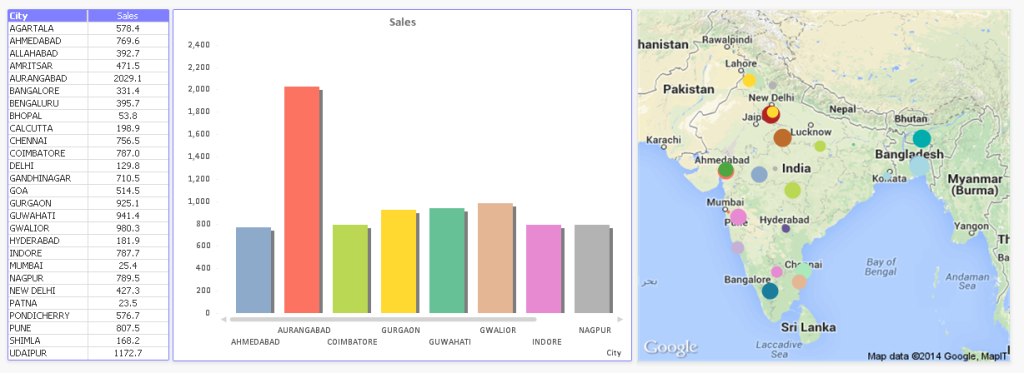
Alguns benefícios importantes do uso da visualização geoespacial são:
- Podemos entender facilmente a distribuição da presença de organizações em todo o país.
- Fácil de representar um grande número de locais em comparação com a representação tabular ou gráfica
- Tomada de decisão mais intuitiva para o proprietário da empresa.
Devido a esses benefícios, houve um aumento acentuado nas visualizações geoespaciais. Quase todas as ferramentas de BI começaram a oferecer essa visualização como opção padrão. (por exemplo, Qlikview, Borda, SAS Visual Analytics, etc.).
Quando comecei a usar o Qlikview alguns anos atrás, Eu queria que essa visualização fizesse parte dos painéis que preparo, mas não consegui encontrar um tutorial bem estruturado sobre isso. Portanto, Pensei em contribuir com este artigo para o benefício de outros analistas como eu, que estão lutando com uma questão semelhante.
Etapas para representar informações no Google Map:
- Carregar dados de base (com localização latitude e longitude).
- Gerar variáveis de mapas do google
- Cree un Diagrama de dispersãoO gráfico de dispersão é uma ferramenta gráfica usada em estatística para visualizar a relação entre duas variáveis. Consiste em um conjunto de pontos em um plano cartesiano, onde cada ponto representa um par de valores correspondentes às variáveis analisadas. Este tipo de gráfico permite identificar padrões, Tendências e possíveis correlações, facilitando a interpretação dos dados e a tomada de decisão com base nas informações visuais apresentadas.... y configure Google Map
Carregando os dados de base com a latitude e longitude do local:
Abaixo está o arquivo Excel usado para este tutorial. Faça upload para o Qlikview:
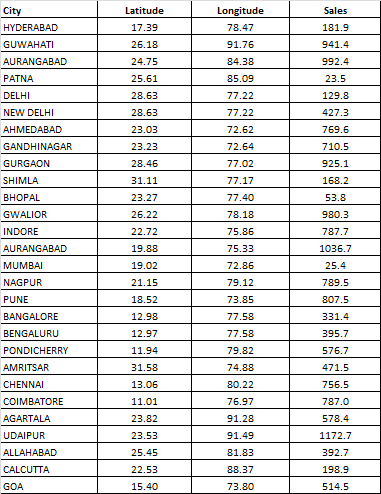
Qlikview Google Maps Base Data
Certifique-se de que os nomes das variáveis de latitude e longitude estão em letras minúsculas, ya que la variávelEm estatística e matemática, uma "variável" é um símbolo que representa um valor que pode mudar ou variar. Existem diferentes tipos de variáveis, e qualitativo, que descrevem características não numéricas, e quantitativo, representando quantidades numéricas. Variáveis são fundamentais em experimentos e estudos, uma vez que permitem a análise de relações e padrões entre diferentes elementos, facilitando a compreensão de fenômenos complexos.... del mapa de Google se genera solo en minúsculas.
Gerar Variáveis do Google Maps:
Crie outra guia no script (Arquivo -> Editar script. Mais tarde, em uma nova janela Tab.> Adicionar novo). Em seguida, cole o seguinte código para gerar a variável do Google Map.
// Chave do Google Maps
// pegue uma chave aqui http://code.google.com/apis/maps/signup.html
gmap_key = 'ABQIAAAAPTYGDOAE5g8mVF5kIaY54RSHwNu1JdqUbdjDP-YY4oym4d2mTxSRdsISI-1rwwnl-9gjJrMO3oTkMA';
max_zoom_level = 5; //valor máximo 17
def_map_size = 400;
// Variáveis necessárias para calcular o mapa
// No need to change these
var_pi180= '=pi()/180';
var_lat_offset ="0";
var_mc2= '=256*pow(2,$(var_zoom))';
var_mc1= '=256*pow(2,($(var_zoom)-1))';
var_mid_lat ="= min(latitude)+(1+var_lat_offset)*((max(latitude)-min(latitude))/2)";
var_mid_long= '=min(longitude)+(max(longitude)-min(longitude))/2';
var_zoom= '=max(agr.(E se(max( volta(256*Pancada(2,(_nível de zoom -1)))+( longitude *((256*Pancada(2,_nível de zoom ))/360)) )-min( volta(256*Pancada(2,(_nível de zoom -1)))+( longitude *((256*Pancada(2,_nível de zoom ))/360)) ) <map_size_x AND max((256*Pancada(2,(_zoom_level-1)))+((0.5*registro((1+(sem((latitude)*pi()/180)))/(1-(sem((latitude)*pi()/180)))))*((-256*Pancada(2,_nível de zoom))/(2*pi()))))-min((256*Pancada(2,(_zoom_level-1)))+((0.5*registro((1+(sem((latitude)*pi()/180)))/(1-(sem((latitude)*pi()/180)))))*((-256*Pancada(2,_nível de zoom))/(2*pi()))))<map_size_y,_nível de zoom,1),_nível de zoom))';
var_maptype ="= se(é nulo(só(tipo de mapa)),fieldvalue( "&chr(39)&'maptype'&chr(39)&', 1 ),tipo de mapa)';
map_size_x= '400';
map_size_y= '400';
SET HidePrefix='_' ;
// Campo obrigatório para calcular o melhor nível de zoom
_nível de zoom:
Carregar RecNo( ) como _zoom_level autogenerate(max_zoom_level);
tipo de mapa:
CARGA * NA LINHA [maptype roadmap móvel satélite terreno híbrido ];
Depois de colar o código, clique em 'Salvar’ e então em 'OK’ para fechar a janela e recarregar o script.
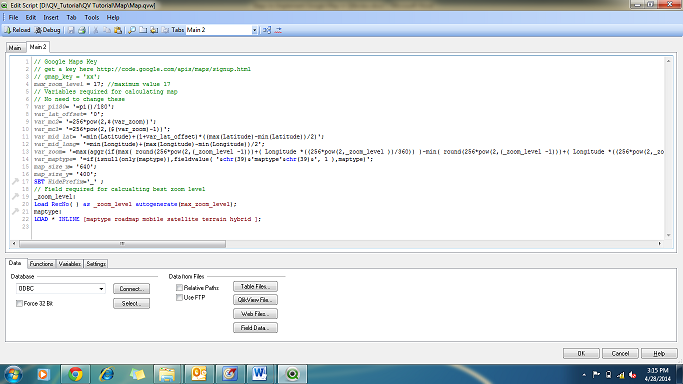
Variável de mapa do Google
Crie um gráfico de dispersão e configure-o para o mapa do Google:
Para criar um gráfico, “Novo objeto de planilha” -> “Gráfico” -> Siga os passos mostrados nas imagens abaixo
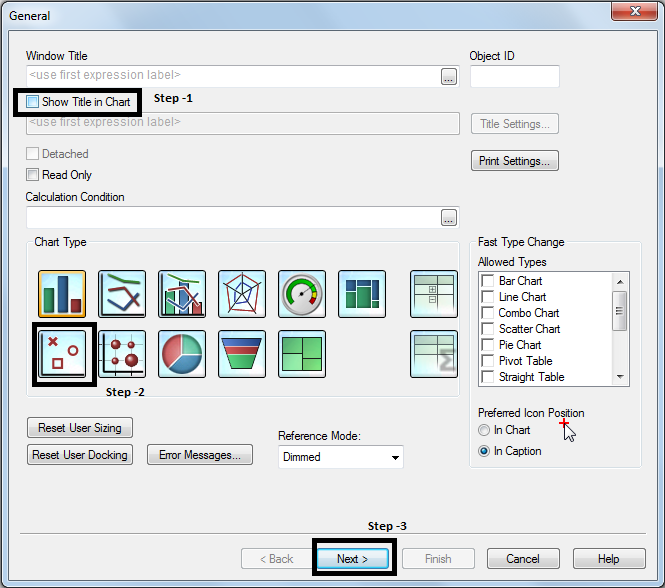
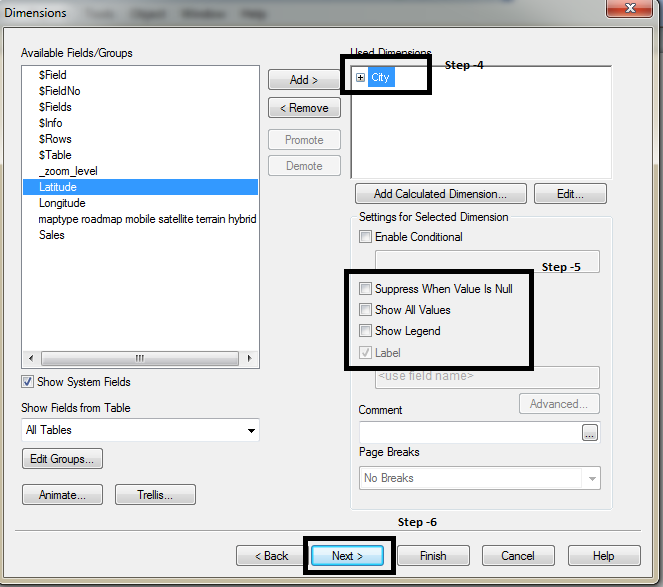
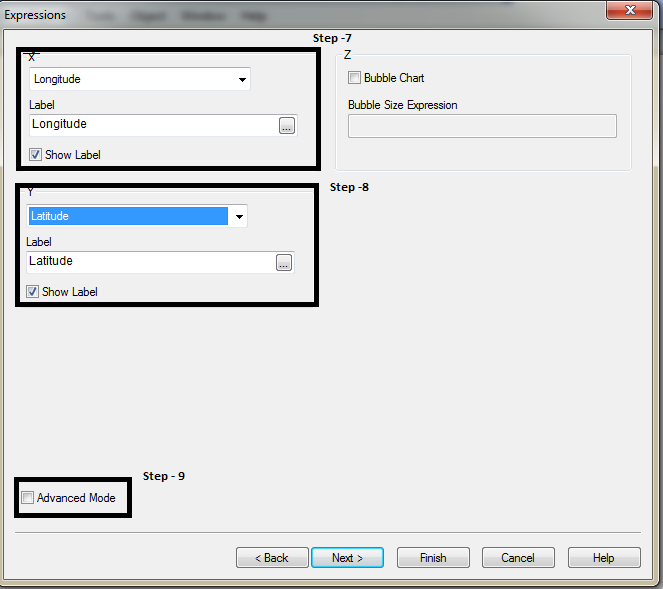
Paso -10: A seguir, vá para a guia CLASSIFICAR, pressione o botão Voltar e escreva o seguinte código na expressão:
comprimento: “= SUM (volta (256 * Pancada (2, ($ (var_zoom) -1))) + (longitude * ((256 * Pancada (2, $ (var_zoom))) / 360)))”
latitude: “= SOMA (((256 * Pancada (2, ($ (var_zoom) -1))) + ((0.5 * registro ((1+ (sem ((latitude) * pi () / 180))) / (1 – (sem ((latitude) * pi () / 180))))) * ((- 256 * Pancada (2, $ (var_zoom))) / (2 * pi ()))))) ”
Paso -11: adicione mais duas expressões: Cidade e Vendas
Cidade:= “Cidade”
Vendas: “= Soma (vendas)”
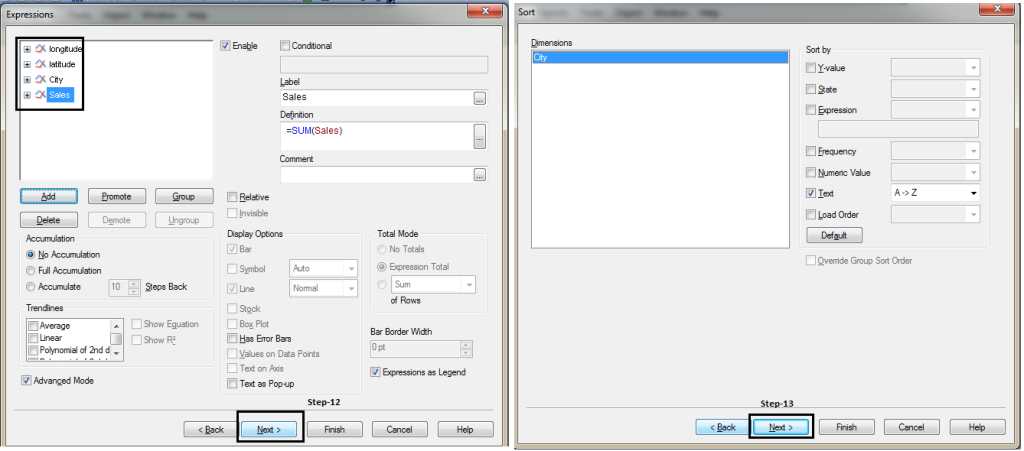
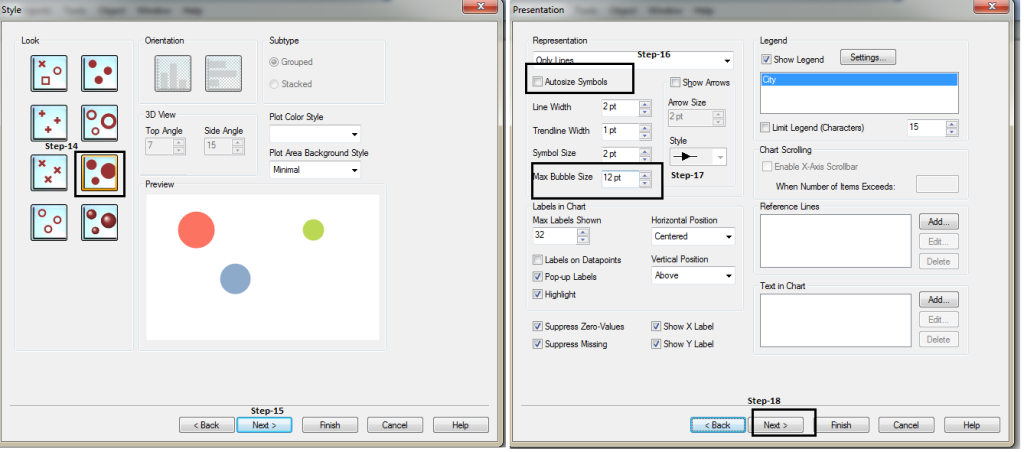
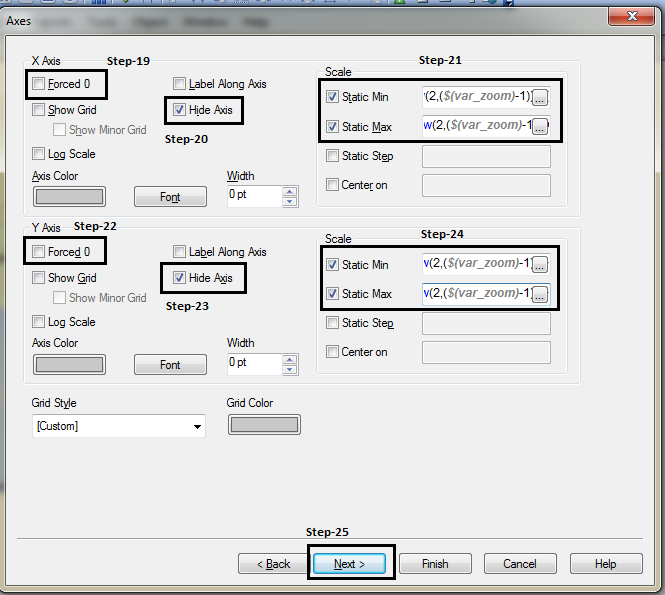
Copie e cole o seguinte código nas etapas 21 e 24
Eixo X:
stático mínimo: = (256 * Pancada (2, ($ (var_zoom)-1))) + ( var_mid_long * ((256 * Pancada (2,$ (var_zoom))) / 360)) -redondo (map_size_x/ 2)
Static Max .: = ((256 * Pancada (2, ($ (var_zoom)-1))) + ( var_mid_long * ((256 * Pancada (2,$ (var_zoom))) / 360)) + ronda (map_size_x/ 2))
Eixo y:
Mínimo estático: = ((256 * Pancada (2, ($ (var_zoom)-1))) + ((0.5 * registro ((1+ (sem (var_mid_lat* pi () / 180))) / (1- (sem (var_mid_lat* pi () / 180))))) * ((- 256 * Pancada (2,$ (var_zoom))) / (2 * pi ()))) + ronda (map_size_y/ 2))
Static Max .: = ((256 * Pancada (2, ($ (var_zoom)-1))) + ((0.5 * registro ((1+ (sem (var_mid_lat* pi () / 180))) / (1- (sem (var_mid_lat* pi () / 180))))) * ((- 256 * Pancada (2,$ (var_zoom))) / (2 * pi ()))) – redondo (map_size_y/ 2))
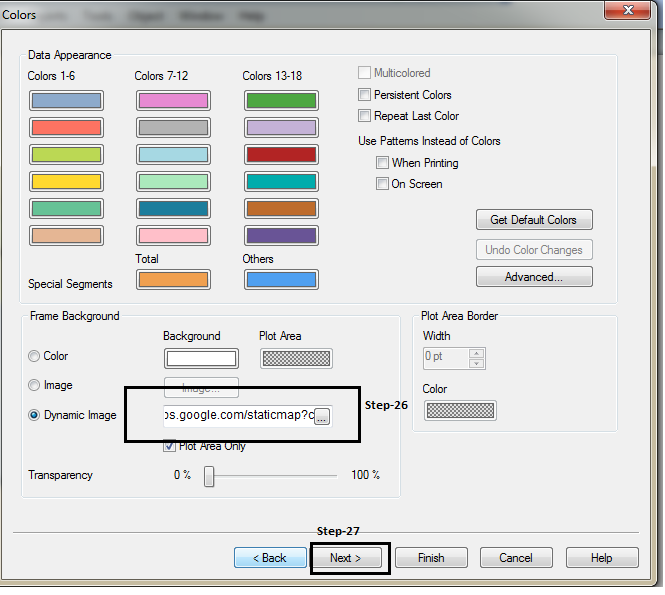
Copie e cole o seguinte código na etapa 26:
='http://maps.google.com/staticmap?centro ="
 &
 num(var_mid_lat, "##############', '.', ',' )
 &
 ','
 &
 num(var_mid_long, '##############', '.', ',' )
 &
 '&zoom = $(var_zoom)'
 &
 '&maptype ="&var_maptype
 &
 "&tamanho ="&map_size_x&"x'&map_size_y
 &
 '&key='&gmap_key & '&.jpg'
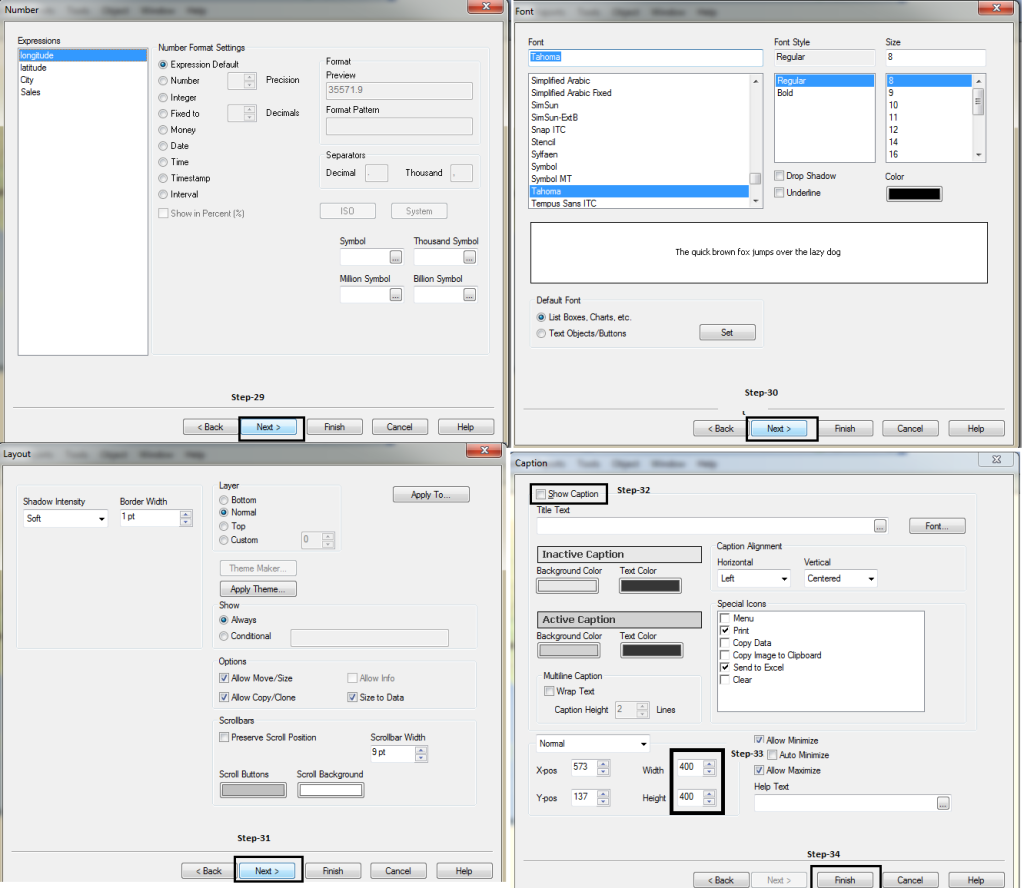
Na guia Título, largura e altura de acordo com map_size_x e map_size_y (definido no script).
Finalmente, nós obtemos o resultado desejado.s:
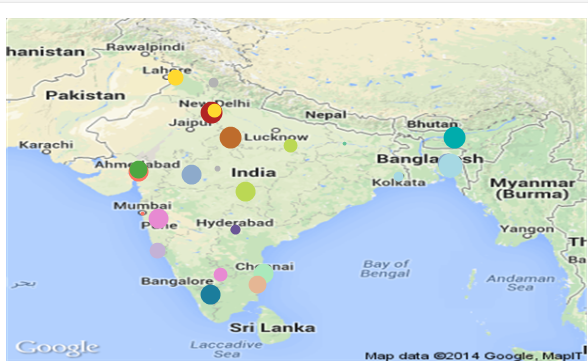
Este es un ejemplo en el que representamos información en un mapa geográficoUm mapa geográfico é uma representação visual da superfície da Terra, que apresenta características físicas, políticas e culturais de uma região. Use símbolos e cores para identificar montanhas, Rios, Cidades e fronteiras. Mapas geográficos são ferramentas essenciais na educação, Planejamento urbano e pesquisa, facilitando a compreensão do ambiente e a relação entre diferentes lugares. Seu estudo permite que os usuários se orientem e analisem informações geoespaciais.... no Qlikview. Você já fez algo semelhante no passado?? Você tem alguma experiência ou estudo de caso ilustrando o mesmo no Qlikview ou em outras ferramentas de visualização??
Compartilhe suas ideias por meio dos comentários abaixo..





