
Visão geral
- As tabelas dinâmicas são um recurso poderoso do Excel para analisar dados rapidamente e extrair percepções de negócios
- Aqui estão cinco dicas de tabela dinâmica no Excel para torná-lo um analista eficiente
Introdução
Suponha que você tenha um grande conjunto de dados com milhares de linhas e várias colunas. Você precisa analisar rapidamente o que tem no Excel e obter algumas idéias antes de confrontar seu supervisor ou acionista.. Soa familiar? É uma situação em que estive muitas vezes como analista..
Existe um recurso poderoso do Excel que sempre funciona: mesas dinâmicas.

Estou em um estágio em que penso instintivamente em tabelas dinâmicas no Excel quando recebo grandes conjuntos de dados. É uma ferramenta tão maravilhosamente flexível e profunda, Simplesmente não há comparação. As tabelas dinâmicas me ajudaram a resumir grandes quantidades de dados em relatórios simples e poderosos. Essas tabelas revelam muito sobre os dados, transformando quaisquer dados baseados em colunas em relatórios.
Las tablas dinámicas son el sistema nervioso de la analíticaAnalytics refere-se ao processo de coleta, Meça e analise dados para obter insights valiosos que facilitam a tomada de decisões. Em vários campos, como negócio, Saúde e esporte, A análise pode identificar padrões e tendências, Otimize processos e melhore resultados. O uso de ferramentas avançadas e técnicas estatísticas é essencial para transformar dados em conhecimento aplicável e estratégico.... no excel.
Aqui, Vou compartilhar alguns dos truques da tabela dinâmica mais úteis que usei em minha carreira. Isso o ajudará a analisar seus dados em um nível ainda mais granular com o clique de alguns botões..
Este é o terceiro artigo da minha série de truques, Dicas e truques do Excel. Eu recomendo fortemente a leitura dos artigos anteriores para se tornar um analista mais eficiente.:
Eu encorajo você a verificar os recursos abaixo se você for um iniciante em Excel e Business Analytics:
Tabela de conteúdo
- Truco n. ° 1 a partir de tabela dinâmicaA Tabela Dinâmica é uma ferramenta poderosa em programas de planilhas, como o Microsoft Excel e o Google Sheets. Permite resumir, Analise e visualize grandes volumes de dados com eficiência. Através de sua interface intuitiva, Os usuários podem reorganizar as informações, Aplique filtros e crie relatórios personalizados, facilitar a tomada de decisões informadas em vários contextos, do campo empresarial à pesquisa acadêmica....: Valores médios
- Truco n. ° 2 da tabela dinâmica: porcentagem do total de linhas
- Tabela dinâmica n truque. ° 3: gráficos dinâmicos
- Truque da tabela dinâmica n. ° 4: adicionar formato de número
- Truco n. ° 5 da mesa pivotante: divisores de mesa pivotante
Truco n. ° 1 da tabela dinâmica: Valores médios
As tabelas dinâmicas fornecem muitas opções de cálculo para resumir seus dados. Da contagem de valores à variação de valores, as opções são infinitas. O Excel fornece soma de valores como cálculo padrão, então vamos ver como podemos usar outros cálculos úteis.
Aqui veremos como usar a média de um conjunto de valores.
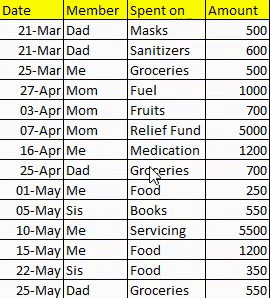
Vamos considerar uma declaração de problema interessante que o ajudará em sua vida diária!! Temos as despesas diárias de uma determinada família. Precisamos calcular o valor médio gasto por cada membro da família (isso soa familiar para você??).

Você pode conferir o vídeo abaixo ou seguir as etapas abaixo:
https://player.vimeo.com/external/463713844.sd.mp4?s = c3f22e21e10e67db24c8162274e81eab0903efd7&profile_id = 165
Paso 1: selecione uma célula da tabela
Clique em qualquer célula presente na tabela:
Paso 2: localize a tabela dinâmica
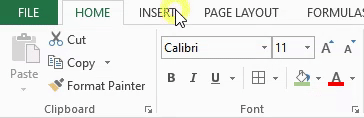
Vamos localizar a tabela dinâmica na faixa do Excel. Vamos para Inserir -> Tabela dinâmica:
Paso 3: criar uma tabela dinâmica
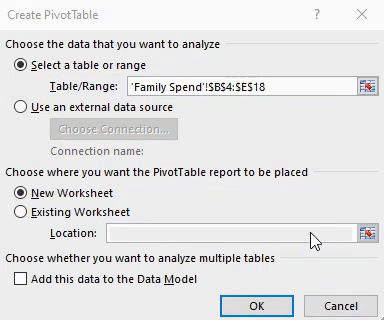
Finalmente, nós criamos nossa tabela dinâmica. Na janela Criar Tabela Dinâmica, você notará que todo o intervalo da tabela é selecionado automaticamente.
Você também tem a flexibilidade de formar esta tabela dinâmica na planilha existente ou em uma nova planilha. Aqui, vamos formá-lo em uma nova folha:
Paso 4: selecione os campos da tabela dinâmica
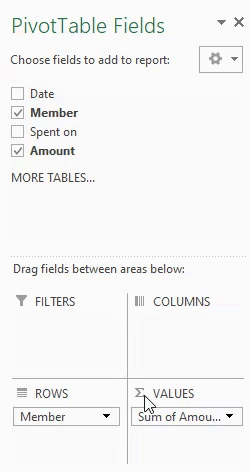
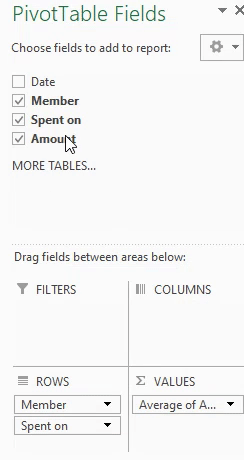
Não exigimos todas as colunas para completar nossa análise, então vamos escolher apenas os campos necessários. Do lado direito, uma barra de ferramentas aparecerá: Campos da tabela dinâmica. Vamos escolher o campo obrigatório, no nosso caso, estes são Membro e Quantia:
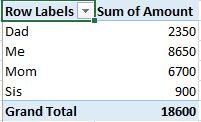
Paso 5: arraste campos entre áreas.
Como estamos usando apenas dois campos em nossa análise, O Excel detecta automaticamente o Membro campo como uma linha e o Quantia campo como um valor, então não há necessidade de arrastar campos neste caso.
Paso 6: escolha Média como o cálculo do campo de valor
Se você perceber, O Excel considerou a soma da quantidade como o cálculo padrão, mas exigimos a média dos valores em nossa análise. Então, vamos ver como podemos fazer isso.
No painelUm painel é um grupo de especialistas que se reúne para discutir e analisar um tópico específico. Esses fóruns são comuns em conferências, Seminários e debates públicos, onde os participantes compartilham seus conhecimentos e perspectivas. Os painéis podem abordar uma variedade de áreas, Da ciência à política, e seu objetivo é incentivar a troca de ideias e a reflexão crítica entre os participantes.... Campos da tabela dinâmica, clique no menu suspenso – Soma da quantidade. Vá para Configurações do campo de valor. Aqui você encontrará muitos cálculos diferentes. Vamos selecionar a média:
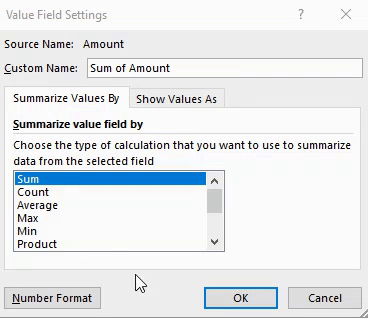
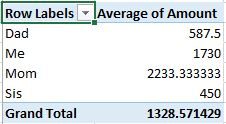
Ai está! Podemos ver o gasto médio de todos os membros da família. Parabéns por fazer sua primeira mesa dinâmica!!
Mas você se pergunta por que a mãe gasta mais de todos os membros da família? E se eu quiser verificar o motivo dos gastos extremamente altos?
Aconselhamento profissional: clique duas vezes no item da célula para ver mais informações
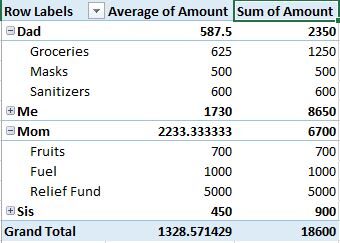
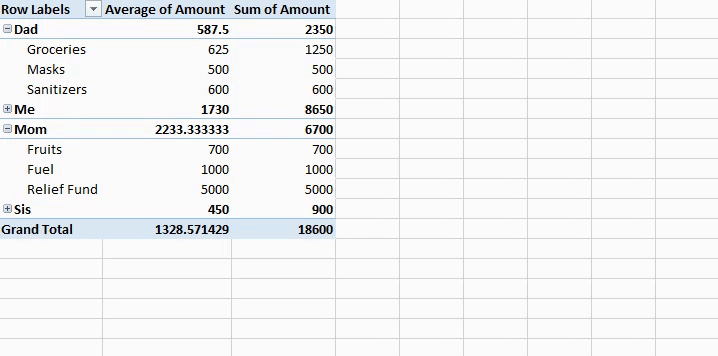
Para descobrir onde a mamãe gastou seu dinheiro, basta clicar duas vezes no Mãe célula. Você terá opções para escolher o campo de detalhes. Vamos selecionar o campo – Gasto em e pressione 'OK':
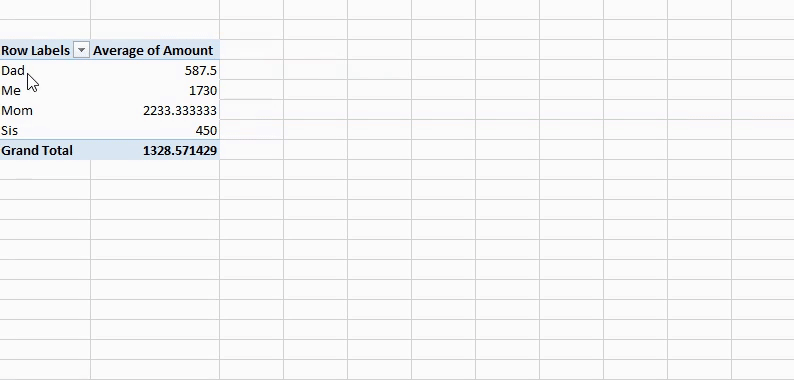
Podemos ver que sua maior despesa foi para uma doação para um fundo de ajuda. Que grande causa!
Até agora, nós apenas entendemos o valor médio gasto por cada membro da família. Porém, não fornece uma imagem nítida. Nós, como humanos, tendemos a entender muito mais intuitivamente em termos de porcentagens, então vamos ver como podemos conseguir isso no Excel.
Truco n. ° 2 da tabela dinâmica: porcentagem do total de linhas
Este hack simples pode fornecer algumas informações realmente interessantes e é definitivamente o meu favorito de todos os tempos!! Vejamos a distribuição percentual da quantia gasta por membros individuais da família.
Você pode verificar o vídeo ou seguir as etapas após o vídeo:
Paso 1 – Adicione novamente o campo de valor
Para obter a distribuição percentual, precisamos adicionar o Quantia campo de volta ao campo de valor. Faremos isso arrastando o campo para o valores zona:
Paso 2: mostre o valor como
Na coluna recém-adicionada, selecione uma das células e clique com o botão direito nela.
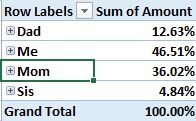
Você encontrará uma opção de Mostrar valor como. Tem muitas opções que você pode explorar. Vamos escolher “% do total da linha principal"Para nossa análise:
Nesta análise, nós percebemos que o membro – Mim, talvez a pessoa que fez os dados, realmente gastou o 46,5% de dinheiro. Isso é quase metade dos gastos de toda a família!! Para entender mais sobre a tendência subjacente, você pode clicar duas vezes e obter mais detalhes.
Tabela dinâmica n truque. ° 3: gráficos dinâmicos
Agora, aqui está um desafio: E se outros membros da família exigirem o resultado desta análise? Presumimos que eles não sejam tão versados em números quanto nós.. Qual é a melhor maneira de apresentar esta análise para um público não técnico?
Uma representação visual que podemos facilmente gerar usando gráficos dinâmicos!!
Observação: Estamos usando a mesma tabela dinâmica e trabalhando na mesma planilha que a tabela dinâmica.
Paso 1: escolha colunas para análise
Uma vez que exigimos a porcentagem de a soma da quantia gasto por cada membro da família, vamos eliminar o quantidade média campo de análise:
Paso 2: localizar gráficos dinâmicos
Vamos para Inserir -> Gráficos dinâmicos:

Paso 3: selecione um gráfico desejável
O Excel tem muitos gráficos para escolher. Iremos con un gráfico de pizzaO gráfico de pizza, Também conhecido como gráfico de pizza, é uma representação visual que mostra a proporção de diferentes partes para um todo. É comumente usado em estatística para ilustrar a distribuição de dados categóricos. Cada seção do gráfico representa uma porcentagem do total, facilitando a comparação entre categorias. Seu design claro e conciso o torna uma ferramenta eficaz para a apresentação de informações quantitativas.... ya que es el más adecuado para nuestro análisis:
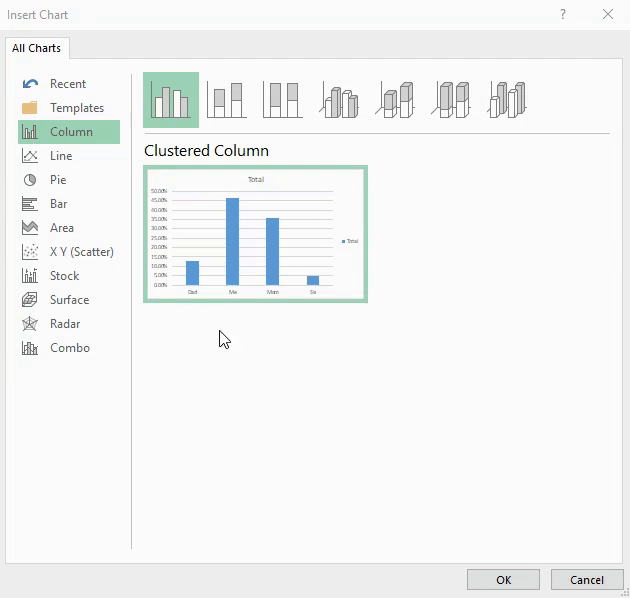
Paso 4: personalize o design
Você pode personalizar seu gráfico de pizza com um clique e escolher entre uma variedade de belas opções fornecidas pelo Excel.
Agora, nossa análise está resumida na forma de um gráfico dinâmico que torna nossa análise realmente fácil de entender!!
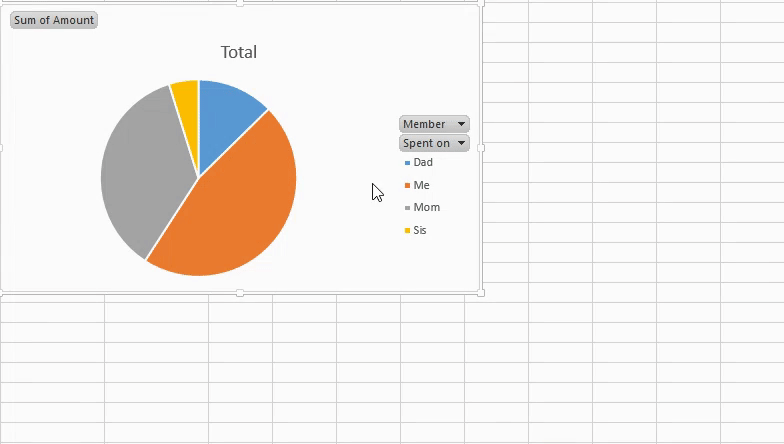
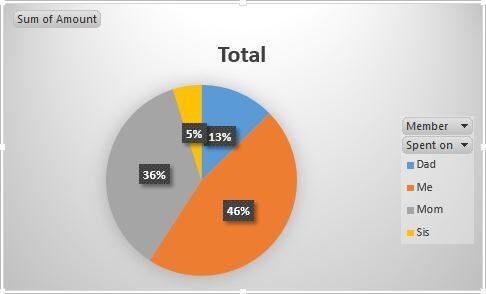
Você percebeu que algo está faltando na análise? Você consegue adivinhar o que é isso? O campo de quantidade não está realmente formatado e isso pode torná-lo confuso. Vamos aprender como adicionar um formato de número no Excel com apenas alguns cliques.
Truque da tabela dinâmica n. ° 4: adicionar formato de número
Os formatos de número são muito importantes e fornecem a identidade aos números presentes na tabela dinâmica. Nos dados que estamos usando, a família pertence a uma casa indígena, então a despesa deve ser em rúpias. Vamos adicionar isso aos nossos valores existentes!!
Você pode seguir os passos ou conferir este vídeo:
Paso 1: localizar configuração de campo de valor
Na tabela dinâmica existente, clique na célula cujo formato deseja alterar. Vá para Configurações do campo de valor:
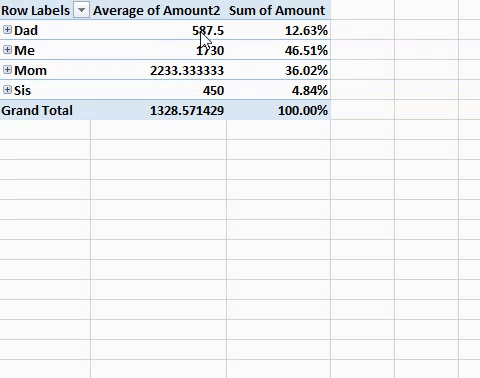
Paso 2: mude o formato do número
Nas configurações do campo Valor, vá para o formato numérico.
Do lado direito, uma lista de categorias aparecerá. Vamos à Dividir e escolha o Rúpias símbolo:
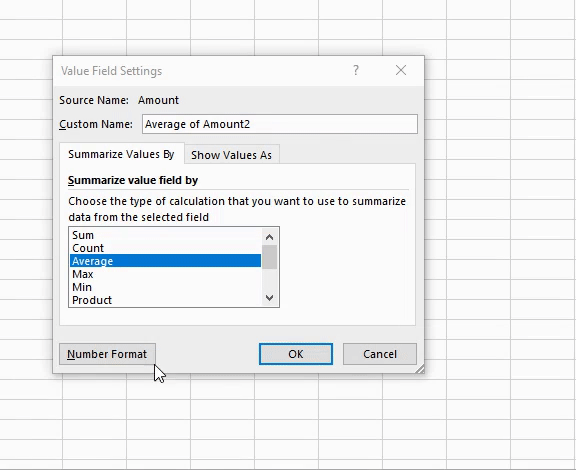
Impressionante! Agora, nossa tabela dinâmica também contém o formato de número.
Truco n. ° 5 da mesa pivotante: divisores de mesa pivotante
O cortador de mesa dinâmica fornece uma maneira muito simples de filtrar nossos dados de maneira rápida e eficiente. Tudo o que precisamos fazer é apertar os botões!! É tão fácil!
Vamos fazer uma declaração de problema em que recebemos dados de uma empresa de comércio eletrônico. Esses dados contêm diferentes produtos e suas respectivas informações de vendas.. Queremos ver a soma das vendas de categorias individuais. Vamos ver como fazer.
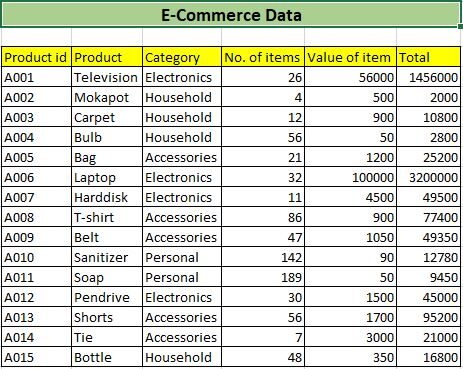
Siga este vídeo conciso ou consulte as etapas abaixo:
Siga o passo 1 e o passo 2 para fazer uma tabela dinâmica com esses dados. Aqui vamos escolher os campos como Produtos (Linha) e total (Valor).
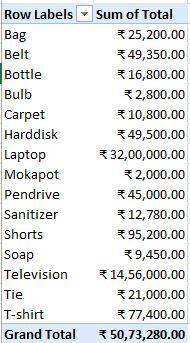
Paso 3: localize o fatiador de inserção
No cinto superior, vamos para Analisar -> Inserir segmentação:
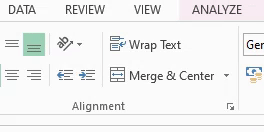
Paso 4 – Slicer
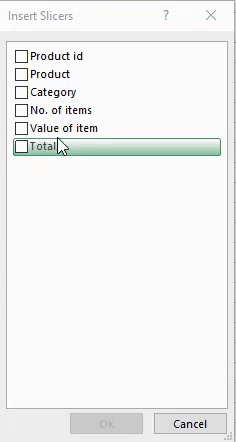
Escolha o campo que deseja usar como filtro. Como exigimos o valor total ganho para cada categoria, vamos filtrar os dados no campo: Categoria:
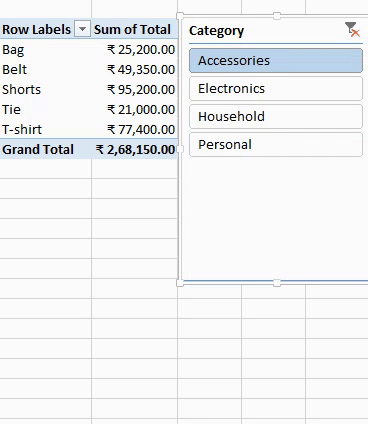
Agora você tem a categoria na forma de um botão. Basta pressionar o botão para filtrar os dados!!
Aconselhamento profissional: torne sua tabela dinâmica dinâmica
Adicione seus dados em forma de tabela. Em geral, os dados são atualizados repetidamente e é desejável que nossa tabela dinâmica seja dinâmica.
A solução para fazer sua tabela dinâmica é adicionar dados em forma de tabela e, em seguida, apenas atualizar para obter a tabela dinâmica atualizada.
Notas finais
Neste artigo, cobrimos cinco truques, Dicas e truques de tabelas dinâmicas para Excel. Espero que esses truques ajudem você nas tarefas de nicho do dia-a-dia e economizem muito tempo como analista de negócios ou profissional de ciência de dados..
Você tem seus próprios truques de tabela dinâmica para compartilhar?? Ou qualquer outro truque do Excel, em geral, você gostaria que a comunidade conhecesse? Compartilhe-os na seção de comentários abaixo!!





