
Introdução
O aprendizado de máquina nada mais é do que construir uma 'máquina’ que aprende’ de sua experiência. E melhora com a experiência, apenas como humanos. Também aprendemos com nossas experiências. Direito ? Empresas como Google, Facebook, A Microsoft está usando técnicas de aprendizado de máquina em uma escala maior.
Porém, um erro comum que as pessoas cometem é que precisam aprender a codificar para iniciar o aprendizado de máquina. Embora a codificação se torne necessária para qualquer pessoa séria com o aprendizado de máquina, mas não para começar. Você pode olhar para uma ferramenta orientada a GUI como Weka ou mesmo Excel para começar a usar o aprendizado de máquina.
Aqui, Vou apresentar a você uma maneira mais fácil de começar a usar o aprendizado de máquina.

Você acha difícil entender a codificação?
O aprendizado de máquina requer habilidades de codificação poderosas / algoritmos. E é por isso que as pessoas com diploma em ciência da computação acham relativamente mais fácil ter sucesso no domínio do aprendizado de máquina..
Mas o cenário mudou. Porém, não pode escapar da criptografia completamente, você ainda pode começar a usar o aprendizado de máquina. Assim que você começar, você pode melhorar suas habilidades de codificação.
A boa notícia é que agora você pode começar aprendizado de máquina usando Microsoft Excel. sim! você ouviu direito.
Frontline Solvers introduziu ‘XLMINER DATA MINING‘Suplemento para MS Excel. É uma ferramenta fácil de usar, feito para profissionais, para visualização de dados, previsão e mineração de dados. É fácil de usar se:
- Você já trabalhou no MS Excel no passado
- Tem experiência de trabalho com SPSS
Leia também: Truques simples, mas poderosos para analisar dados no Excel
Quais são as tarefas que o XLMiner pode realizar?
Eu sabia que isso viria. Nós vamos! XLMiner pode fazer muitas coisas que você faz no R, Python ou Julia. Isso também, sem escrever um trecho de código. Oferece muito sobre tarefas de aprendizado de máquina e mineração de dados. XLMiner é compatível com Excel 2007, Excel 2010 e excel 2013 (32 e 64 bits). Aqui está a lista de tarefas que podem ser realizadas com XLMiner:
- Exploração e visualização de dados
- Engenharia de funções
- Extração de texto
- Análise de série temporal
- Aprendizado de máquina
- Regressão
- Classificação
- Agrupamento
- Modelagem de conjunto
- Redes neurais
Observação: não disponível gratuitamente. Você pode baixá-lo em um período de teste de 15 dias e, em seguida, compre uma licença de dois anos para $ 2495.
Neste artigo, Vou demonstrar as etapas para realizar a regressão, clasificación y agrupamentoo "agrupamento" É um conceito que se refere à organização de elementos ou indivíduos em grupos com características ou objetivos comuns. Este processo é usado em várias disciplinas, incluindo psicologia, Educação e biologia, para facilitar a análise e compreensão de comportamentos ou fenômenos. No campo educacional, por exemplo, O agrupamento pode melhorar a interação e o aprendizado entre os alunos, incentivando o trabalho.. no excel. Eu recomendo que você trabalhe em pequenos conjuntos de dados no Excel, uma vez que pode falhar. É bom usá-lo em conjuntos de dados como Titânico.
Para obter o melhor deste artigo, deve ter / adquirir conhecimento básico desses algoritmos. Se você precisar de uma atualização rápida sobre aprendizado de máquina, Eu recomendo que você confira esses tutoriais: Noções básicas de algoritmo de aprendizado de máquina
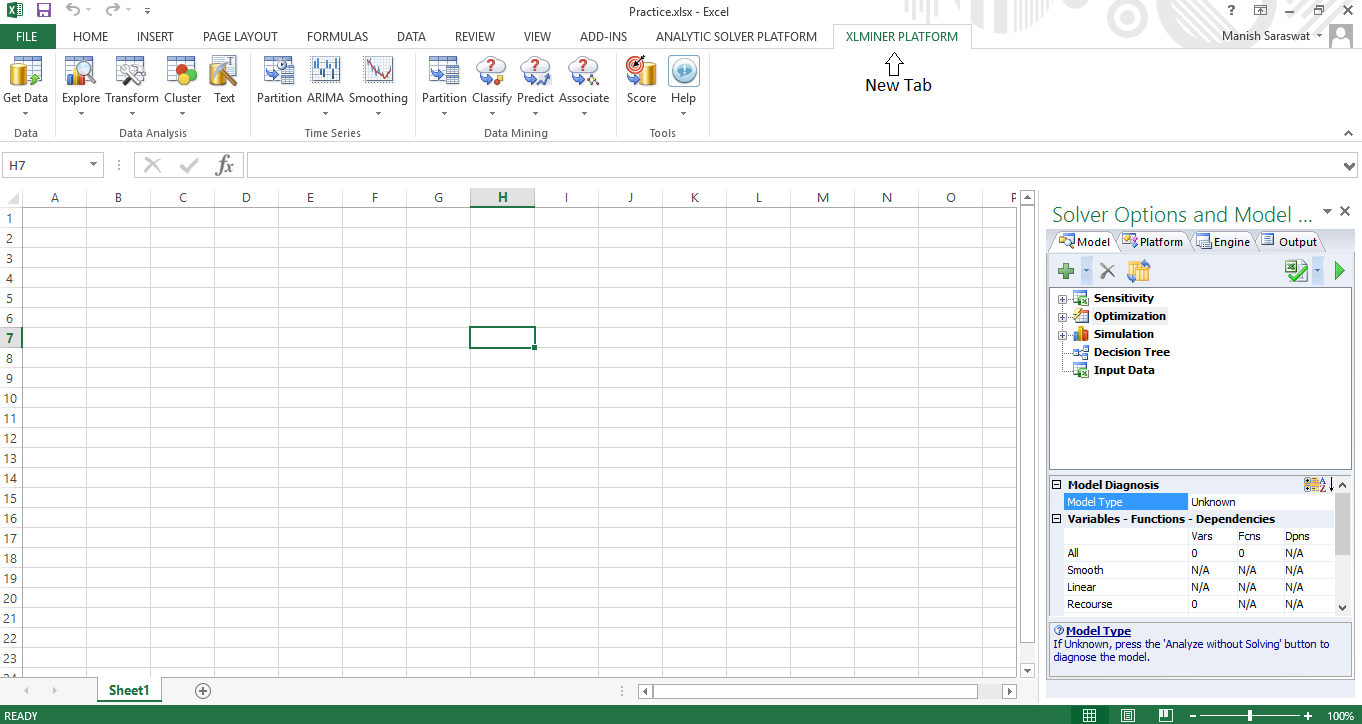
Eu instalei o XLMiner. Depois da instalação, você notará que XLMINER aparece nas guias principais (imagem abaixo). Você também pode ver isso visão global da plataforma XLMiner.
Comecemos !
Tutorial: Regressão linear múltipla
A regressão não é grande coisa. Você também pode fazer isso usando o plugin ‘kit de ferramentas de análise de dados‘Disponível em Excel. É bom para análise estatística. Para aprendizado de máquina, precisaria de XLMiner. Aqui eu demonstrei regressão múltipla usando XLMiner. Para regressão linear, todas as etapas permanecem as mesmas, exceto que seleciona una variávelEm estatística e matemática, uma "variável" é um símbolo que representa um valor que pode mudar ou variar. Existem diferentes tipos de variáveis, e qualitativo, que descrevem características não numéricas, e quantitativo, representando quantidades numéricas. Variáveis são fundamentais em experimentos e estudos, uma vez que permitem a análise de relações e padrões entre diferentes elementos, facilitando a compreensão de fenômenos complexos.... independiente para el modelado. A seguir estão as etapas:
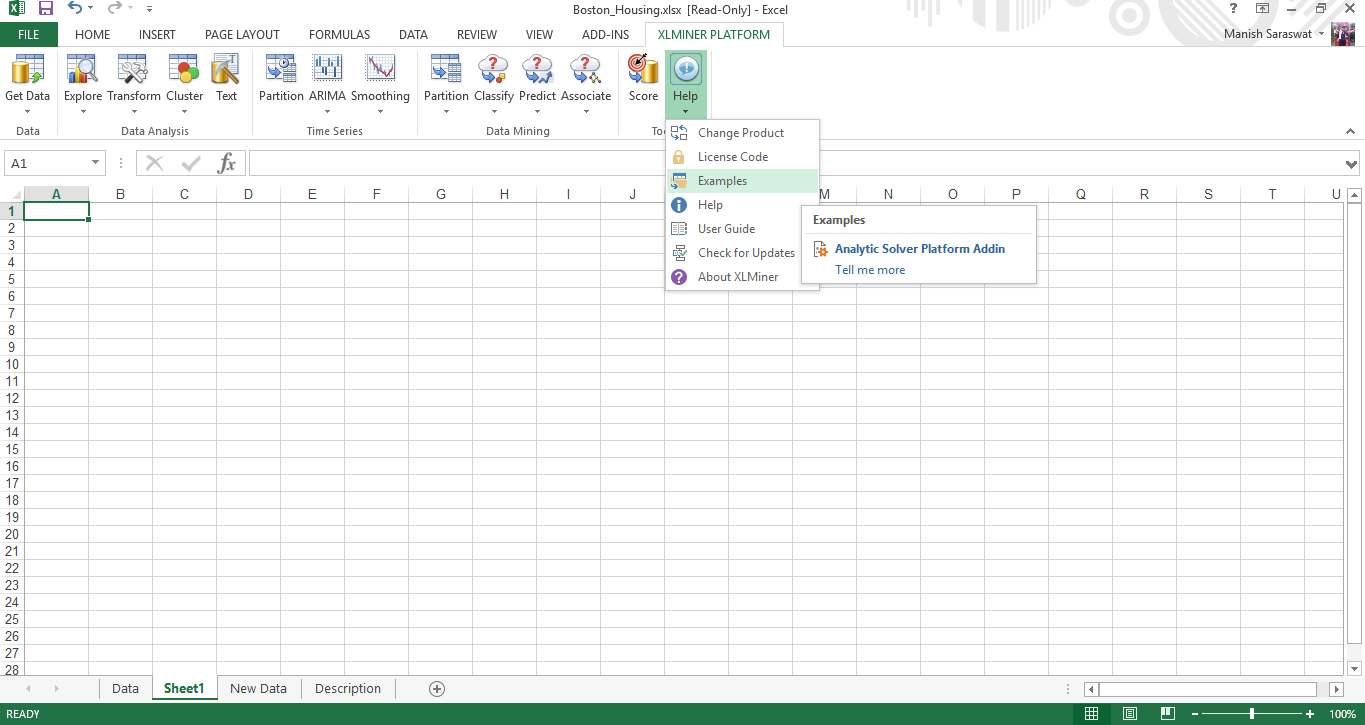
1. Eu usei o conjunto de dados de habitação de Boston. Estes dados representam os preços das casas em Boston com base em vários fatores que influenciam. Você pode carregar o conjunto de dados usando: Ajuda -> Exemplos -> Boston Housing.
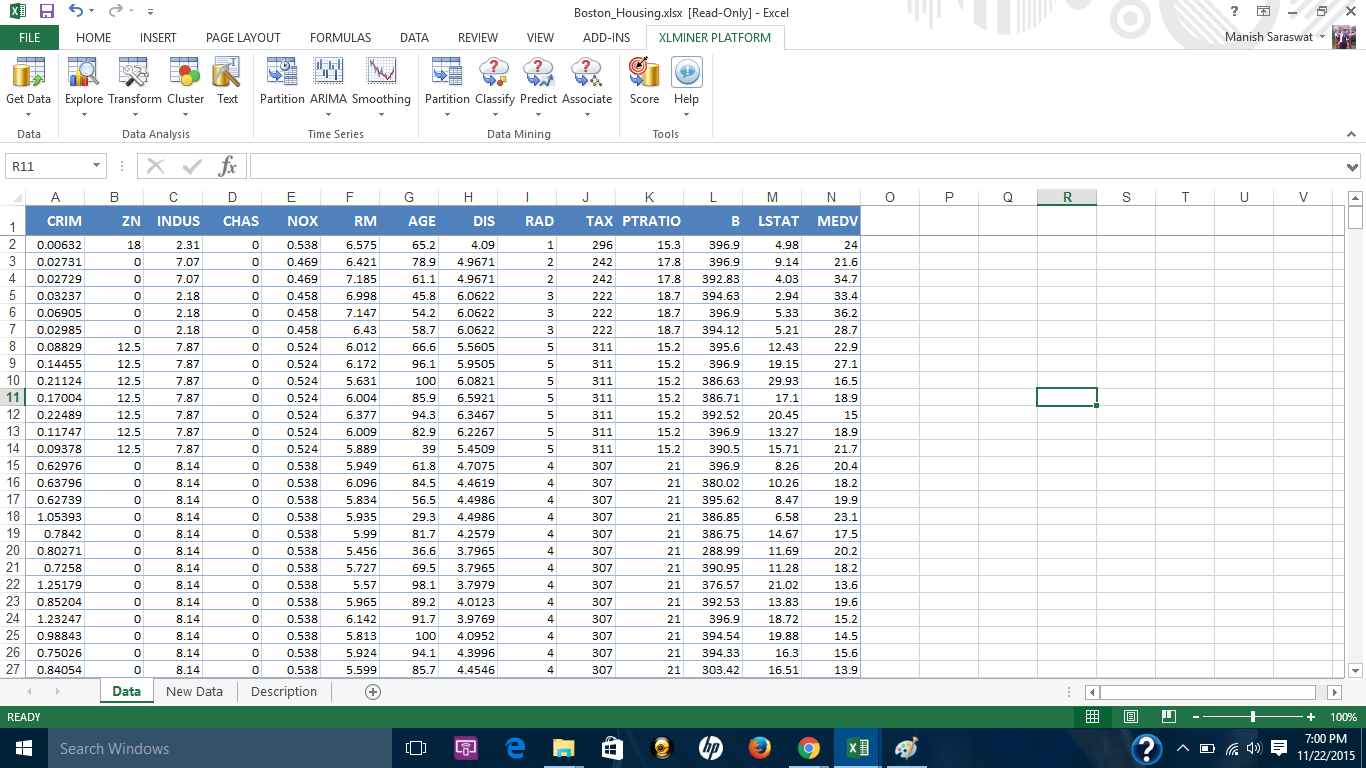
2. Aqui está o conjunto de dados.
3. Não há valores ausentes neste conjunto de dados. Porém, este plugin oferece uma opção conveniente para lidar com valores ausentes. Você pode acessar esta opção aqui.
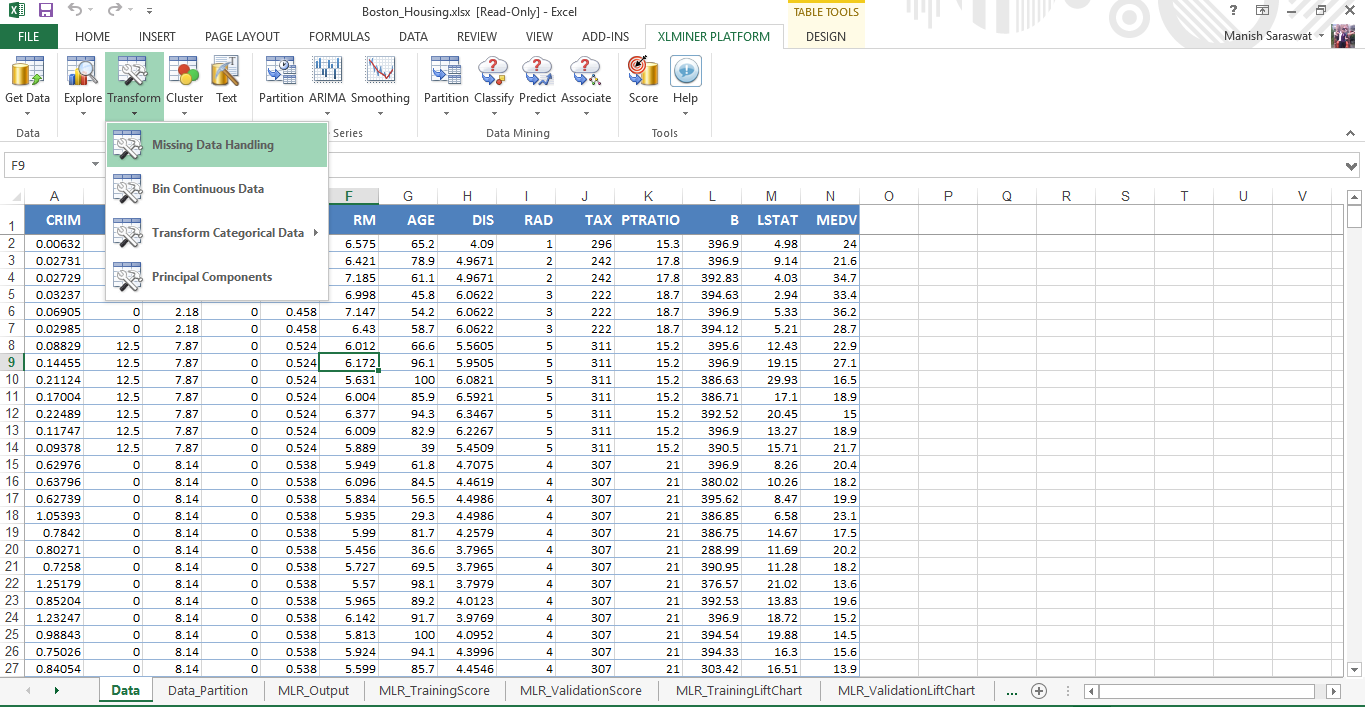
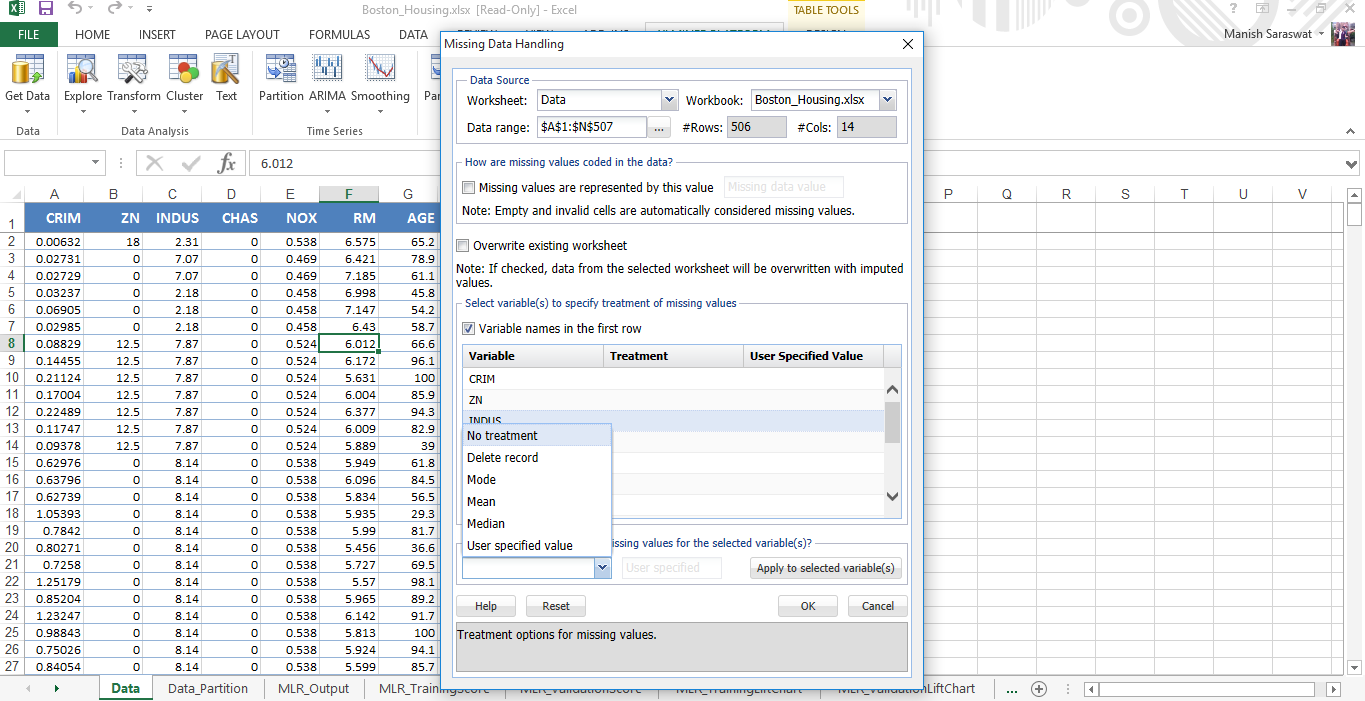
Simplesmente, selecione as variáveis onde você encontra os valores ausentes. Se os valores ausentes forem representados por 'nulo', ‘N / UMA’ ou de qualquer outra forma, mencione isso. Finalmente, você pode escolher o método de tratamento e voila.
4. Agora vamos fazer a seleção de funções. MEDV é a variável de resposta. MEDV representa o valor médio das casas ocupadas pelo proprietário em $ 1000.
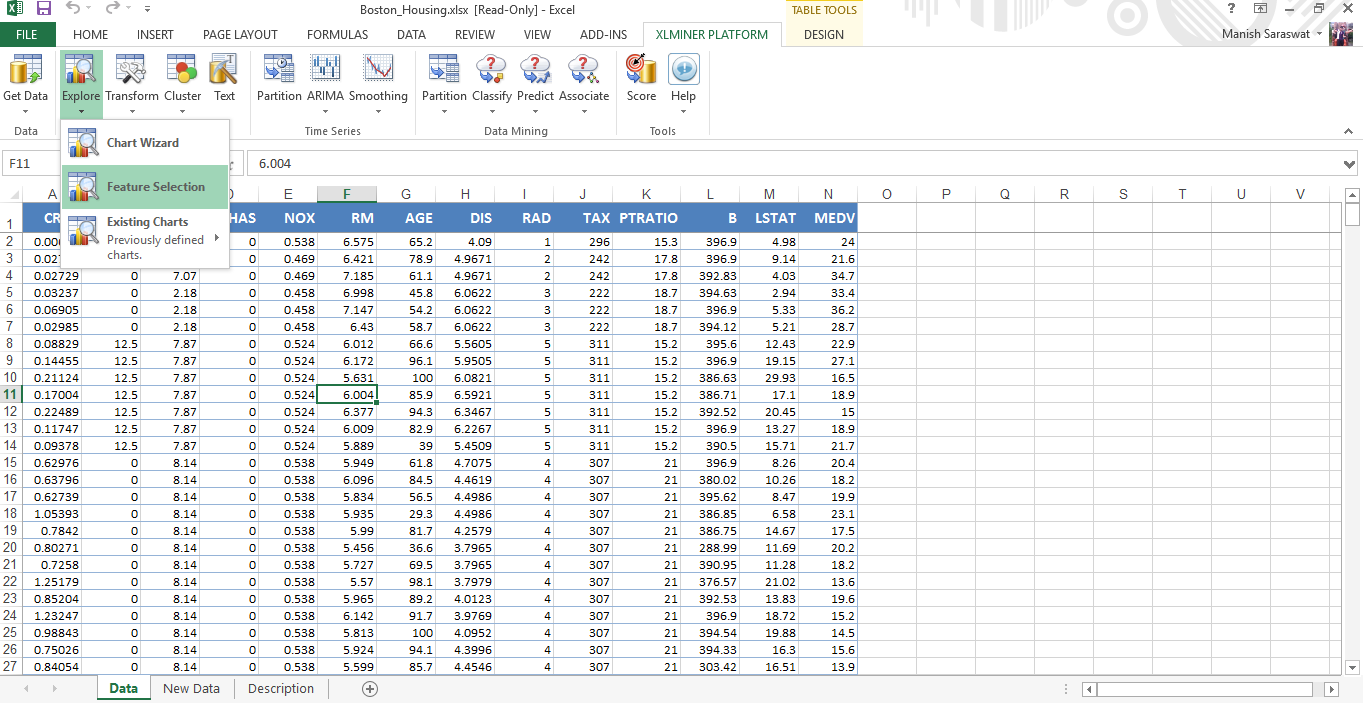
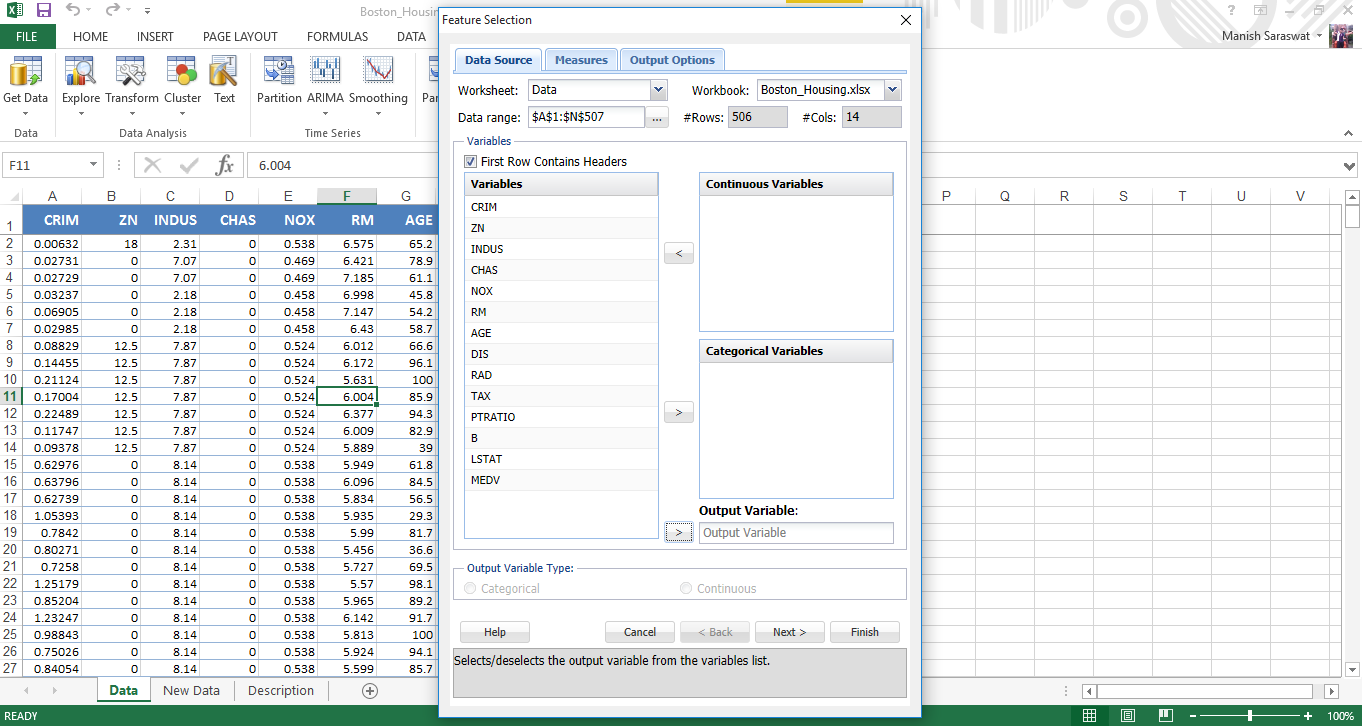
5. Use Shift + clique para selecionar todas as variáveis independentes de uma vez. Envie MEDV para a variável de saída. Clique Próximo.
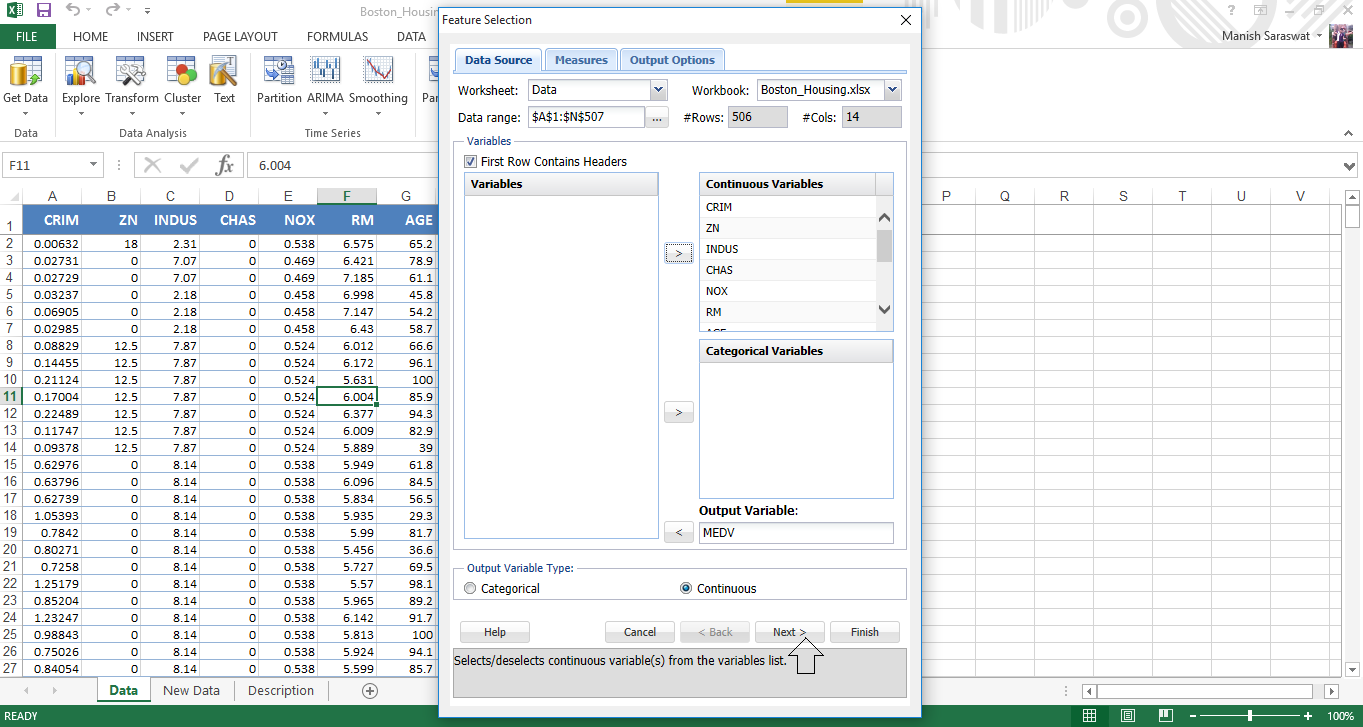
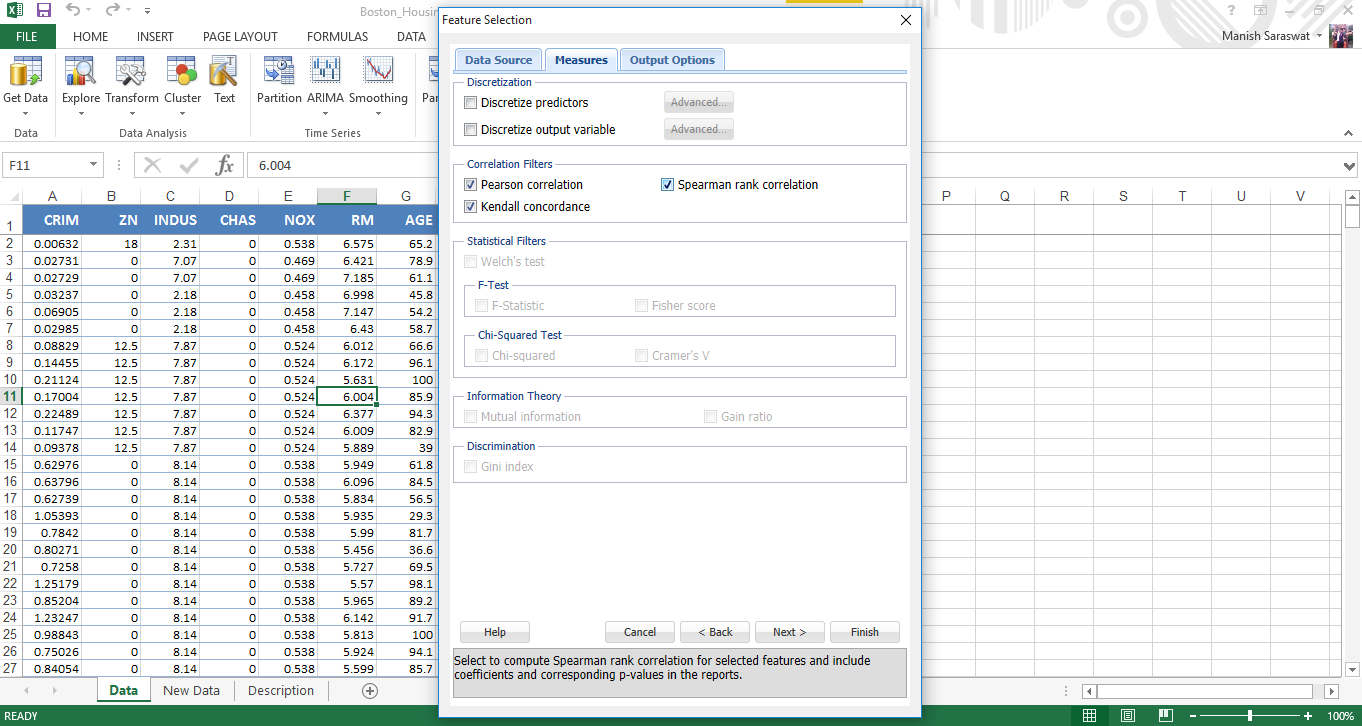
6. Selecione os filtros de correlação. Eu selecionei todos os três. Clique Próximo
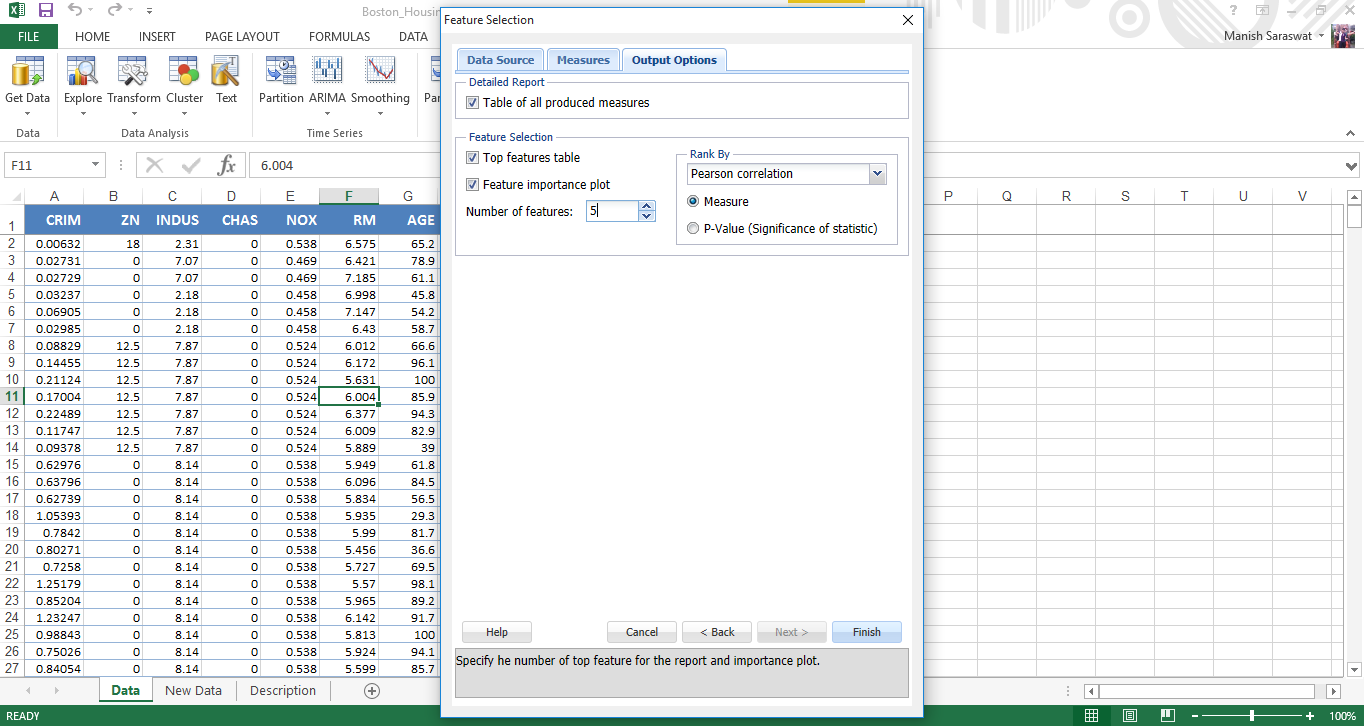
7. Agora selecione as funções. Vamos descobrir o 5 principais variáveis preditoras importantes. Clique em Terminar.
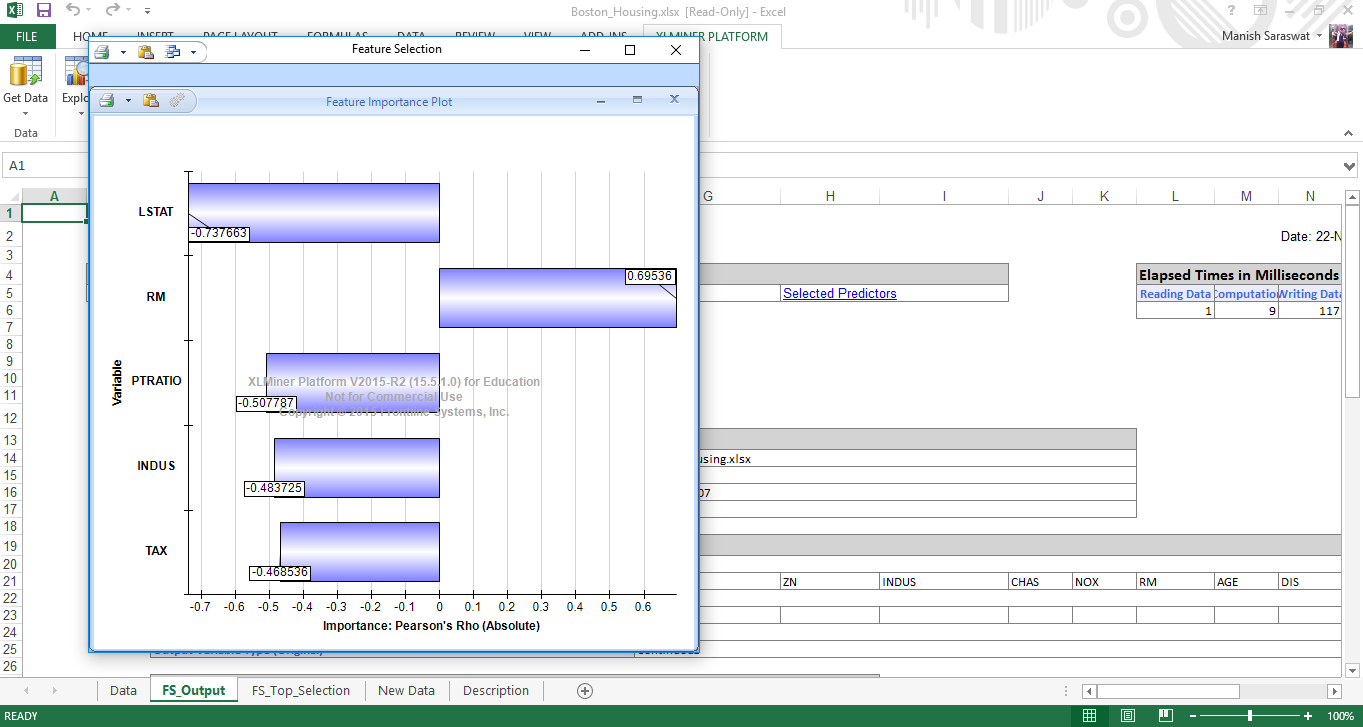
8. Aqui está o gráfico de importância variável. Nós vemos, LSTAT é a variável mais importante, seguida de RM, PRÁTICA, INDUS e TAX.
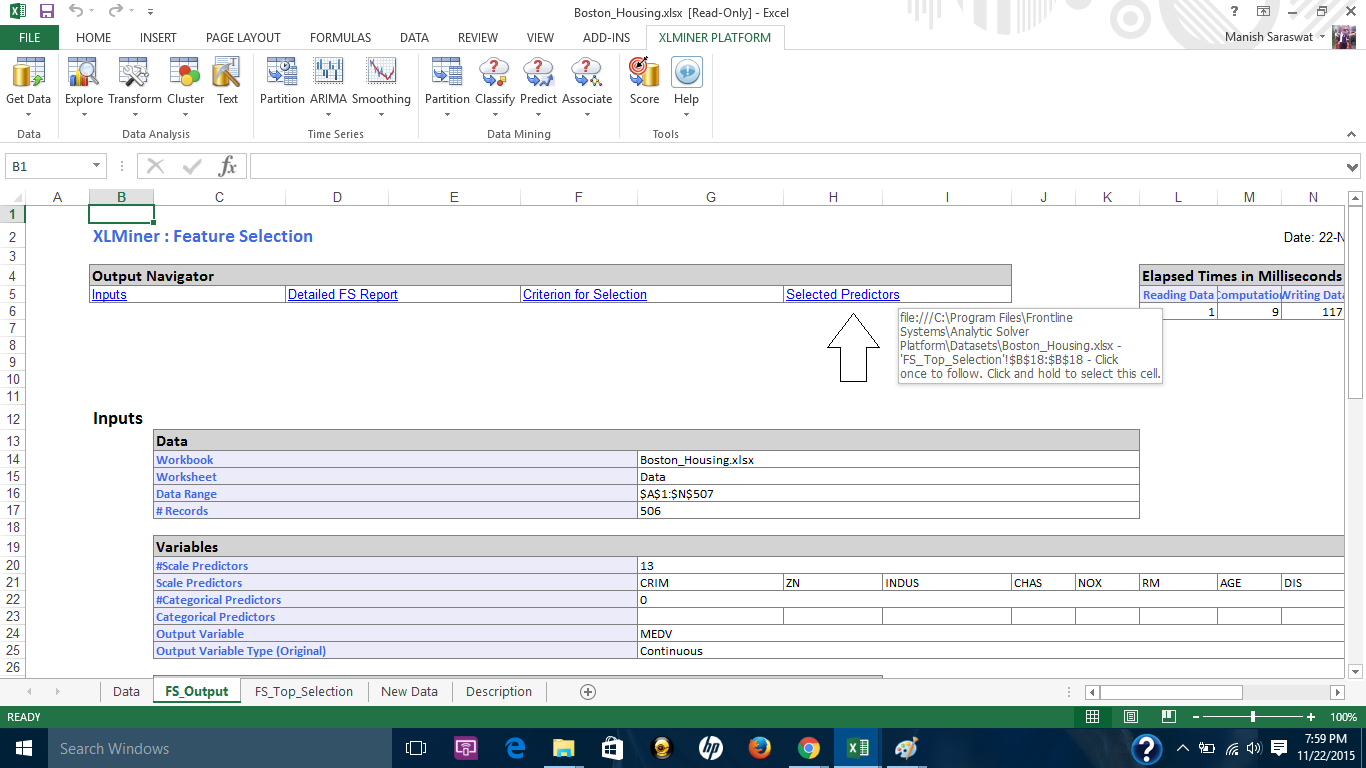
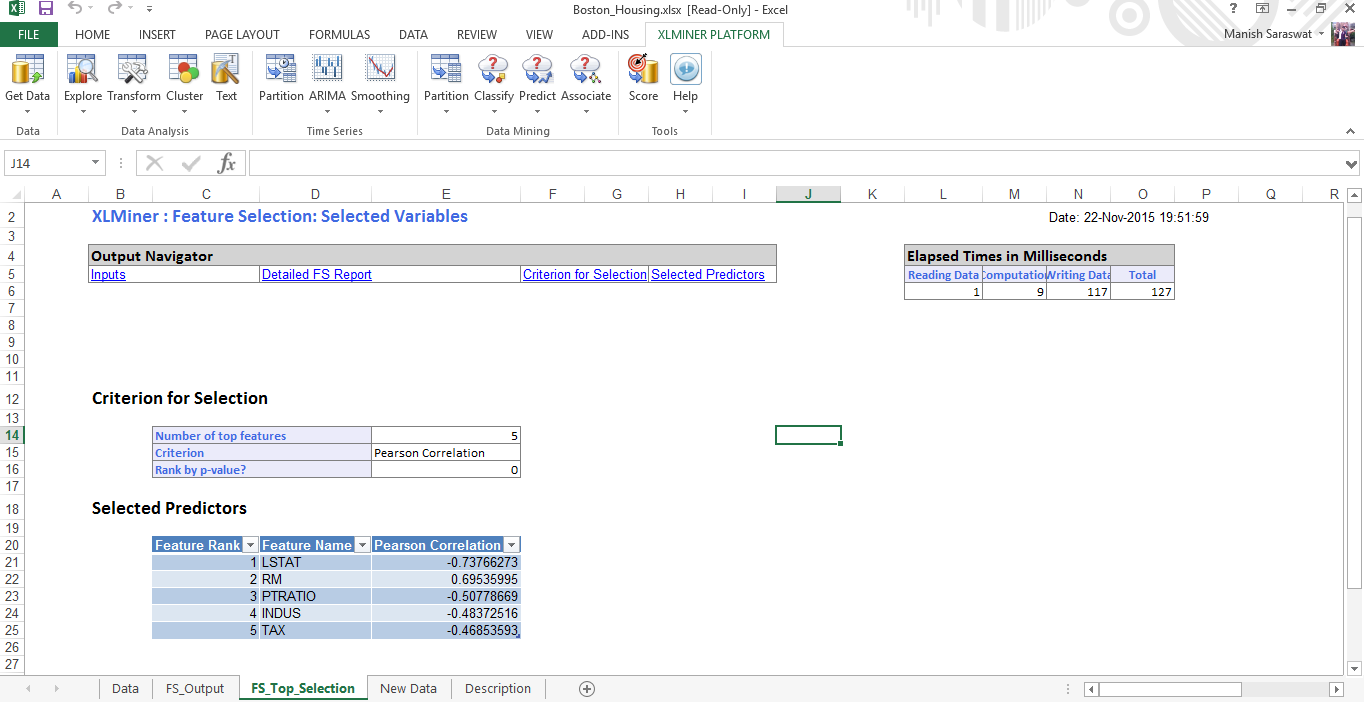
9. Feche este gráfico. Verá Output Navigator. Isso ajuda você a navegar entre várias folhas de saída. Vamos dar uma olhada nos 'preditores selecionados'.
10. Aqui estão os preditores selecionados. Vamos continuar a construir um modelo de regressão usando essas variáveis.
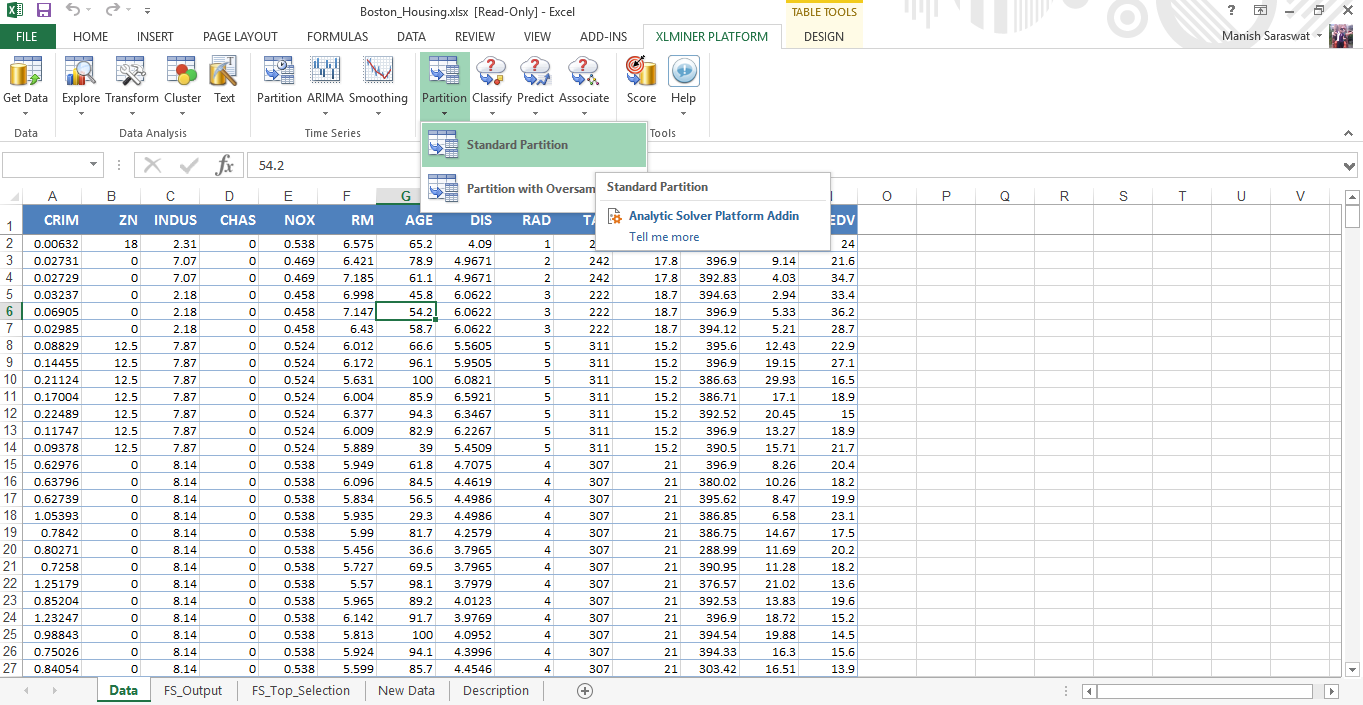
11. Antes de modelar, dividamos (vamos particionar) esses dados em treinamento e validação.
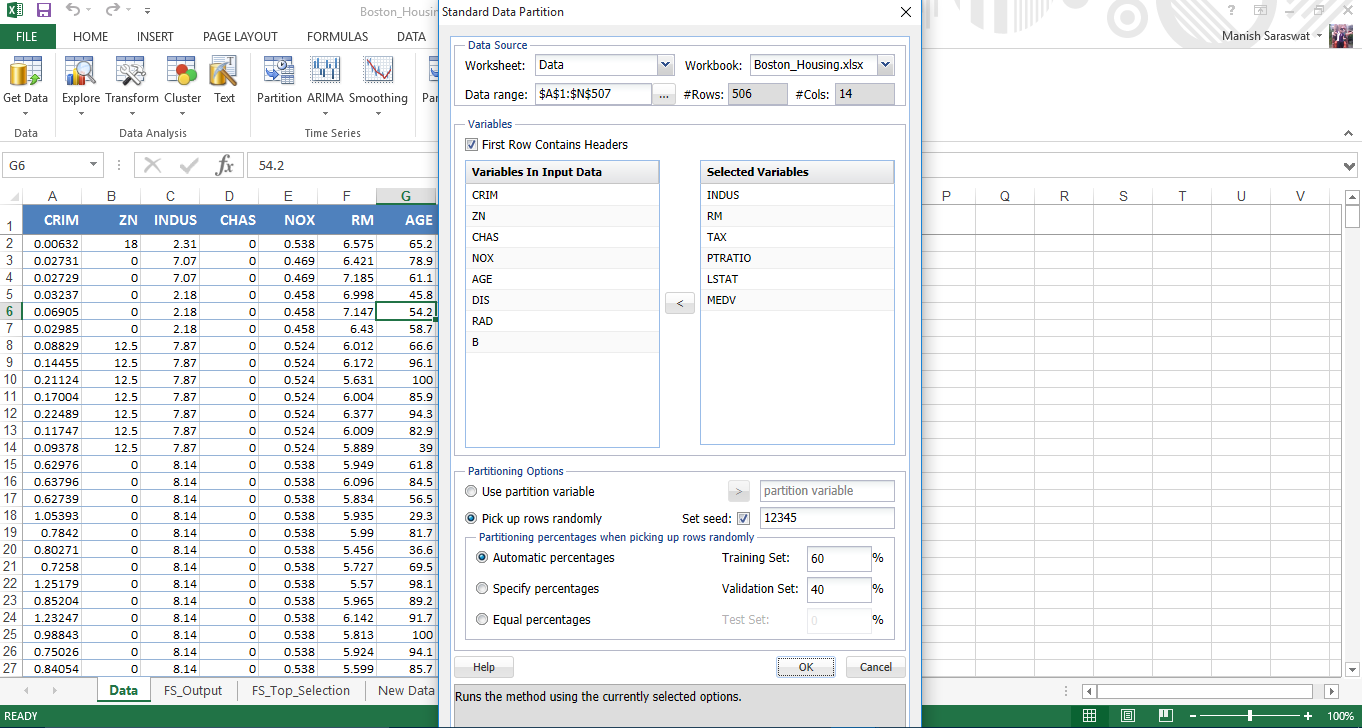
12. Com base na seleção de características, selecione as variáveis para incluir na partição. Deixe o resto como padrão e clique em OK.
13. Y aquí tenemos el conjunto de datos de TreinamentoO treinamento é um processo sistemático projetado para melhorar as habilidades, Conhecimento ou habilidades físicas. É aplicado em várias áreas, como esporte, Educação e desenvolvimento profissional. Um programa de treinamento eficaz inclui planejamento de metas, prática regular e avaliação do progresso. A adaptação às necessidades individuais e a motivação são fatores-chave para alcançar resultados bem-sucedidos e sustentáveis em qualquer disciplina.... listo para modelar.
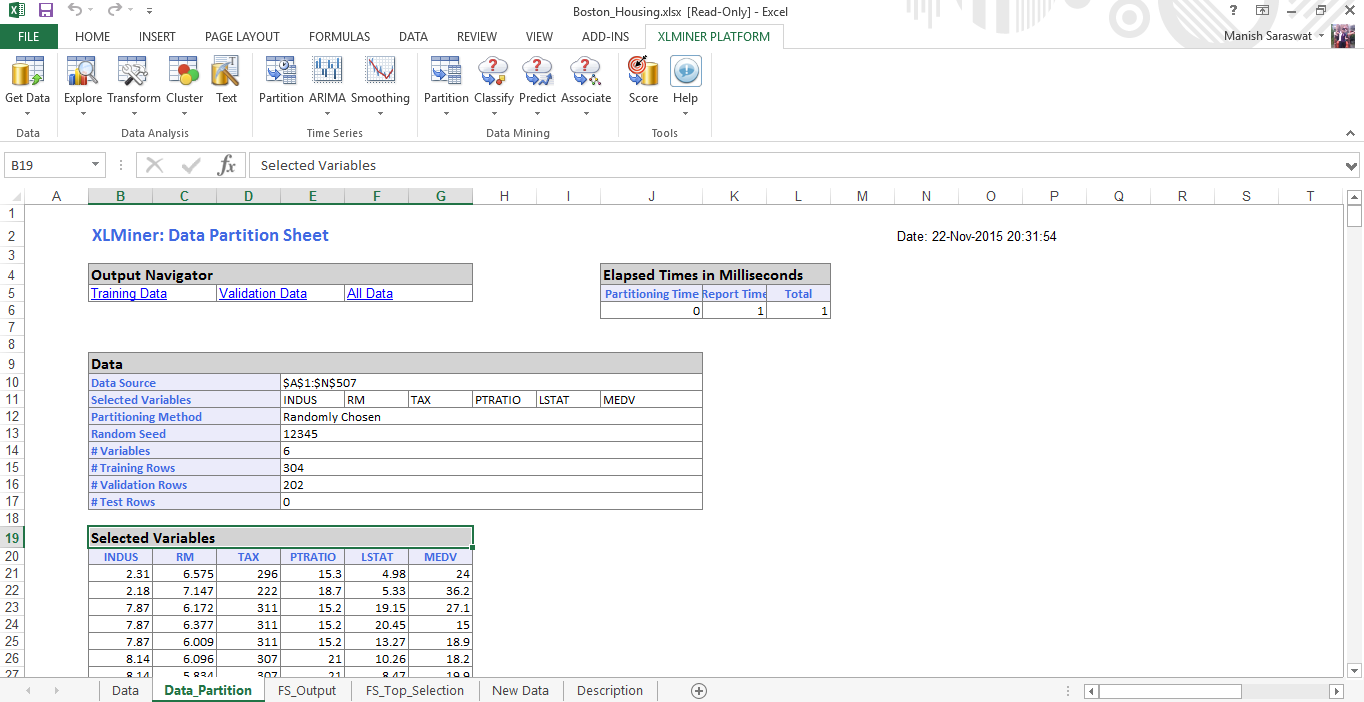
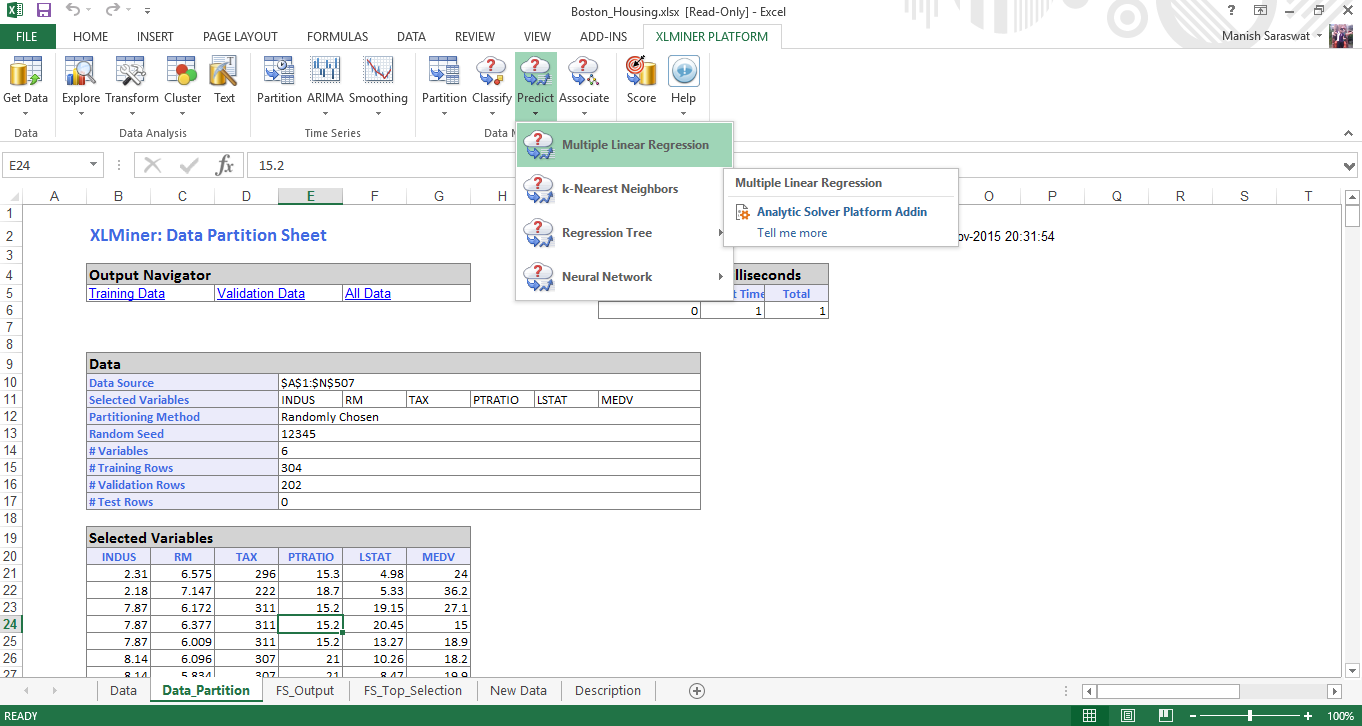
14. Clique em qualquer célula em Variáveis selecionadas e prossiga para construir o modelo de regressão múltipla. Clique em Regressão Linear Múltipla
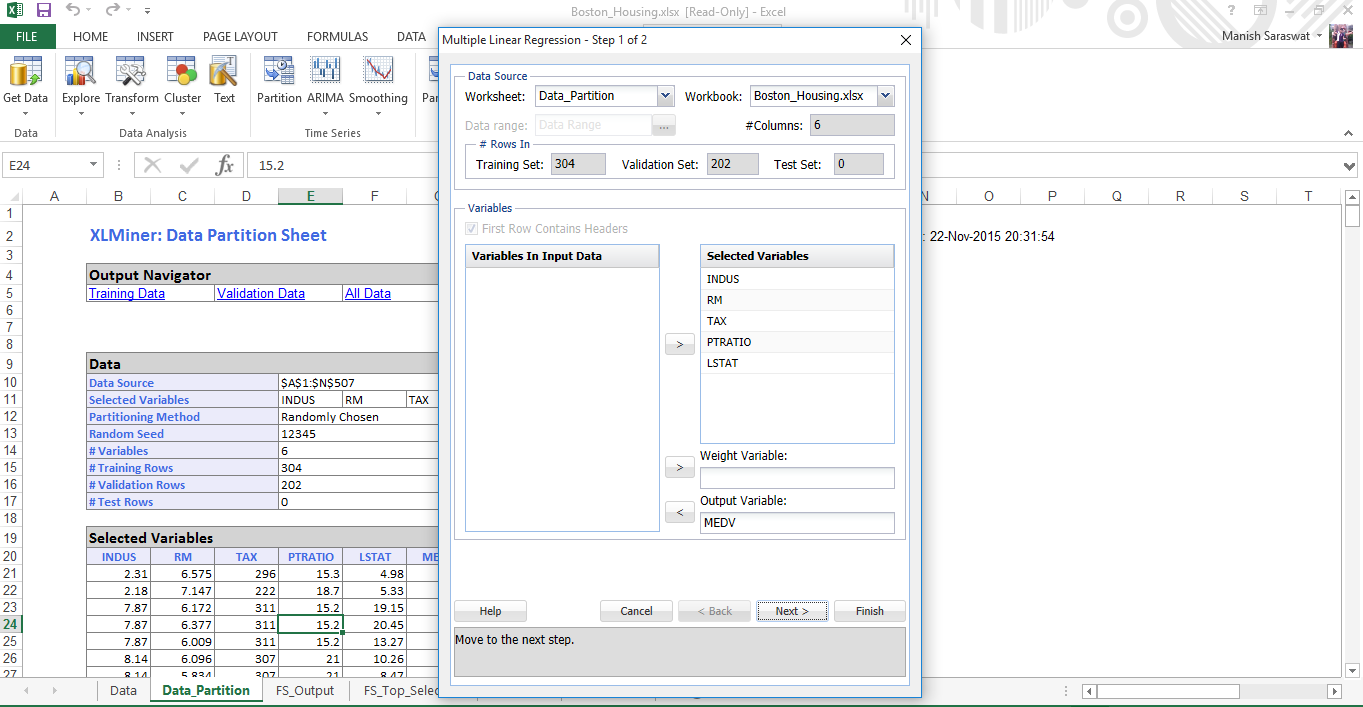
15. Selecione o conjunto de variáveis de previsão e resposta. Clique Próximo
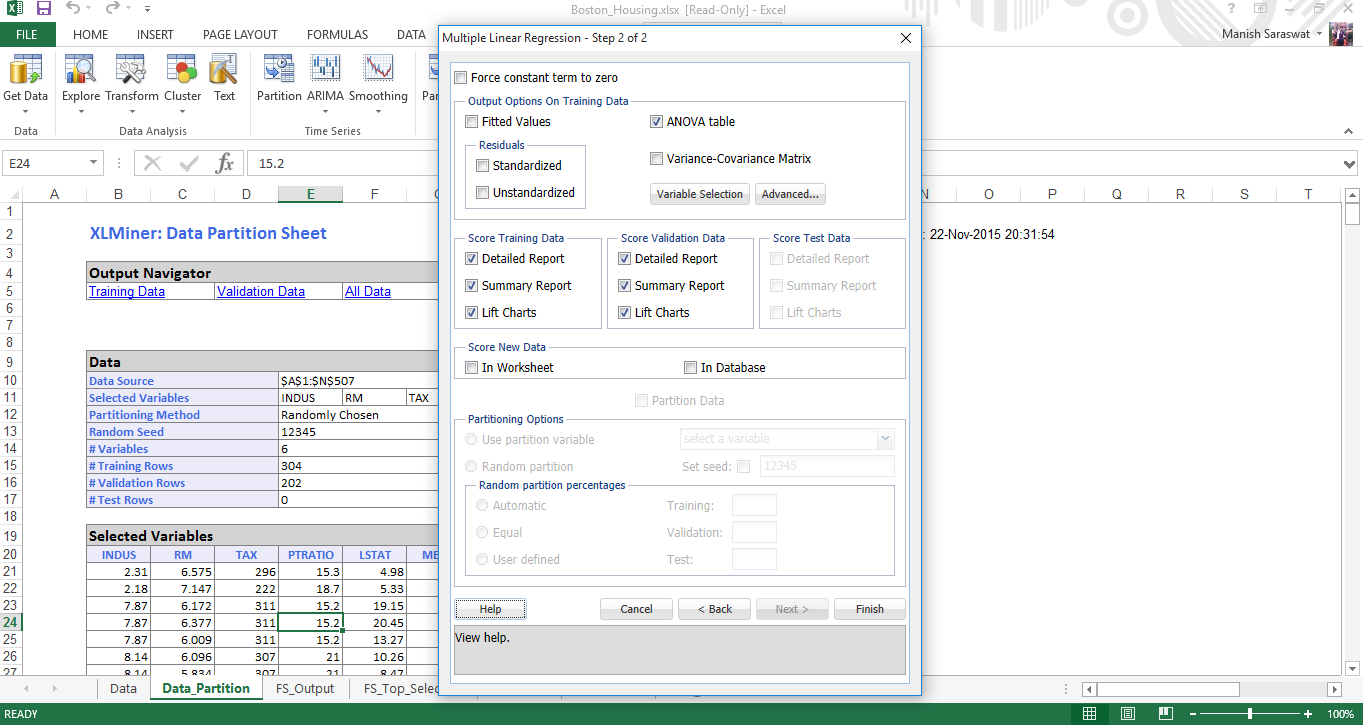
16. Selecione suas métricas necessárias. Clique em Terminar
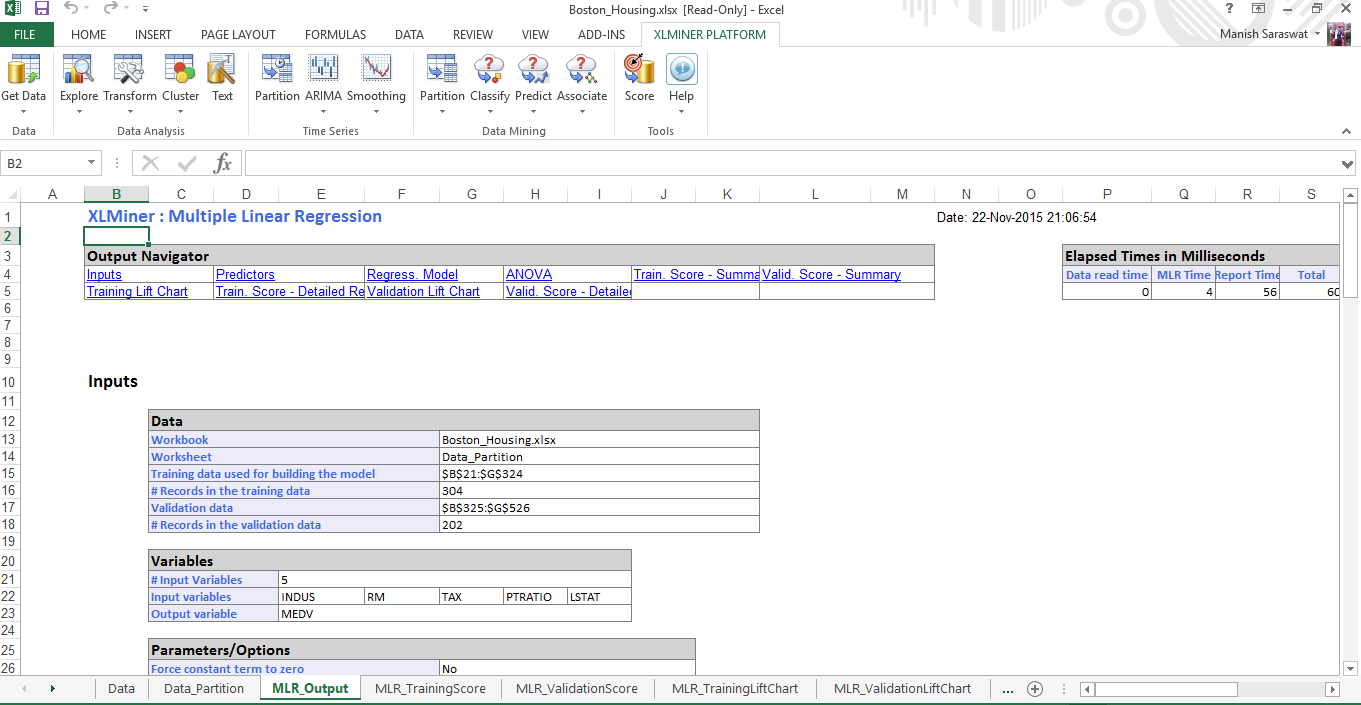
17. Seu modelo de regressão linear múltipla está pronto. Use o navegador de saída para acessar diferentes métricas e precisão do modelo.
Tutorial: Regressão logística
A regressão logística é um exemplo clássico de algoritmo de classificação. Semelhante à regressão linear múltipla, Abaixo estão as etapas para construir um modelo de regressão logística. Se você deseja atualizar rapidamente seus conceitos de regressão logística, você pode verificar este tutorial: Guia de regressão logística simples
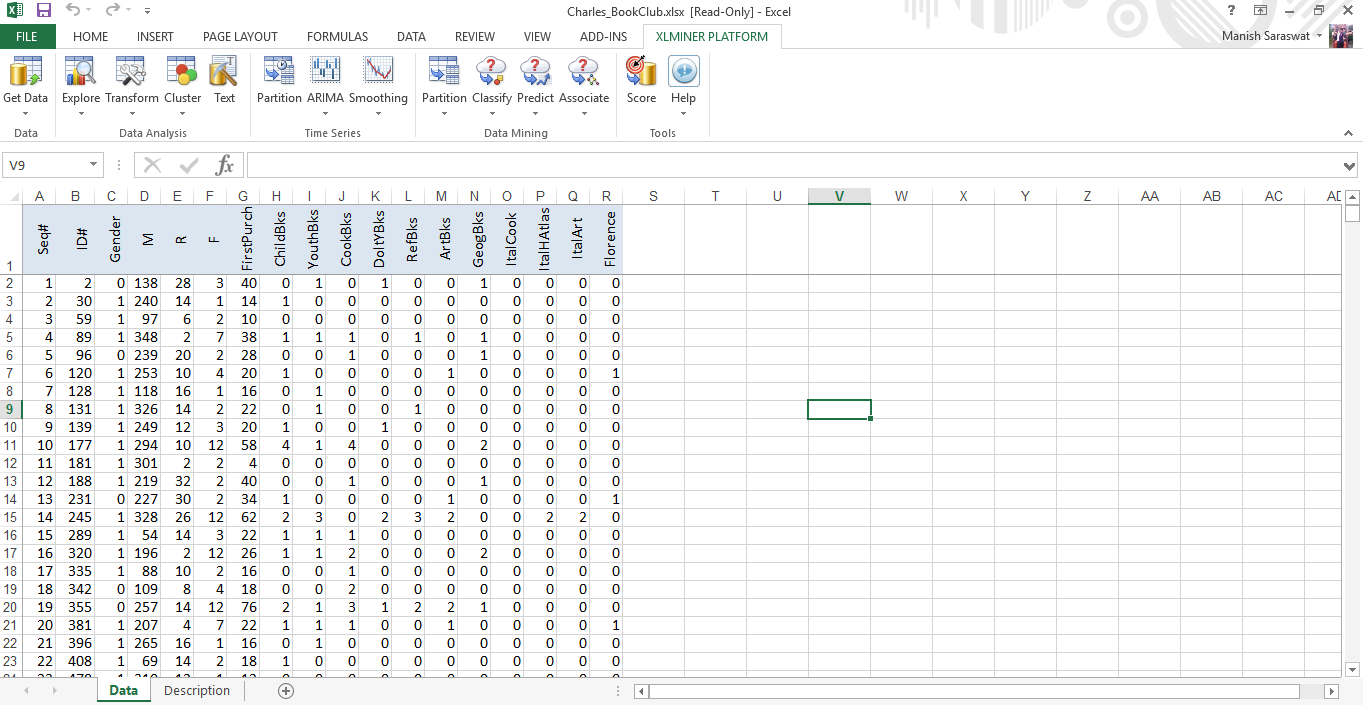
1. Carregue o conjunto de dados ‘Charles_bookclub’. Uma fita XLMiner, clique em Ajuda -> Exemplo. Selecione este conjunto de dados. Este conjunto de dados representa informações associadas a pessoas que são membros de um clube do livro. Vamos construir um modelo para prever se uma pessoa comprará um livro sobre a cidade de Florença com base em compras anteriores.
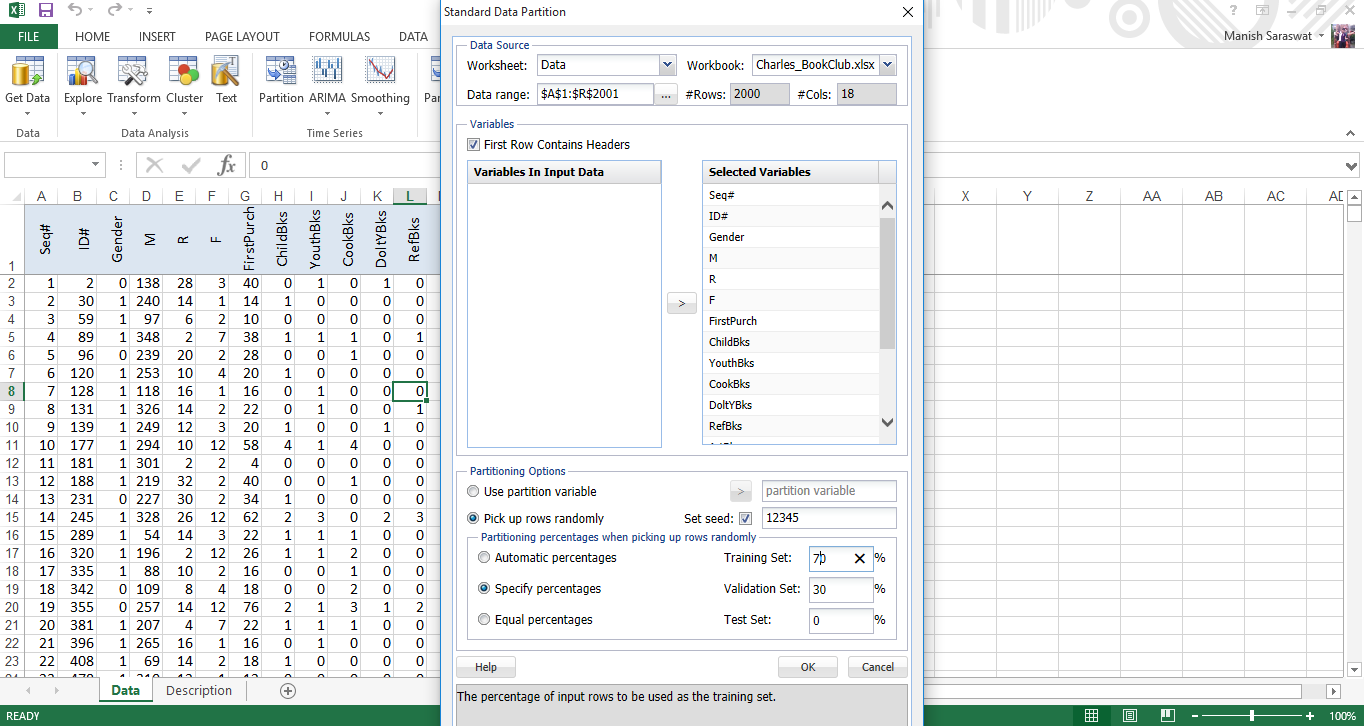
2. Agora, vamos dividir o conjunto de dados no treinamento (70%) e validação (30%). Desta vez, você precisa especificar porcentagens para a partição. Clique OK
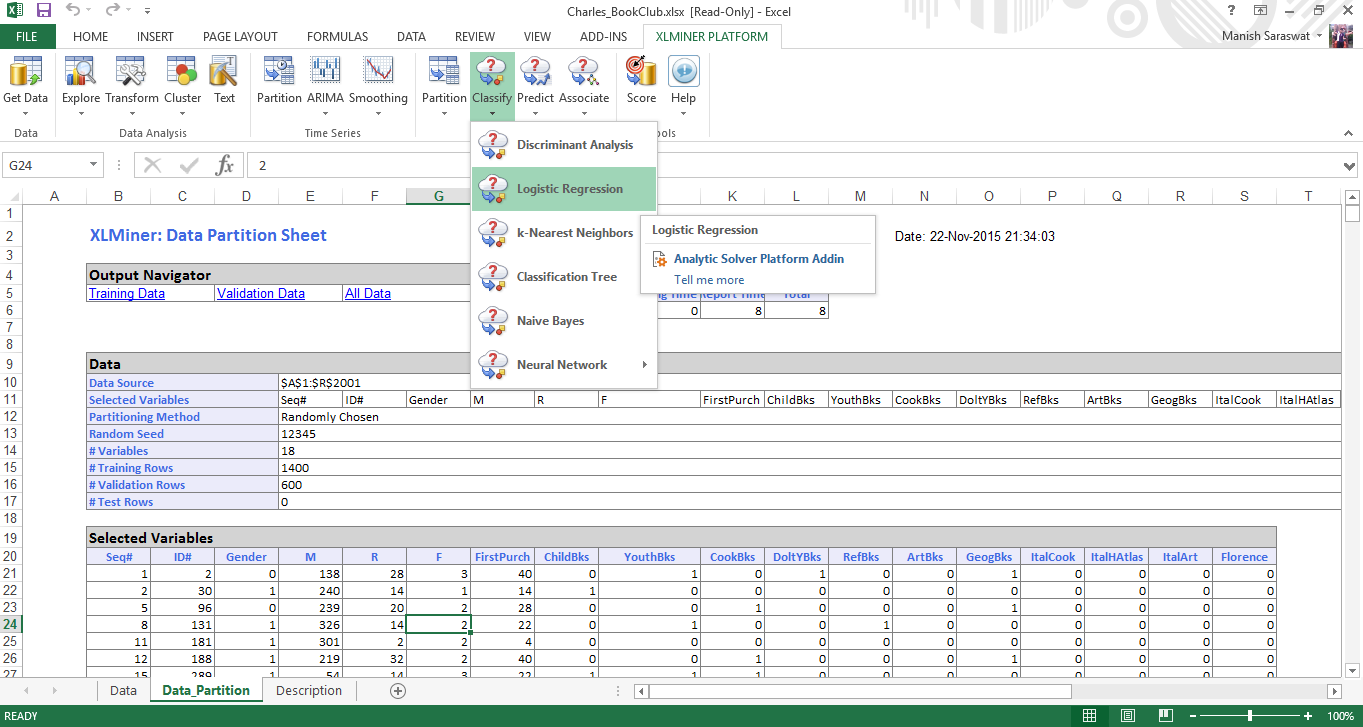
3. Você verá uma planilha de partição de dados. Clique em qualquer célula na 'tabela de variáveis selecionadas’ e clique em regressão logística conforme mostrado.
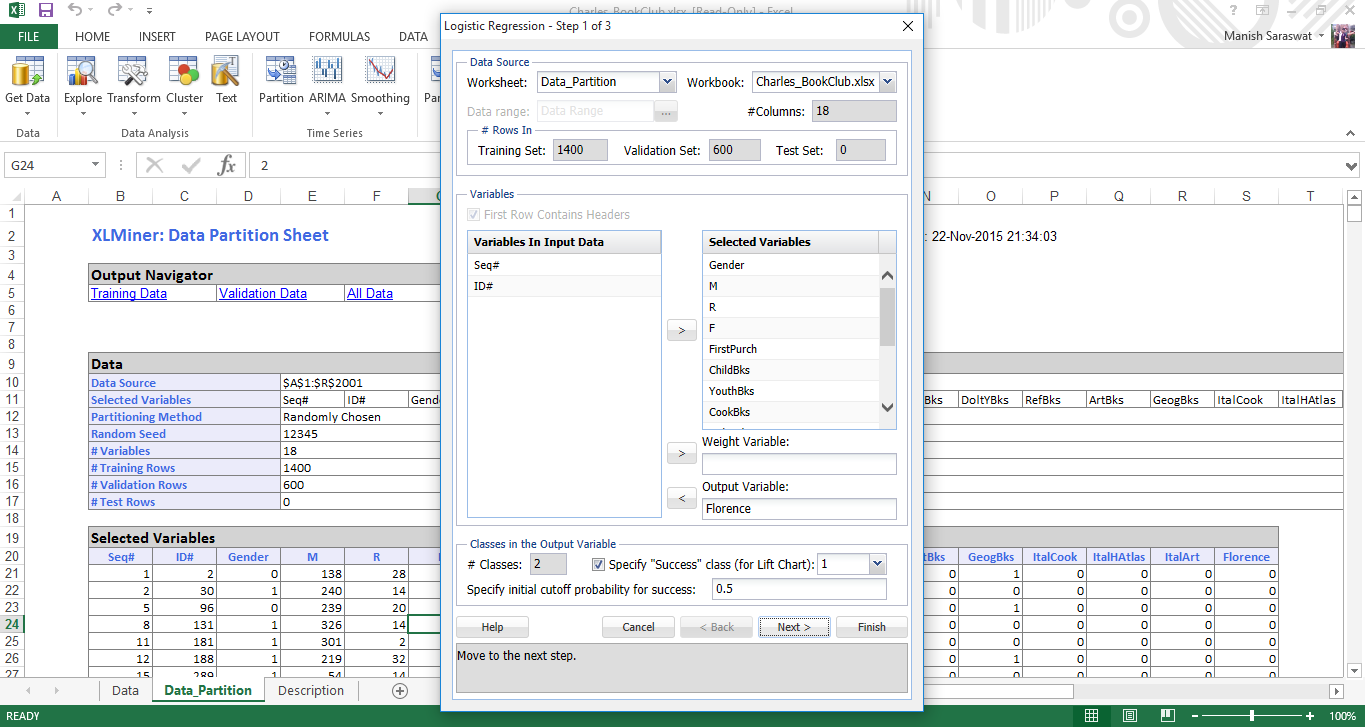
4. Selecione aqui as variáveis de entrada e saída. Florença é a variável de saída de onde você obtém 1 quando um cliente comprou um livro sobre a cidade de Florença e 0 caso contrário. Aqui 1 é sucesso. 0 é um erro conforme indicado na seguinte opção. Deixe o resto como padrão. Clique Próximo
5. Selecione o intervalo de confiança como 95%. Se você marcar 'Forçar termo constante para zero', irá pular o termo constante na regressão. Portanto, não selecione. Clique em avançado e marque ‘realizar diagnóstico de colinearidade’. Irá exibir informações úteis ao lidar com variáveis correlacionadas que têm grandes erros padrão. Clique OK. Agora, clique em Seleção de Variável.
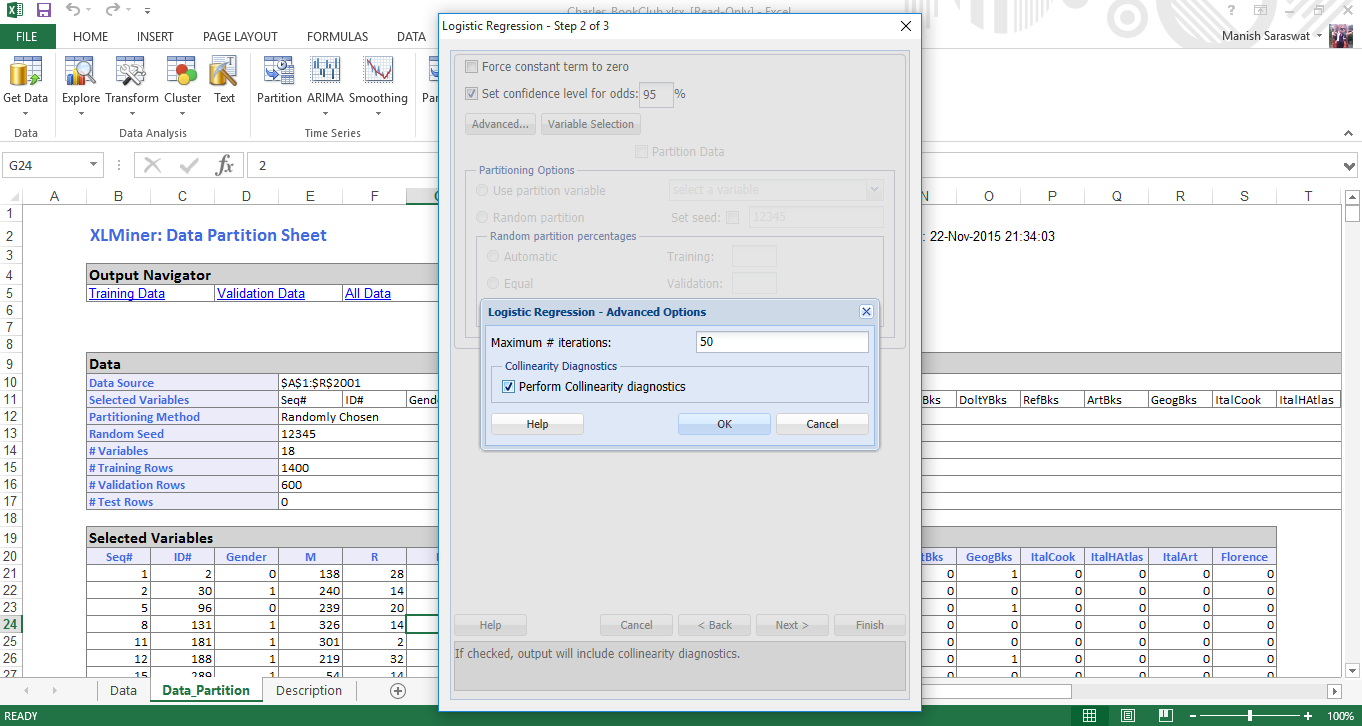
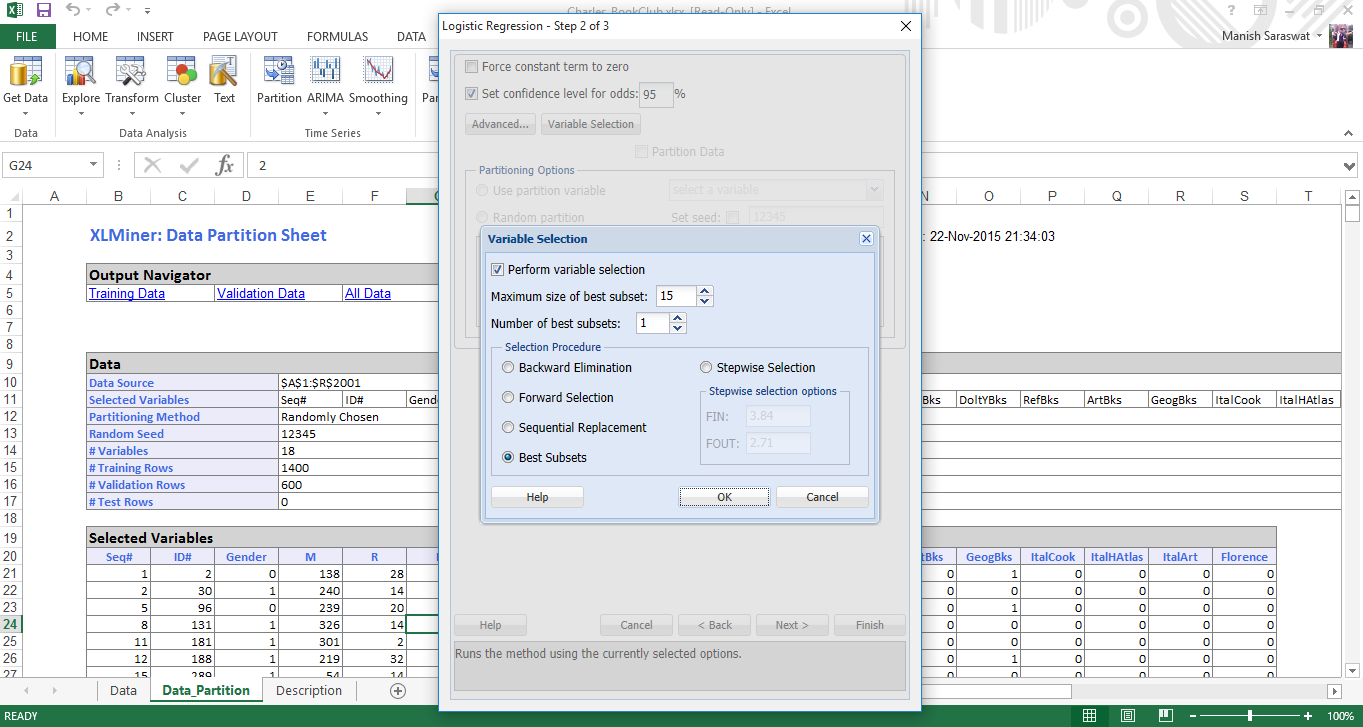
6. A seleção de variáveis nos ajuda a lidar com um grande número de variáveis preditoras e encontrar a melhor entre elas.. ‘Tamanho máximo do melhor subconjunto’ leva um valor de 1 um, onde N é o número de variáveis de entrada. Não vamos mudar este valor. No processo de seleção, você pode escolher qualquer de acordo com suas preferências. Escolha ‘Melhores subconjuntos’ porque pesquisa todas as combinações de variáveis e seleciona apenas aquelas que melhor se ajustam. Clique OK. Clique Próximo.
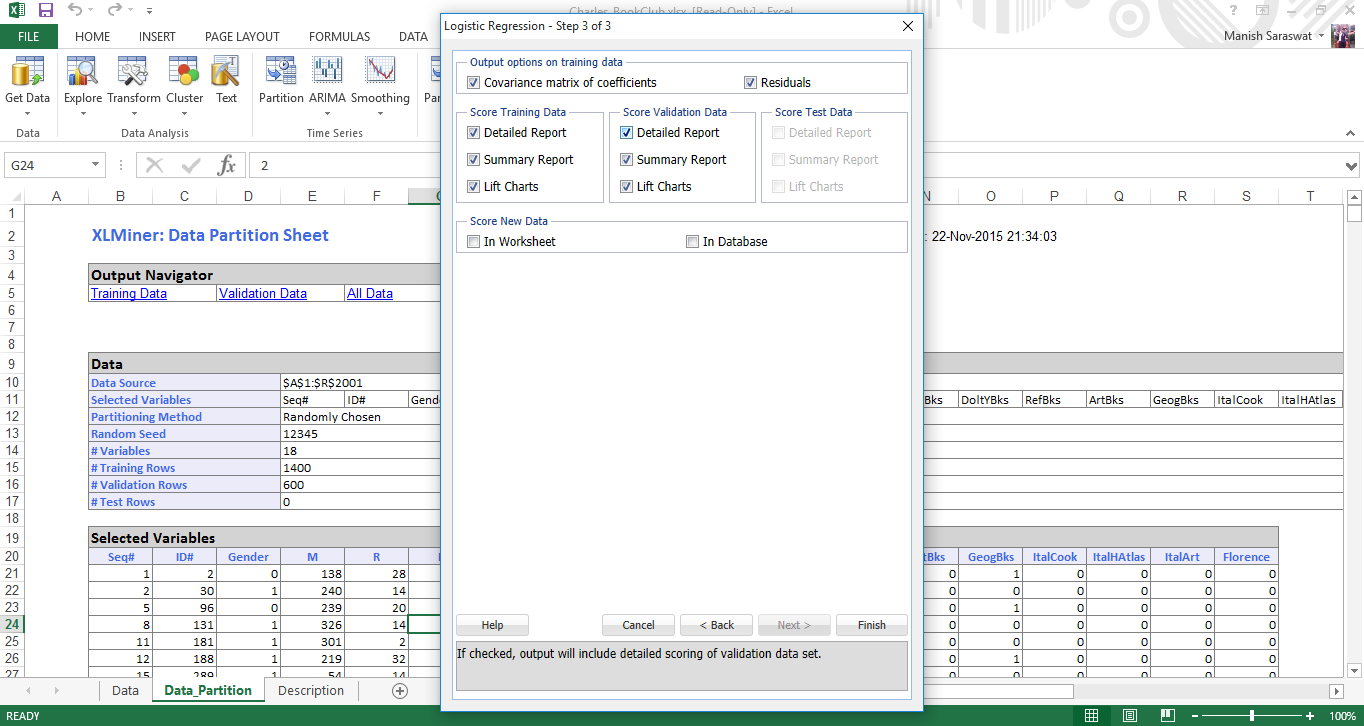
7. Agora vamos selecionar os coeficientes de cálculo necessários para avaliar o modelo. Selecione a matriz de covariância de coeficientes e resíduos. Os resíduos irão produzir uma tabela de valores ajustados e seus resíduos na saída. Clique em Terminar.
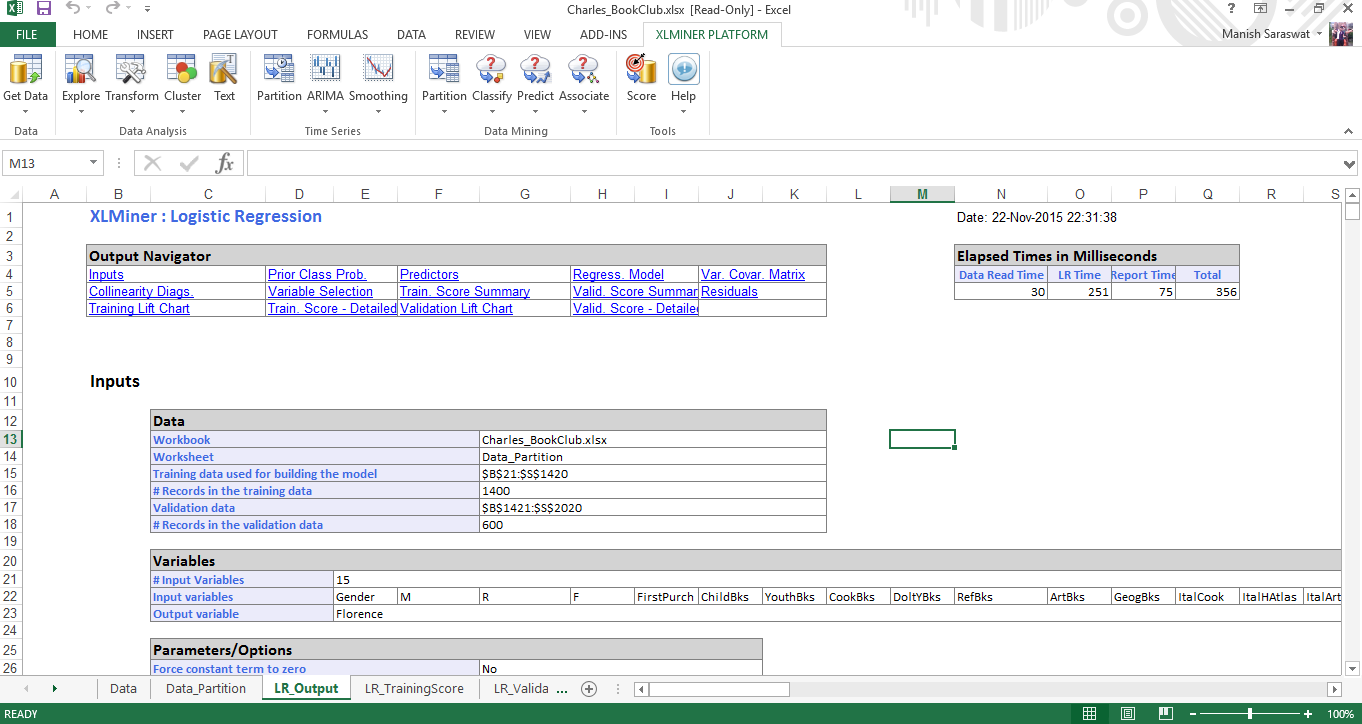
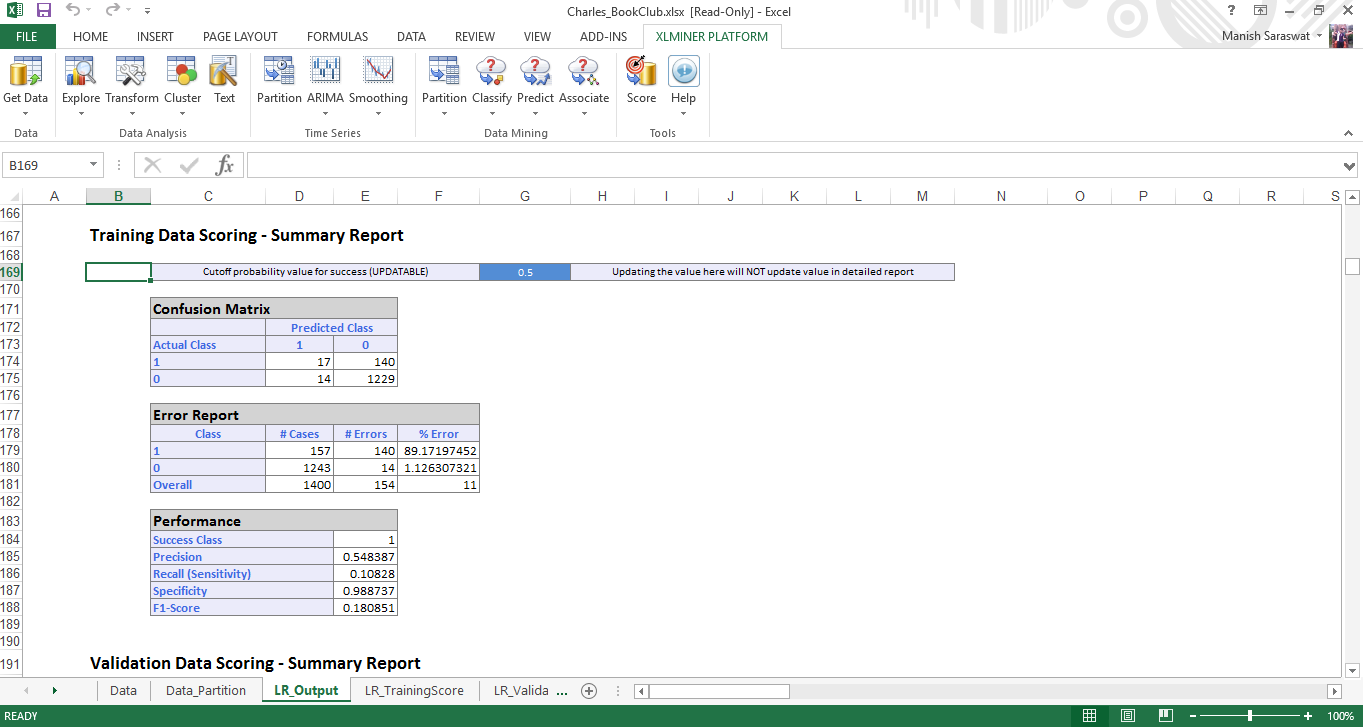
8. Aqui está o seu modelo de regressão logística. Se você rolar para baixo nesta folha, você encontrará várias métricas úteis para avaliar o desempenho deste modelo. Uma métrica comumente usada para verificar a precisão do modelo é a matriz de confusão. À medida que rola para baixo, você vai encontrar isso.
Tutorial: k – Agrupamento de meios
Se você é novo no clustering, esta é uma atualização rápida sobre a análise de cluster. Em palavras simples, clustering é uma técnica de agrupar variáveis com atributos semelhantes. Essa técnica é geralmente usada para criar perfis de clientes e criar produtos de acordo com suas necessidades..
Vejamos as etapas para realizar o agrupamento k-means no XLMiner.
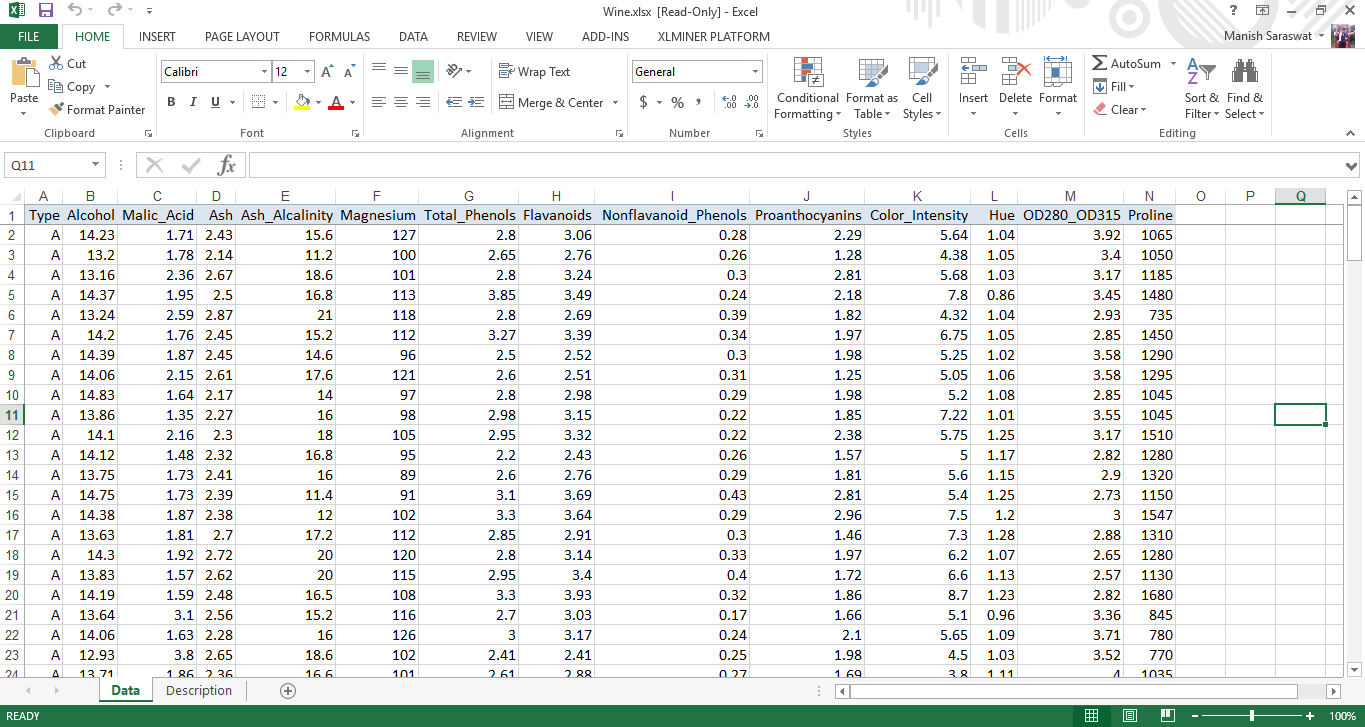
1. Carregue o conjunto de dados Wine. Vá para a fita XLMiner, clique em Ajuda -> Exemplos. Selecione o vinho. Neste conjunto de dados, cada linha representa uma amostra de vinho que pertence a 3 aulas (UMA, Por C). Com base nesses dados, vamos criar um modelo de agrupamento para determinar a classe de vinho. Aqui está o conjunto de dados.
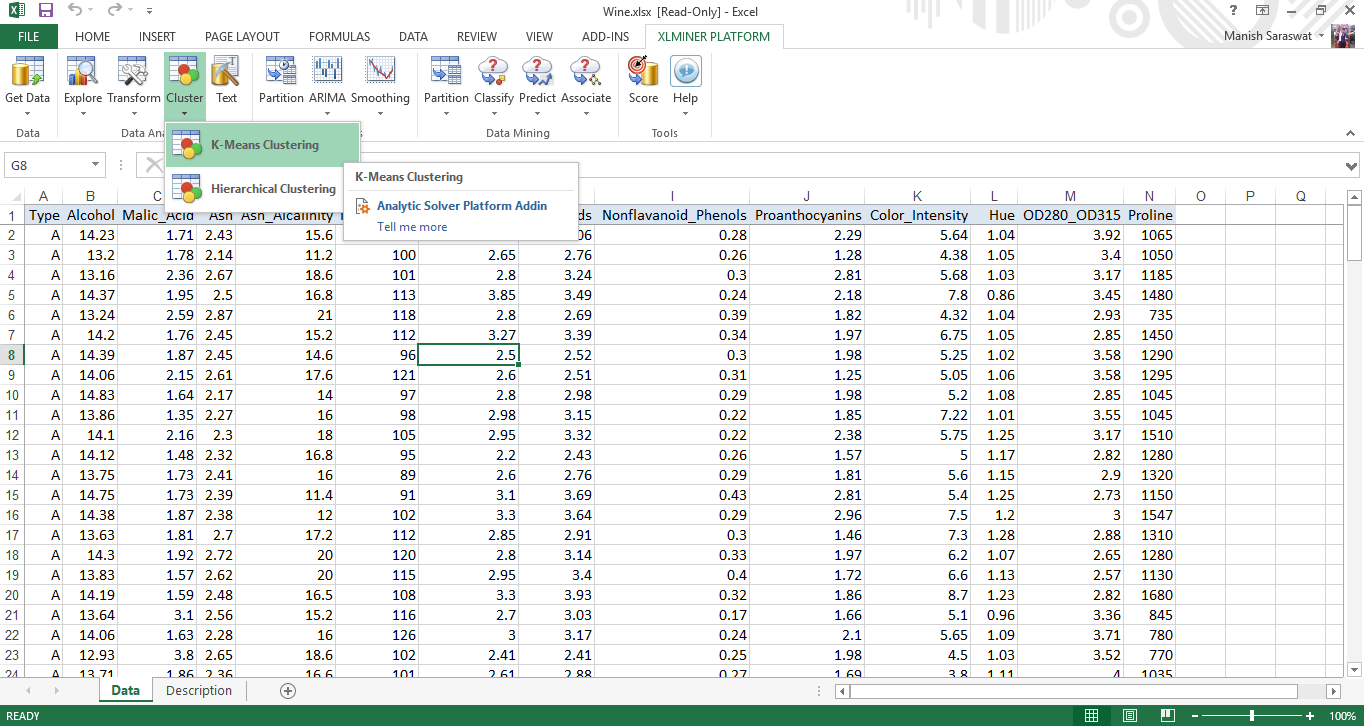
2. Clique em qualquer célula do conjunto de dados. Mais tarde, clique em cluster k-means.
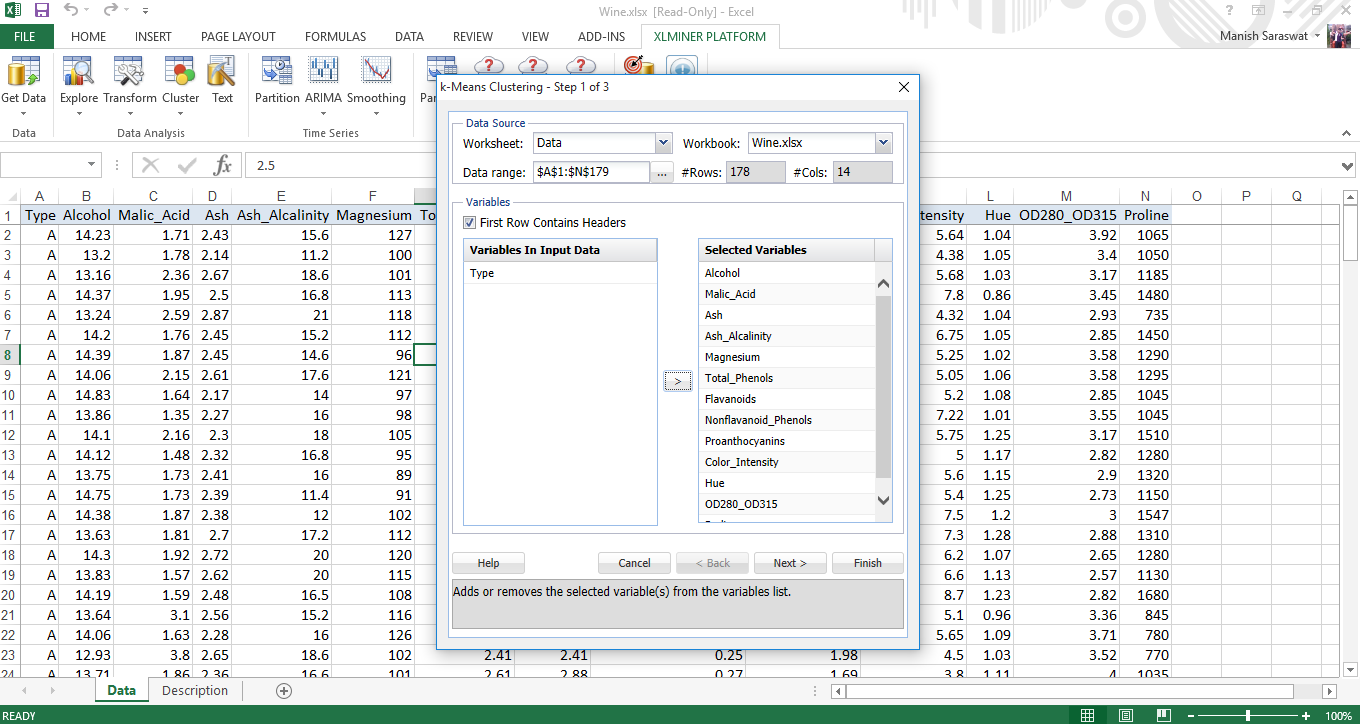
3. Tipo é a variável de saída. Portanto, iremos selecionar todas as variáveis exceto o Tipo para usá-las no agrupamento. Clique Próximo.
4. Vamos pegar o número de clusters como 8. Porque, com um grande número de clusters, a soma do quadrado do erro (SSE) Ainda pequeno. SSE é definido como a soma da distância quadrada entre cada membro do grupo e seu centroide. Você pode definir qualquer valor de k e avaliar a saída de cada um para verificar qual é o melhor. Defina um valor aleatório para dizer 5, permitirá que este algoritmo construa o modelo a partir de qualquer ponto aleatório. Com isto, XLMiner irá gerar 5 conjuntos de clústeres y generará el resultado del mejor cachoUm cluster é um conjunto de empresas e organizações interconectadas que operam no mesmo setor ou área geográfica, e que colaboram para melhorar sua competitividade. Esses agrupamentos permitem o compartilhamento de recursos, Conhecimentos e tecnologias, Promover a inovação e o crescimento económico. Os clusters podem abranger uma variedade de setores, Da tecnologia à agricultura, e são fundamentais para o desenvolvimento regional e a criação de empregos..... Deixe os padrões em repouso e clique em Avançar.
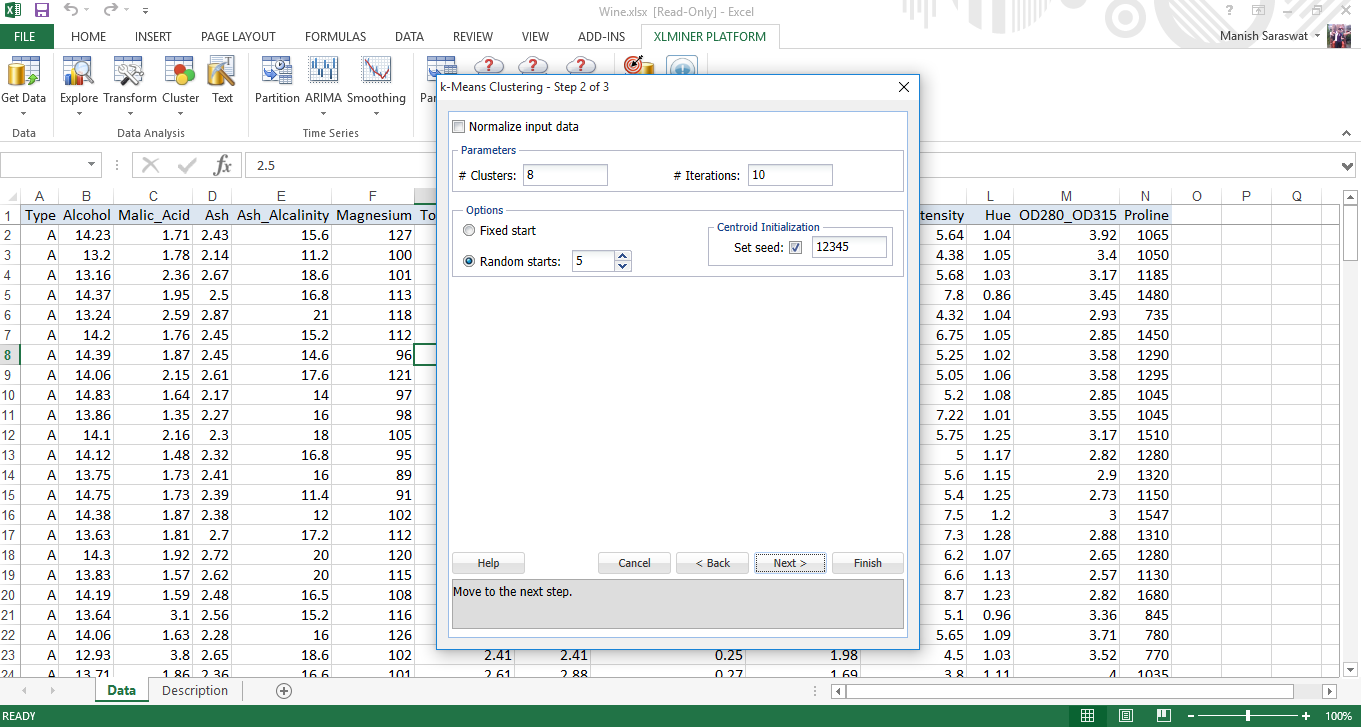
5. Deixe os valores padrão. Clique em Terminar
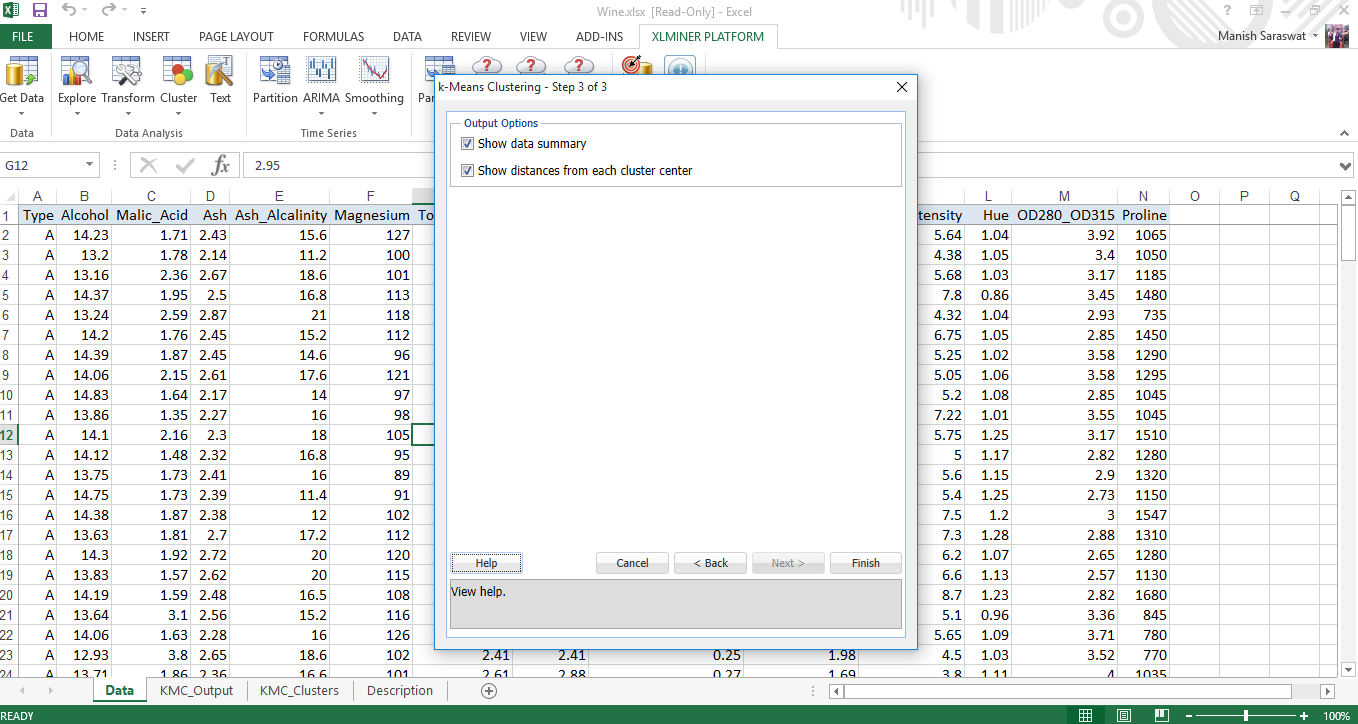
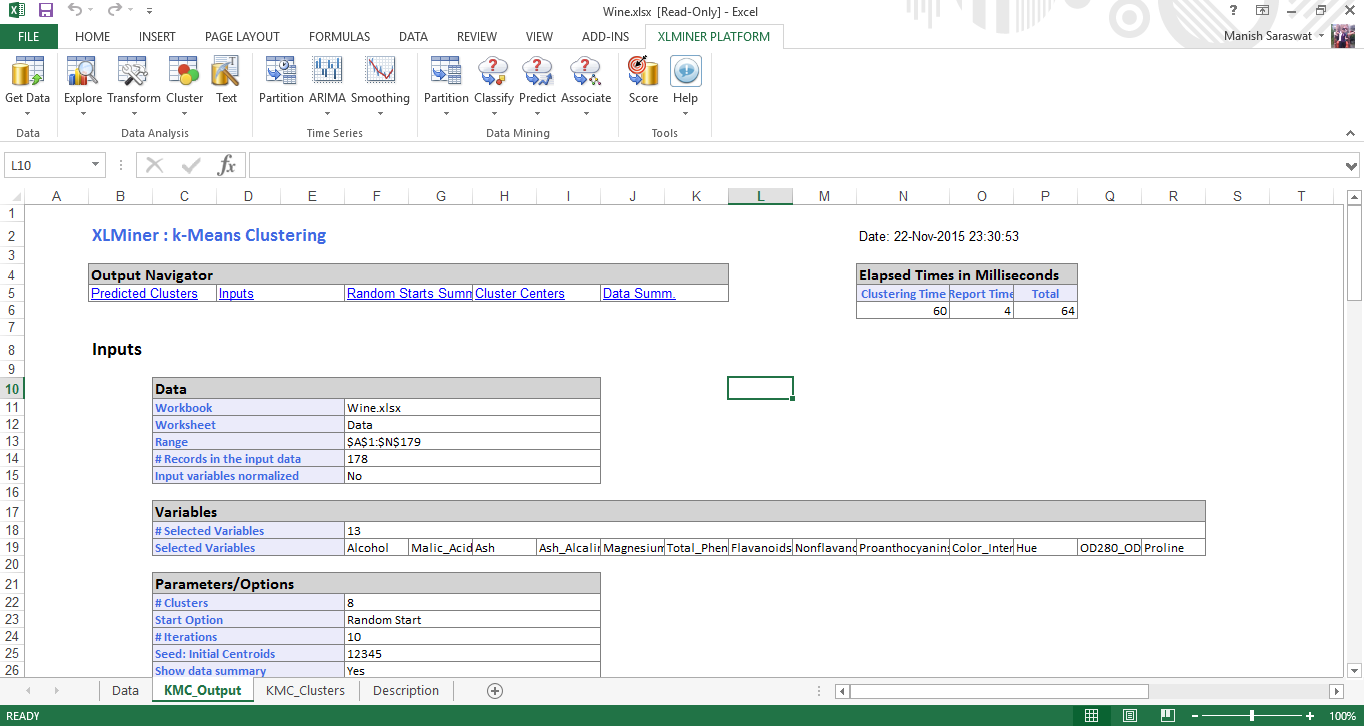
6. Aqui está o seu modelo de agrupamento. Confira nossas várias métricas de avaliação para determinar a precisão deste modelo.
Resumo de inícios aleatórios: Esta tabela determina o melhor começo com a menor soma dos quadrados de distância. Neste caso (# 1) é o melhor começo. Assim que o melhor começo for determinado, a saída restante do modelo é gerada usando o melhor começo como ponto de partida.
Centros de cluster: Aqui você encontrará duas caixas. A caixa inferior mostra a distância entre o centroide dos clusters. Quanto maior a distância, diferente será a natureza dos grupos. Por exemplo, a diferença entre o grupo 4 e o grupo 8 isto é 1176,59. Isso sugere que esses grupos são muito diferentes. A tabela superior mostra os valores das variáveis nos centros dos clusters.
Resumo de dados: Representa a distância média de observações do centro de um grupo. Podemos inferir que o cluster 2 tem a menor distância média de seu centroide e do cluster 6 tem o mais alto.
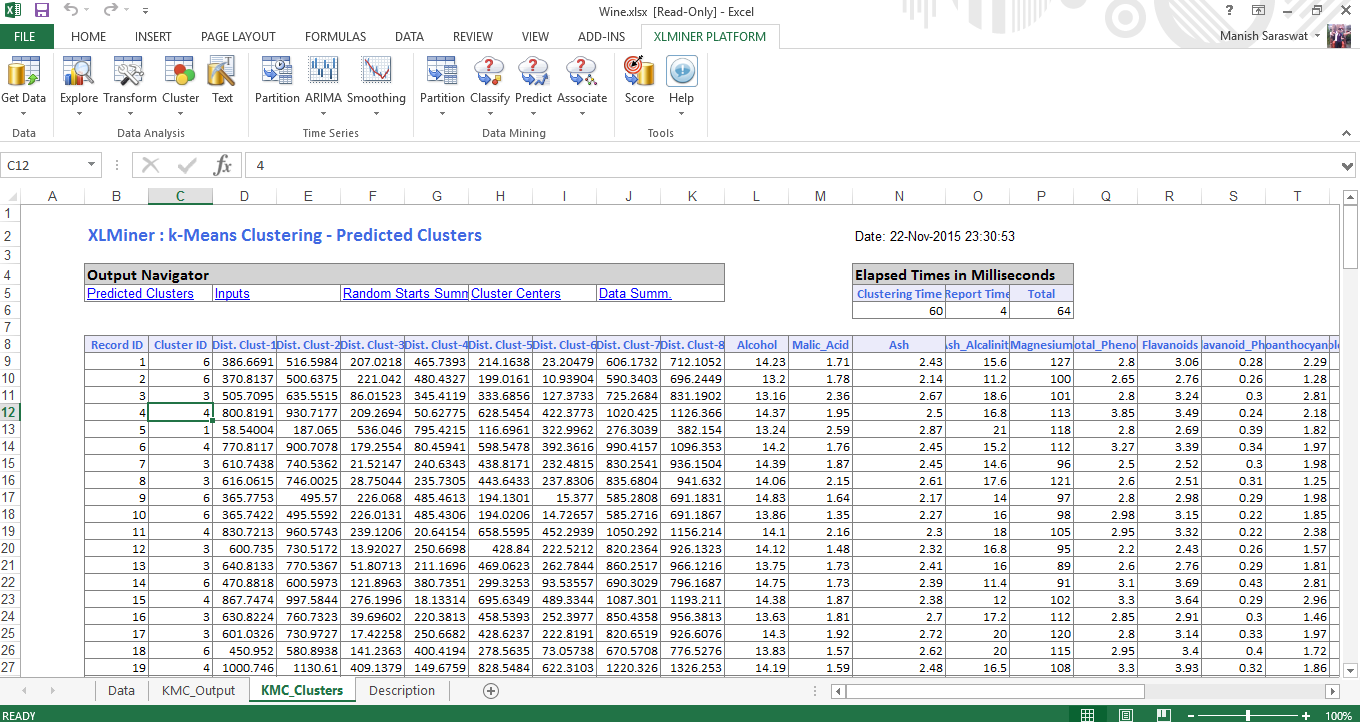
7. Clique na planilha KMC_Clusters. Aqui você encontrará os grupos previstos. Verifique o ID de registro 1. Qualificou-se no grupo 6. Porque a distância desta observação é mínima para o grupo 6. de forma similar, todas as outras observações foram classificadas com base em seu grupo mais próximo.
Notas finais
Escrevi este tutorial apenas para começar com o aprendizado de máquina no Excel. Depois de entender esses algoritmos, você pode facilmente usá-los em R, Python ou qualquer outra linguagem de programação. Como muitos de nós já trabalhamos no Excel em algum momento, não seria difícil entender esses conceitos no Excel. Se você ficar preso, você pode verificar a opção de ajuda em XLMiner Ribbon. A documentação é útil e fácil de entender.
Agora que você conhece os passos, Eu sugiro que você reserve um tempo para interpretar o modelo e repeti-lo para obter o melhor ajuste. O Excel pode ficar lento com grandes conjuntos de dados, então você deve trabalhar com pequenos conjuntos de dados para economizar tempo no aprendizado.
Você achou este artigo útil? Você já trabalhou no XLMiner? Eu adoraria ouvir suas experiências e sugestões na seção de comentários abaixo..





