
Dado que 2013 está chegando ao fim, Uma pergunta muito comum que os analistas fazem nesta época do ano é:
“Como atuamos em relação aos nossos objetivos / expectativas?”
Em geral, esse tipo de pergunta ajuda as empresas a refletir sobre o que funcionou e o que não funcionou bem durante o ano, que então leva ao plano e estratégia do próximo ano.
Em geral, há variação devido a vários fatores / razões, como as empresas de hoje continuam a competir em um cenário em constante mudança. Mudanças regulamentares inesperadas, vendas melhores do que o esperado durante a temporada de férias, são apenas alguns exemplos de como as coisas podem variar de um plano.
Sempre que recebo uma pergunta como esta das equipes comerciais, Costumo explicar a divergência com a ajuda do gráfico de cachoeira. Esta tabela também é conhecida pelos seguintes nomes:
- Gráfico de ponte
- Gráfico mario
- Gráfico progressivo
Qual é o gráfico em cascata?
O gráfico em cascata é um dos melhores exemplos de visualização de dados. Isso indica como um valor inicial / aumento de referência / diminui por vários fatores e atinge o resultado.
Os gráficos em cascata são amplamente usados em:
- Análise de vendas (comparação b / C objetivo Vs real, identifique GAP)
- Análise financeira (Lucros e perdas)
- Análise de estoque
Um exemplo:
Digamos que você esperava vendas de $ 123 Minnesota sobre 2013, mas você realmente acaba vendendo $ 81 Mn, um déficit de 42 Crores. A pergunta óbvia a partir de negócio é por que essa diferença?
Você cria uma lista de todas as hipóteses possíveis, você rejeita alguns deles e vê o impacto do resto. Digamos que é assim que o impacto se parece:

Um déficit de 42 É por três motivos e esse é o impacto no volume:
- mimde Meio Ambiente (externo) queda de impacto é 12
- Menos mão de obra (capacidade) custo da força para 20 e
- Em geral produtividade (eficiência) custo para 10.
Como você apresentaria esta informação? No passado, Já vi pessoas usarem alguns dos representações abaixo:
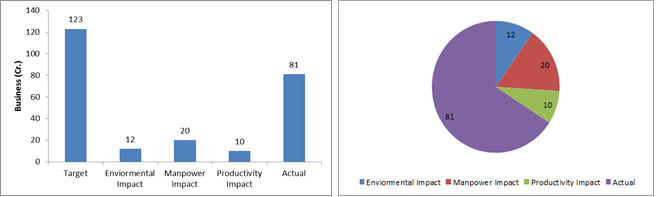
Como você pode ver, esses gráficos têm problemas e não são intuitivos para os usuários de negócios entenderem. É aqui que entra um gráfico em cascata.:
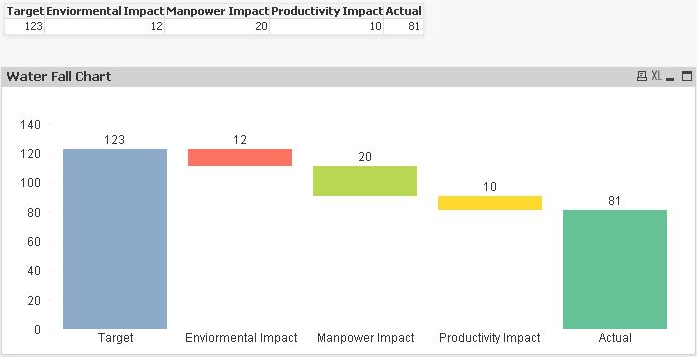
Comparado com renderizações anteriores, esta visualização é muito mais intuitiva e fornece todas as informações necessárias em uma única visualização.
Como criar um gráfico em cascata no Qlikview:
Comecei a usar gráficos em cascata no Excel atrás ~ 5 anos e estou apaixonado por eles desde então. Então, quando comecei a usar o Qlikview alguns anos atrás, Eu queria desesperadamente essa visualização em meu painéis. Infelizmente, esta informação não estava disponível em nenhum dos tutoriais a que tive acesso. Portanto, Pensei em contribuir com este artigo para o benefício de outros analistas como eu, que estão lutando com uma questão semelhante.
Vamos voltar ao mesmo exemplo com o qual começamos e desenhar um gráfico em cascata no Qlikview. Na representação abaixo, “objetivo” e “Real” são os valores iniciais e finais, respectivamente.
Método para criar um gráfico em cascata no Qlikview:
Paso 1:
- Clique com o botão direito na nova folha e selecione Gráfico de barrasO gráfico de barras é uma representação visual de dados que usa barras retangulares para mostrar comparações entre diferentes categorias. Cada barra representa um valor e seu comprimento é proporcional a ele. Esse tipo de gráfico é útil para visualizar e analisar tendências, facilitar a interpretação de informações quantitativas. É amplamente utilizado em várias disciplinas, como estatísticas, Marketing e pesquisa, devido à sua simplicidade e eficácia.... do novo objeto de folha
- Clique em seguinte e omita Dimensão"Dimensão" É um termo usado em várias disciplinas, como a física, Matemática e filosofia. Refere-se à extensão em que um objeto ou fenômeno pode ser analisado ou descrito. Em física, por exemplo, fala-se de dimensões espaciais e temporais, enquanto em matemática pode se referir ao número de coordenadas necessárias para representar um espaço. Compreendê-lo é fundamental para o estudo e..., porque não vamos usar nenhuma dimensão.
- Clique em Avançar e digite a fórmula como “= soma(Alvo) “e rotule-o como” Alvo “
- Repita fórmulas semelhantes para Meio Ambiente, Mão de obra, Produtividade e Real e clique em Concluir
Agora, temos um gráfico como uma barra normal que tem uma barra diferente para o alvo, Ambiente….
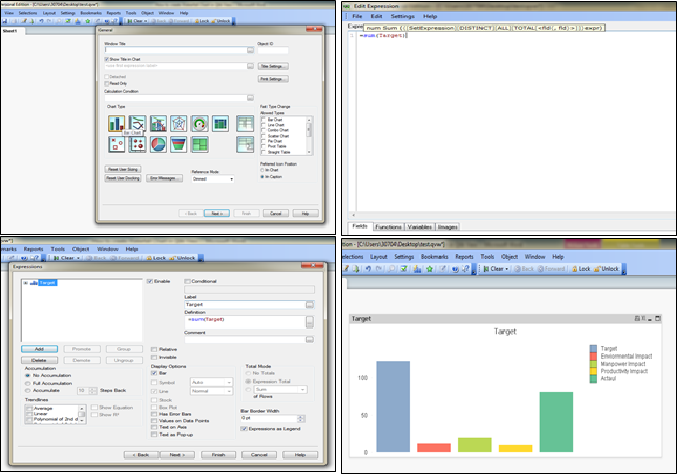
Paso 2: Agora temos que mudar a barra de valor intermediário, quer dizer compensar a posição do barras
- Clique com o botão direito em gráfico -> Vamos para expressão -> Clique no sinal '+’ da expressão “Impacto ambiental” para expandir as propriedades da expressão.
- Selecione uma das propriedades denominadas ‘Compensação de barra’ e escreva a definição como:
= soma(Alvo)-soma([Impacto Ambiental])
- Repita etapas semelhantes para trabalho e produtividade com a definição de “deslocamento de barra” O que:
= soma(objetivo)-soma([Impacto Ambiental])-soma([Impacto de mão de obra])
= soma(Alvo)-soma([Impacto Ambiental])-soma([Impacto de mão de obra])-soma([Impacto de produtividade])
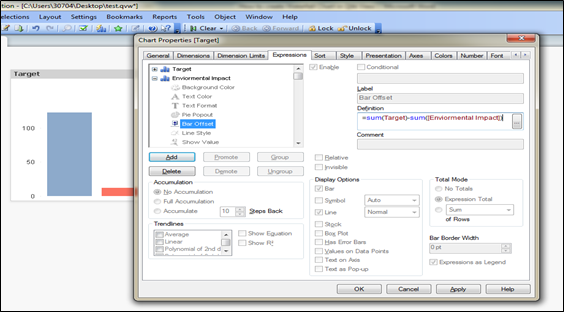
- Clique em aplicar, as barras do meio foram movidas para cima pelo valor de spread cumulativo equivalente em comparação com o alvo.
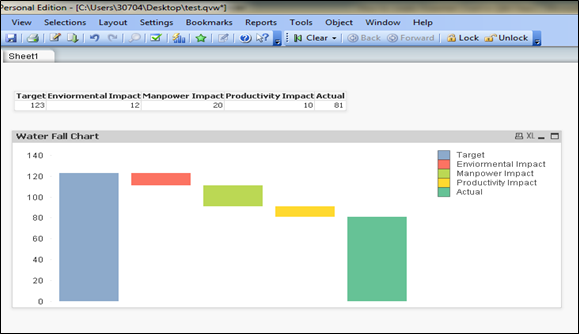
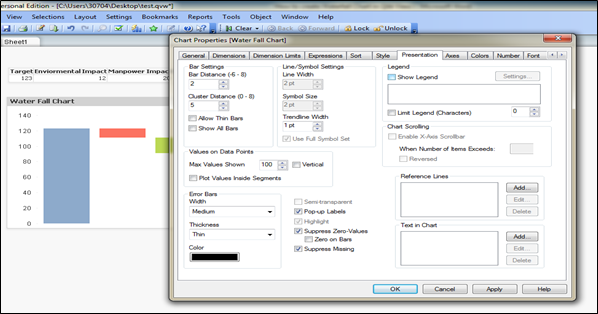
Paso 3: En Above Chart, a definição da barra refere-se às legendas no canto superior direito, se queremos colocar a definição da barra abaixo de cada barra:
Clique com o botão direito em gráfico -> Propriedades -> Apresentação -> Marque Mostrar legenda
Finalmente, nós temos o gráfico de queda d'água.:
Este é um exemplo em que introduzimos métodos para criar um gráfico em cascata no Qlikview. Você usa gráficos em cascata em suas funções e visualizações? Sim é assim, Como você os cria? Você acha que esta dica é útil?
Deixe-me saber o que você pensa sobre o uso deste gráfico no Qlikview.





